






Ostatnia aktualizacja: Styczeń 27, 2026
Jak dodać (zaimportować) użytkowników?
Gdy nie chcesz włączać automatycznego importu albo do Vacation Tracker trzeba dodać tylko kilku nowych pracowników, właściwym narzędziem jest import ręczny. Wybierz konkretne osoby z katalogu przestrzeni roboczej, skonfiguruj ich początkowy dział, lokalizację i proporcjonalne limity, a następnie je dodaj. W przypadku integracji e-mail zamiast tego korzystasz z opcji Utwórz użytkowników.
Jak działa logowanie użytkowników
Jeśli Twoja przestrzeń robocza korzysta ze Slacka, Microsoft Teams lub Google Workspace, Vacation Tracker pobiera tożsamość użytkowników z katalogu. Zaimportowani użytkownicy logują się za pomocą swoich dotychczasowych danych logowania do integracji i nie potrzebują nowego hasła.
Jeśli Twoja przestrzeń robocza korzysta z integracji e-mail, użytkownicy otrzymują zaproszenie e-mailem, klikają link i tworzą własne hasło do logowania. Mechanizm jest inny, ale efekt ten sam: trafiają na listę aktywnych użytkowników.
Dodawanie użytkowników (Slack, Microsoft Teams, Google Workspace)
- Zaloguj się na app.vacationtracker.io.
- W menu po lewej stronie, w sekcji Zespoły i procesy zatwierdzania, kliknij Użytkownicy.
- Kliknij Dodaj użytkowników u góry strony. Otworzy się nowa strona.
- Zostaniesz zapytany, czy chcesz od razu zaimportować wszystkich użytkowników z katalogu przestrzeni roboczej. Domyślnie wybrana jest opcja Nie.
- W polu Wybierz użytkowników do importu wpisz imię lub nazwisko, aby wyszukać osobę, albo przewiń listę i wybierz konkretne osoby. Wybrani użytkownicy pojawią się na liście pod polem.
- Włącz przełącznik Skonfiguruj ustawienia dla wybranych użytkowników, aby wyświetlić opcjonalny blok konfiguracji (opisany poniżej).
- Kliknij Importuj. Okno potwierdzenia podsumowuje, co zamierzasz zrobić: liczbę użytkowników, zastosowane ustawienia i przypomnienie o wpływie na rozliczenia. Potwierdź, aby kontynuować.
Nowi użytkownicy od razu pojawiają się na liście aktywnych użytkowników.
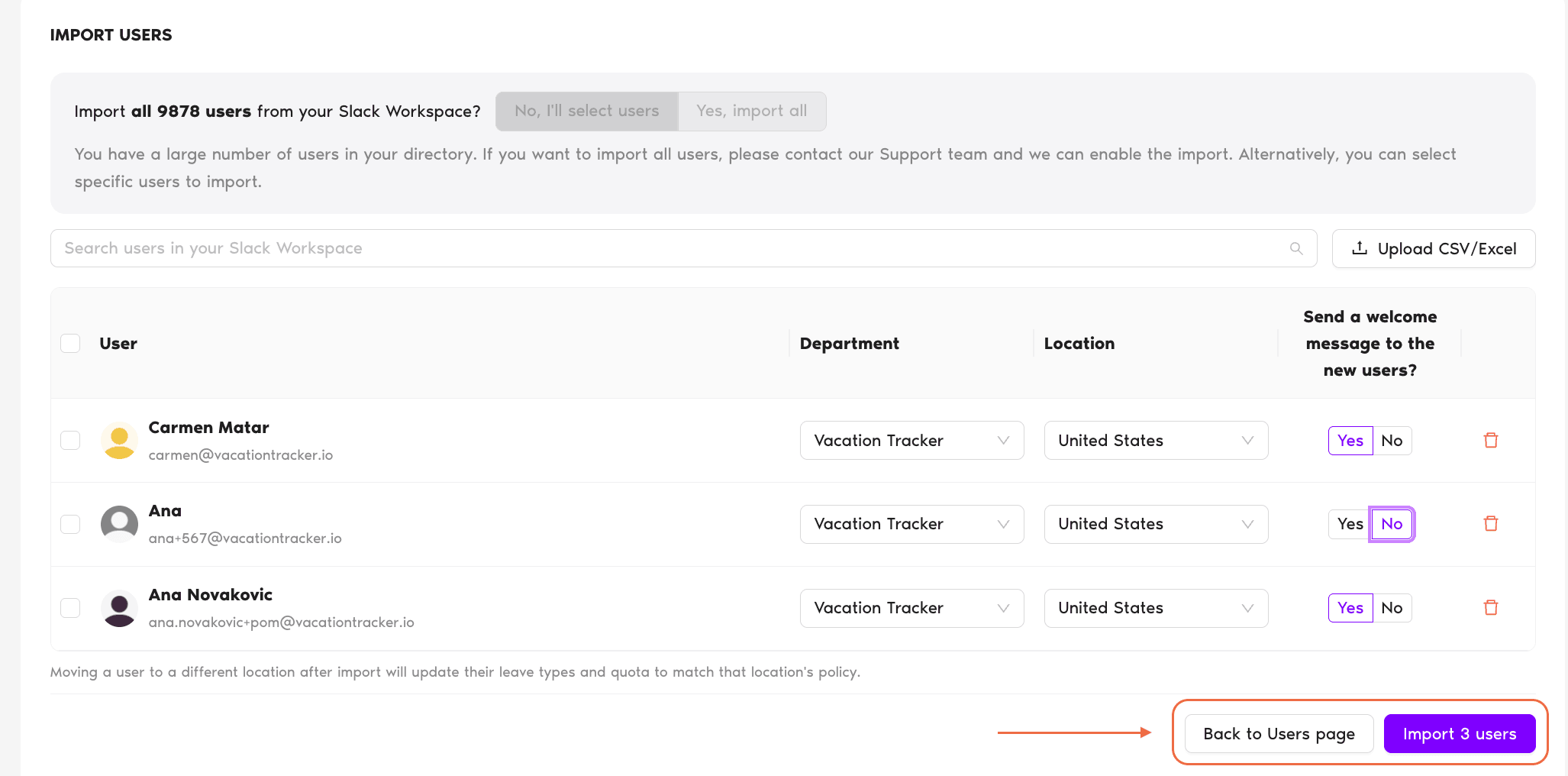
Skonfiguruj ustawienia dla wybranych użytkowników
Przełącznik odsłania cztery opcje konfiguracji, które dotyczą wszystkich użytkowników wybranych w tej partii:
Ogłoś nowym użytkownikom
Wysyła zaimportowanym użytkownikom powiadomienie powitalne z informacją, że zostali dodani do Vacation Tracker. Przydaje się, jeśli nie chcesz pisać do nich samodzielnie.
Dział
Wybierz dział, do którego chcesz dodać nowych użytkowników. Jeśli go nie ustawisz, trafią do domyślnego działu przestrzeni roboczej.
Lokalizacja
Wybierz lokalizację, do której należą nowi użytkownicy. Lokalizacja określa, jakie święta, polityki urlopowe i limity ich obowiązują.
Proporcjonalnie dostosuj limit nowych użytkowników na ten rok
Jeśli ustawisz tę opcję na Tak, system automatycznie zmniejszy limit użytkownika w pierwszym roku proporcjonalnie do części roku pozostałej w dniu importu, dzięki czemu osoba dołączająca w październiku nie dostanie puli na cały rok. Możesz wybrać typy urlopów, których to dotyczy. Jeśli wybierzesz Nie, użytkownicy otrzymają pełny roczny limit określony w polityce urlopowej, niezależnie od daty importu.
Opcja „Tak — importuj wszystkich użytkowników”
Pierwsze pytanie w oknie pozwala zaimportować cały katalog za jednym razem. To przydatne przy początkowej konfiguracji, ale warto podjąć tę decyzję świadomie: importowane są wszystkie osoby z katalogu Slack/Teams/Google Workspace i wszystkie wliczają się do miejsc w rozliczeniach.
Integracja e-mail
Integracja e-mail nie ma katalogu przestrzeni roboczej, z którego można by pobrać dane, więc użytkowników dodaje się w osobnych, przeznaczonych do tego procesach. Zobacz:
Najczęstsze pytania
Administratorzy. Przycisk Dodaj użytkowników / Zaproś użytkowników na stronie Użytkownicy należy do sekcji Zespoły i procesy zatwierdzania, dostępnej tylko dla administratorów. Zatwierdzający i zwykli użytkownicy go nie widzą.
Odśwież stronę. Lista czasami nie aktualizuje się automatycznie zaraz po zakończeniu importu. Jeśli nadal nie widać ich na liście aktywnych, skontaktuj się z zespołem wsparcia.
Automatyczny import (Ustawienia przestrzeni roboczej → Ogólne → Konfiguracja importu użytkowników) dodaje do Vacation Tracker każdego nowego członka katalogu, gdy tylko zostanie dodany w Slacku, Teams lub Google Workspace. Ręczny import za pomocą przycisku Dodaj użytkowników jest jednorazowy: za każdym razem wybierasz dokładnie, które osoby dodać. Wybierz sposób, który pasuje do rytmu wdrażania nowych osób w Twoim zespole. Zobacz Jak włączyć lub wyłączyć automatyczny import użytkowników?
Co dalej?
Jak włączyć lub wyłączyć automatyczny import użytkowników? Jak dodać użytkowników za pomocą integracji e-mail? Jak masowo zaimportować użytkowników? (Integracja tylko przez e-mail)Administratorzy i zatwierdzający: skontaktuj się z nami przez czat na żywo od poniedziałku do piątku w godz. 9:00–17:00 (EST) lub napisz do nas w dowolnym momencie na adres hello@vacationtracker.io.
 Book a Call