






Dernière mise à jour le 27 janvier 2026
Comment ajouter (importer) des utilisateurs ?
Lorsque vous ne souhaitez pas activer l'importation automatique, ou lorsque seules quelques nouvelles recrues doivent rejoindre Vacation Tracker, l'importation manuelle est la solution adaptée. Choisissez les personnes souhaitées dans l'annuaire de votre espace de travail, configurez leur service, leur site et leurs quotas au prorata, puis importez-les. Avec l'intégration e-mail, la procédure passe par Créer des utilisateurs.
Fonctionnement de la connexion des utilisateurs
Si votre espace de travail utilise Slack, Microsoft Teams ou Google Workspace, Vacation Tracker récupère l'identité des utilisateurs depuis l'annuaire : les utilisateurs importés se connectent avec les identifiants de leur intégration existante, sans nouveau mot de passe.
Si votre espace de travail utilise l'intégration e-mail, les utilisateurs reçoivent une invitation par e-mail, cliquent sur le lien et créent leur propre mot de passe pour se connecter. Le mécanisme est différent, mais le résultat est le même : ils apparaissent dans la liste des utilisateurs actifs.
Ajouter des utilisateurs (Slack, Microsoft Teams, Google Workspace)
- Connectez-vous sur app.vacationtracker.io.
- Dans le menu de gauche, sous Équipe et flux d'approbation, cliquez sur Utilisateurs.
- Cliquez sur Ajouter des utilisateurs en haut de la page. Une nouvelle page s'ouvre.
- Il vous est demandé si vous souhaitez importer en une seule fois tous les utilisateurs de l'annuaire de votre espace de travail. Non est sélectionné par défaut.
- Dans le champ Sélectionnez des utilisateurs à importer, tapez un nom pour rechercher une personne ou faites défiler la liste pour choisir des personnes précises. Les utilisateurs sélectionnés s'affichent sous le champ.
- Activez Configurer les paramètres pour les utilisateurs sélectionnés pour afficher le bloc de configuration facultatif (détaillé ci-dessous).
- Cliquez sur Importer. Une fenêtre de confirmation récapitule l'opération : nombre d'utilisateurs, paramètres appliqués et rappel de l'incidence sur la facturation. Confirmez pour continuer.
Les nouveaux utilisateurs apparaissent immédiatement dans la liste des utilisateurs actifs.
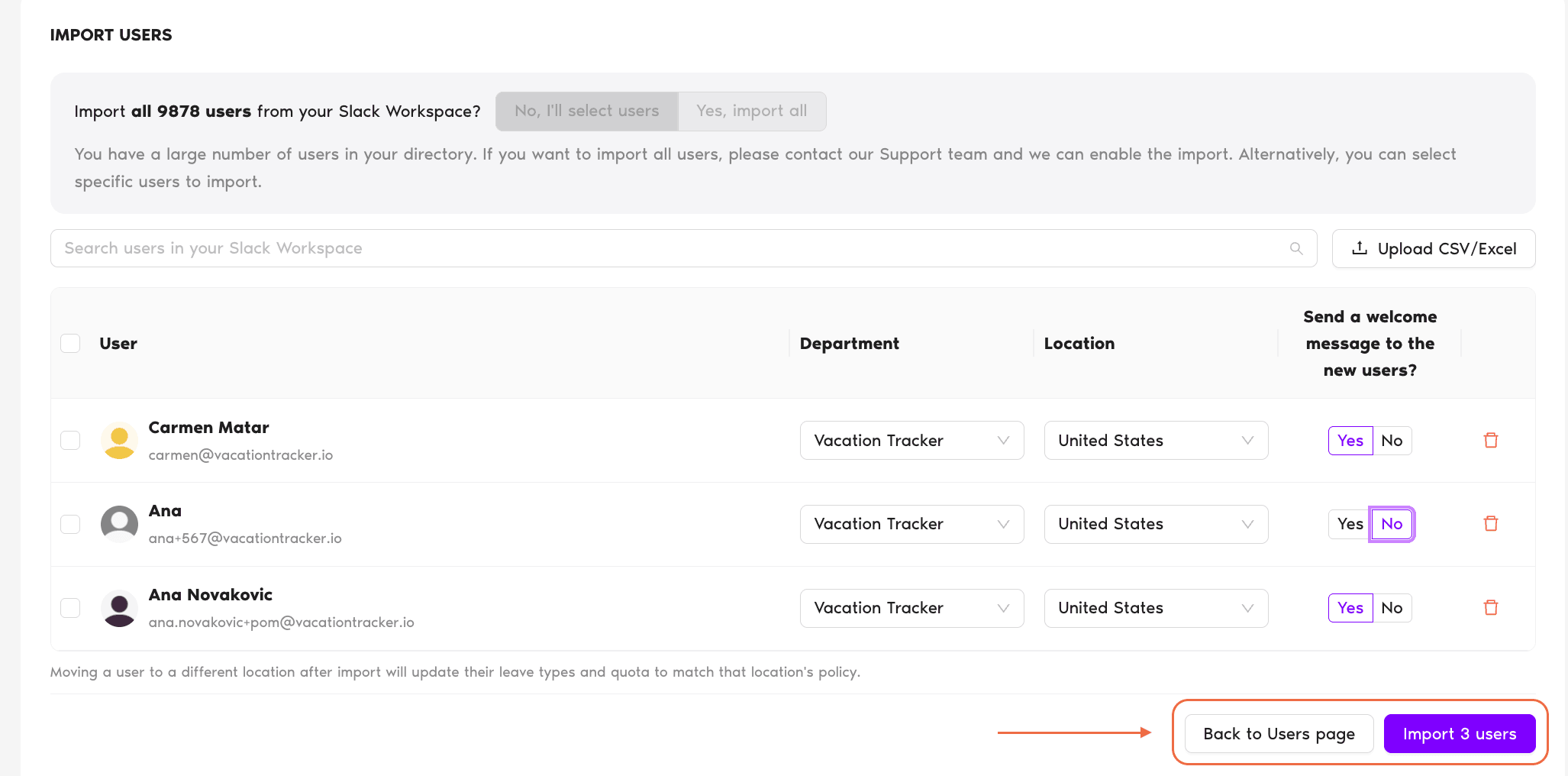
Configurer les paramètres pour les utilisateurs sélectionnés
Cette option affiche quatre paramètres qui s'appliquent à tous les utilisateurs sélectionnés dans ce lot :
Informer les nouveaux utilisateurs
Envoie une notification de bienvenue aux utilisateurs importés pour les informer qu'ils ont été ajoutés à Vacation Tracker. Pratique si vous ne souhaitez pas leur écrire vous-même.
Service
Choisissez le service auquel ajouter les nouveaux utilisateurs. Si vous ne choisissez rien, ils sont ajoutés au service par défaut de l'espace de travail.
Site
Choisissez le site auquel appartiennent les nouveaux utilisateurs. Le site détermine les jours fériés, les politiques de congés et les quotas qui s'appliquent à eux.
Calculer au prorata le quota des nouveaux utilisateurs pour cette année
Si vous choisissez Oui, le système réduit automatiquement le quota de la première année de l'utilisateur en proportion de la partie de l'année restant à sa date d'importation : un utilisateur arrivé en octobre ne reçoit donc pas l'attribution d'une année complète. Vous pouvez choisir les types de congés concernés. Si vous choisissez Non, les utilisateurs reçoivent le quota annuel complet défini dans la politique de congés, quelle que soit leur date d'importation.
L'option « Oui, tout importer »
La première question de la fenêtre vous permet d'importer tout l'annuaire en une seule fois. Pratique lors de la configuration initiale, mais à utiliser en connaissance de cause : elle importe toutes les personnes de votre annuaire Slack, Teams ou Google Workspace et les comptabilise toutes dans vos licences facturées.
Intégration e-mail
L'intégration e-mail ne dispose pas d'un annuaire d'espace de travail à consulter : les utilisateurs sont donc ajoutés via des procédures dédiées. Consultez :
Questions fréquentes
Les Administrateurs. Le bouton Ajouter des utilisateurs / Inviter des utilisateurs de la page Utilisateurs fait partie de la section Équipe et flux d'approbation, réservée aux Administrateurs. Les Approbateurs et les Utilisateurs ne le voient pas.
Actualisez la page : il arrive que la liste ne se mette pas à jour automatiquement juste après la fin de l'importation. S'ils n'apparaissent toujours pas dans la liste Actifs, contactez l'assistance.
L'importation automatique (Paramètres de l'espace de travail → Paramètres généraux → Importer les paramètres des utilisateurs) ajoute à Vacation Tracker chaque nouveau membre de l'annuaire dès qu'il est ajouté dans Slack, Teams ou Google Workspace. L'importation manuelle via le bouton Ajouter des utilisateurs est ponctuelle : vous choisissez à chaque fois les personnes exactes à importer. Utilisez la méthode qui correspond au rythme d'intégration de votre équipe. Consultez Comment activer ou désactiver l'importation automatique des utilisateurs ?
Pour aller plus loin
Comment activer ou désactiver l'importation automatique des utilisateurs ? Comment ajouter des utilisateurs avec l'intégration e-mail ? Comment importer des utilisateurs en masse ? (Intégration e-mail uniquement)Administrateurs et approbateurs : contactez-nous par chat en direct du lundi au vendredi, de 9 h à 17 h (heure de l'Est), ou écrivez-nous à tout moment à hello@vacationtracker.io.
 Réserver un appel