






Letzte Aktualisierung am Januar 27, 2026
Wie füge ich Benutzer hinzu (Import)?
Wenn Sie den automatischen Import nicht aktivieren möchten – oder wenn nur einige wenige neue Mitarbeiter in Vacation Tracker aufgenommen werden sollen –, ist der manuelle Import das richtige Werkzeug. Wählen Sie die gewünschten Personen aus Ihrem Workspace-Verzeichnis aus, legen Sie ihre anfängliche Abteilung, ihren Standort und anteilige Kontingente fest und importieren Sie sie. Bei der E-Mail-Integration heißt der Ablauf stattdessen Benutzer erstellen.
So funktioniert die Anmeldung der Benutzer
Wenn Ihr Workspace Slack, Microsoft Teams oder Google Workspace nutzt, übernimmt Vacation Tracker die Benutzeridentität aus dem Verzeichnis – importierte Benutzer melden sich mit ihren bestehenden Zugangsdaten der Integration an, ein neues Passwort ist nicht nötig.
Wenn Ihr Workspace die E-Mail-Integration nutzt, erhalten die Benutzer eine Einladung per E-Mail, klicken auf den Link und erstellen ihr eigenes Passwort für die Anmeldung. Der Mechanismus ist ein anderer, das Ergebnis aber dasselbe: Sie erscheinen in der Liste der aktiven Benutzer.
Benutzer hinzufügen (Slack, Microsoft Teams, Google Workspace)
- Melden Sie sich unter app.vacationtracker.io an.
- Klicken Sie im linken Menü unter Team & Genehmigungsabläufe auf Benutzer.
- Klicken Sie oben auf der Seite auf Benutzer hinzufügen. Eine neue Seite öffnet sich.
- Sie werden gefragt, ob Sie alle Benutzer aus Ihrem Workspace-Verzeichnis auf einmal importieren möchten. Standardmäßig ist Nein ausgewählt.
- Geben Sie im Feld Benutzer zum Importieren auswählen einen Namen ein oder scrollen Sie durch die Liste, um bestimmte Personen auszuwählen. Die ausgewählten Benutzer werden unter dem Feld aufgelistet.
- Aktivieren Sie Einstellungen für ausgewählte Benutzer konfigurieren, um den optionalen Konfigurationsbereich einzublenden (siehe unten).
- Klicken Sie auf Importieren. Ein Bestätigungsfenster fasst zusammen, was Sie vorhaben – Anzahl der Benutzer, angewendete Einstellungen und einen Hinweis zu den Auswirkungen auf die Abrechnung. Bestätigen Sie, um fortzufahren.
Die neuen Benutzer erscheinen sofort in der Liste der aktiven Benutzer.
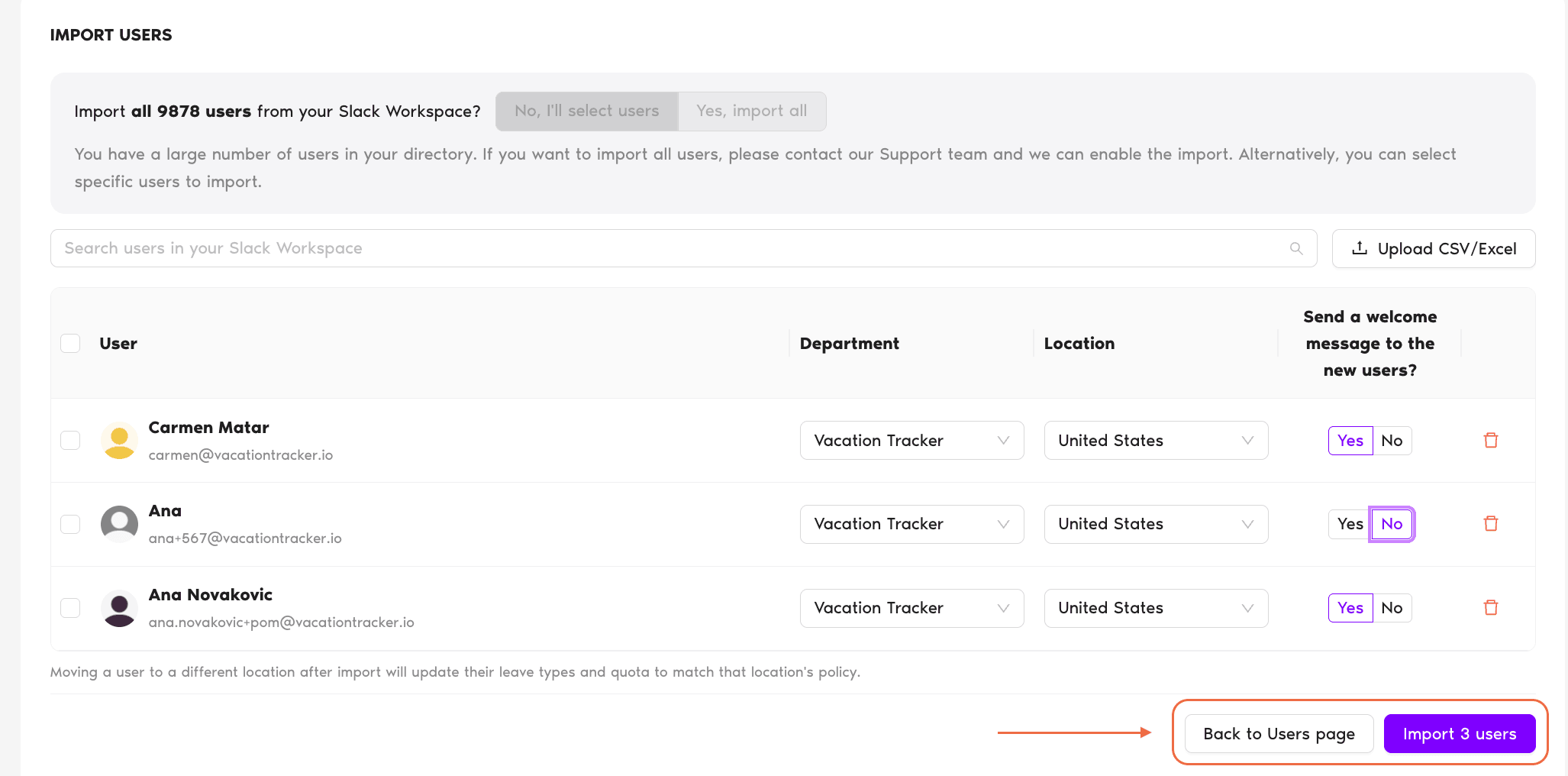
Einstellungen für ausgewählte Benutzer konfigurieren
Der Schalter blendet vier Konfigurationsoptionen ein, die für alle in diesem Durchgang ausgewählten Benutzer gelten:
Neue Benutzer ankündigen
Sendet den importierten Benutzern eine Willkommensbenachrichtigung, dass sie zu Vacation Tracker hinzugefügt wurden. Praktisch, wenn Sie ihnen nicht selbst schreiben möchten.
Abteilung
Wählen Sie die Abteilung, der die neuen Benutzer hinzugefügt werden sollen. Wenn Sie nichts festlegen, werden sie der Standardabteilung des Workspace zugeordnet.
Standort
Wählen Sie den Standort, zu dem die neuen Benutzer gehören. Der Standort bestimmt, welche Feiertage, Urlaubsrichtlinien und Kontingente für sie gelten.
Kontingent der neuen Benutzer für dieses Jahr anteilig berechnen
Wenn Sie hier Ja wählen, kürzt das System das Kontingent des Benutzers im ersten Jahr automatisch anteilig entsprechend dem Teil des Jahres, der zum Importdatum noch verbleibt – so erhält ein Benutzer, der im Oktober hinzukommt, nicht das volle Jahreskontingent. Sie können auswählen, für welche Urlaubsarten dies gilt. Bei Nein erhalten sie unabhängig vom Importdatum das volle Jahreskontingent gemäß der Urlaubsrichtlinie.
Die Option „Ja – alle Benutzer importieren“
Mit der ersten Frage im Fenster können Sie das gesamte Verzeichnis auf einmal importieren. Das ist für die Ersteinrichtung nützlich, sollte aber gut überlegt sein – es importiert alle Personen aus Ihrem Slack-, Teams- oder Google-Workspace-Verzeichnis, und alle zählen zu Ihren abgerechneten Plätzen.
E-Mail-Integration
Die E-Mail-Integration hat kein Workspace-Verzeichnis, aus dem Daten gelesen werden können, daher werden Benutzer über eigene Abläufe hinzugefügt. Siehe:
Häufige Fragen
Administratoren. Die Schaltfläche „Benutzer hinzufügen“ bzw. „Benutzer einladen“ auf der Seite „Benutzer“ gehört zum Bereich „Team & Genehmigungsabläufe“, der nur Administratoren zur Verfügung steht. Genehmiger und reguläre Benutzer sehen sie nicht.
Aktualisieren Sie die Seite – die Liste wird direkt nach Abschluss des Imports manchmal nicht automatisch aktualisiert. Wenn die Benutzer weiterhin nicht in der Liste „Aktiv“ erscheinen, wenden Sie sich an den Support.
Der automatische Import (Arbeitsbereich-Einstellungen → Allgemein → Konfiguration für Benutzerimport) nimmt jedes neue Verzeichnismitglied in Vacation Tracker auf, sobald es in Slack, Teams oder Google Workspace hinzugefügt wird. Der manuelle Import über die Schaltfläche „Benutzer hinzufügen“ ist einmalig – Sie wählen jedes Mal genau aus, welche Personen importiert werden. Nutzen Sie die Variante, die zum Onboarding-Rhythmus Ihres Teams passt. Siehe Wie aktiviere oder deaktiviere ich den automatischen Benutzerimport?
Nächste Schritte
Wie aktiviere oder deaktiviere ich den automatischen Benutzerimport? Wie füge ich Benutzer mit der E-Mail-Integration hinzu? Wie importiere ich Benutzer per Massenimport? (Integration nur per E-Mail)Administratoren und Genehmiger: Sie erreichen uns per Live-Chat montags bis freitags von 9 bis 17 Uhr (EST) oder jederzeit per E-Mail an hello@vacationtracker.io.
 Book a Call