






Última actualización: 20 de enero de 2026
Añadir un calendario nuevo (mediante conexión iCal)
Vacation Tracker puede generar una URL de feed con las ausencias de tu equipo, a la que puede suscribirse cualquier aplicación de calendario compatible con iCal: Google Calendar, Outlook, Apple Calendar, Notion, Fantastical y muchas más. A diferencia de la conexión con un calendario que ya tienes, la opción iCal crea un calendario nuevo y dedicado en tu aplicación.
iCal o calendario compartido / existente: elige el adecuado
Las dos opciones están detrás del mismo botón Conectar Calendario de Vacation Tracker, así que conviene tener claro cuál quieres antes de empezar.
iCal (este artículo): añade un calendario NUEVO
Vacation Tracker genera una URL. La pegas en tu aplicación de calendario, que crea un calendario suscrito nuevo con las ausencias. Disponible en los planes Core y Complete, para administradores, aprobadores y usuarios. Retraso de sincronización: hasta 24 horas, controlado por Google / Microsoft.
Calendario compartido / existente: envía las ausencias a un calendario que ya tienes
Vacation Tracker escribe las ausencias como eventos en un calendario de Google u Outlook que ya es tuyo (o en el que tienes permisos tanto para compartir como para editar). Requiere el plan Complete. Retraso de sincronización: un par de minutos, mucho más rápido.
Generar la URL iCal en Vacation Tracker
- Inicia sesión en app.vacationtracker.io.
- En el menú de la izquierda, haz clic en Calendario.
- En la parte superior de la página Calendario, haz clic en Sincronizar con su calendario (Google, Outlook, etc.). Se abrirá la página Sincronizar su calendario de equipo.
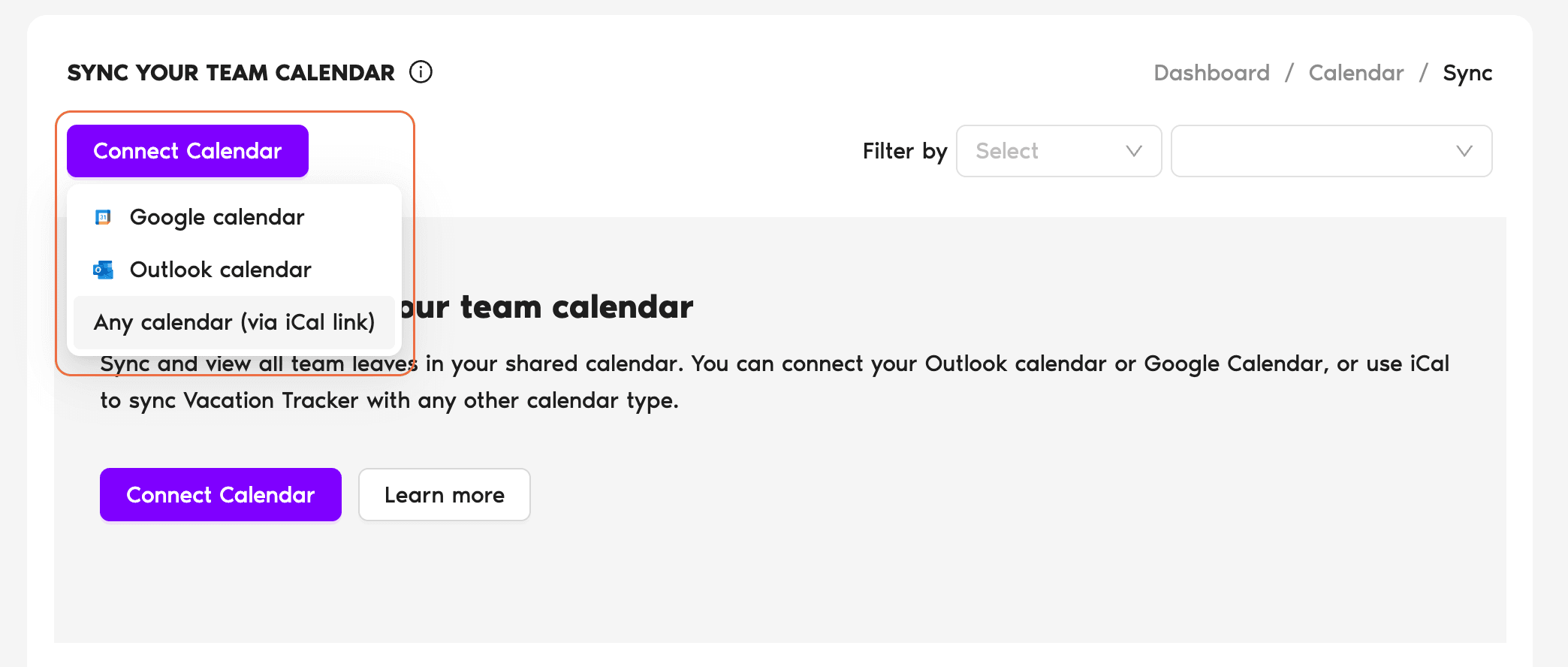
- Haz clic en Conectar Calendario en la parte superior izquierda y elige Cualquier calendario (a través de enlace iCal) en el menú desplegable.
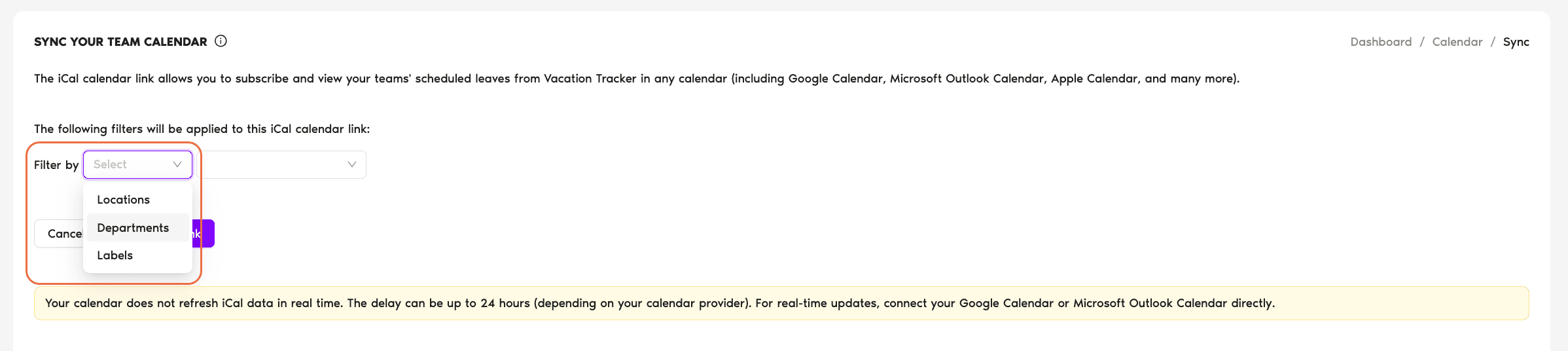
- (Opcional) Usa el campo Filtrar por para limitar qué ausencias incluye el feed: por departamento, ubicación o etiqueta. Si dejas todos los filtros vacíos, el feed incluirá todas las ausencias aprobadas de toda la organización.
- Haz clic en Crear enlace iCal. La página siguiente muestra un resumen de lo que se incluye y la URL generada.
Copia la URL y ya puedes añadirla a tu aplicación de calendario.
Añadir la URL a tu aplicación de calendario
Una vez que tengas la URL iCal, los pasos dependen de la aplicación de calendario a la que la vayas a añadir. Estas son tres de las más habituales:
Google Calendar
- Abre Google Calendar.
- En la barra lateral izquierda, busca Otros calendarios y haz clic en el + que aparece a su lado.
- Elige Desde URL (a veces aparece como Añadir desde URL).
- Pega la URL iCal que te ha dado Vacation Tracker.
- Haz clic en Añadir calendario. Google importa los eventos; la primera sincronización puede tardar hasta 24 horas en completarse.
Outlook (web / escritorio)
- Inicia sesión en Outlook y abre la vista Calendario desde la parte inferior del panel de navegación.
- Elige Agregar calendario → Desde Internet.
- Pega la URL iCal y confirma.
Apple Calendar (iCal)
- Abre Apple Calendar en macOS.
- En la barra de menús, elige Archivo → Nueva suscripción a calendario.
- Pega la URL iCal.
- Haz clic en Suscribirse, asigna un nombre y un color al calendario y confirma. Los eventos empezarán a aparecer.
Qué incluye el feed
El enlace funciona independientemente de la integración que use tu espacio de trabajo de Vacation Tracker. Así, un espacio de trabajo integrado con Slack puede pasar la URL a un compañero que trabaja en Outlook y funcionará sin más: no hay autorización por usuario ni OAuth, solo una URL pública pero imposible de adivinar.
Eliminar el calendario sincronizado
La eliminación se hace en dos sitios, según lo que quieras quitar:
Preguntas frecuentes
Ese intervalo de actualización lo fijan Google y Microsoft, no Vacation Tracker. Ambos proveedores vuelven a descargar los feeds iCal externos según su propio calendario (normalmente cada pocas horas y hasta una vez al día), y Vacation Tracker no tiene forma de forzar una actualización antes. Si necesitas actualizaciones casi en tiempo real, la conexión de calendario compartido / existente (plan Complete) se propaga en un par de minutos, porque escribe los eventos directamente en el calendario mediante la API en lugar de depender de que la aplicación consulte un feed.
Técnicamente sí: la URL funciona para cualquiera que la tenga, aunque no tenga cuenta en Vacation Tracker. Es útil para compartirla con un socio externo o un miembro del consejo que necesita visibilidad pero no acceso al panel de control. La contrapartida es que la propia URL es el control de acceso: cualquiera que la tenga puede leer el feed. Trátala con cuidado y vuelve a crearla si se filtra.
Sí. El feed es dinámico: vuelve a aplicar el filtro a los datos actuales en cada actualización. Así, si añades usuarios nuevos al departamento de Ingeniería, sus ausencias empezarán a aparecer en un feed iCal filtrado por Ingeniería. El alcance del filtro queda fijado al crearlo; si quieres cambiar el filtro (por ejemplo, pasar de Ingeniería a Todos), tendrás que eliminar la conexión existente y crear una nueva.
Siguientes pasos
Conectarse a un calendario compartido o existente ¿Cómo conecto mi calendario personal a Vacation Tracker? Guía: ¿cómo sincronizo mi calendario con Vacation Tracker?Administradores y aprobadores: puedes contactarnos por chat en vivo de lunes a viernes, de 9:00 a 17:00 (hora del Este, EST), o escribirnos cuando quieras a hello@vacationtracker.io.
 Reserva una llamada