






Ultimo aggiornamento il Gennaio 20, 2026
Aggiungere un nuovo calendario (tramite connessione iCal)
Vacation Tracker può generare un URL di feed per i congedi del tuo team, a cui qualsiasi app di calendario compatibile con iCal (Google Calendar, Outlook, Apple Calendar, Notion, Fantastical e così via) può iscriversi. A differenza della connessione a un calendario che possiedi già, il metodo iCal crea un calendario dedicato completamente nuovo nella tua app.
iCal o calendario condiviso/esistente: scegli quello giusto
Entrambe le procedure partono dallo stesso pulsante Connetti Calendario di Vacation Tracker, quindi conviene avere chiaro cosa vuoi prima di iniziare.
iCal (questo articolo): aggiunge un NUOVO calendario
Vacation Tracker genera un URL. Lo incolli nella tua app di calendario, che crea un nuovo calendario in abbonamento con i congedi. Disponibile con entrambi i piani, Core e Complete, e accessibile ad amministratori, approvatori e utenti. Ritardo di sincronizzazione: fino a 24 ore, gestito da Google o Microsoft.
Calendario condiviso o esistente: inserisce i congedi in un calendario che hai già
Vacation Tracker scrive i congedi come eventi in un calendario Google o Outlook che possiedi già (o a cui hai accesso sia in condivisione sia in modifica). Richiede il piano Complete. Ritardo di sincronizzazione: un paio di minuti, molto più rapido.
Generare l'URL iCal in Vacation Tracker
- Accedi su app.vacationtracker.io.
- Nel menu a sinistra, fai clic su Calendario.
- In cima alla pagina Calendario, fai clic su Sincronizza con il tuo calendario (Google, Outlook, ecc.). Si apre la pagina Sincronizza il calendario del tuo team.
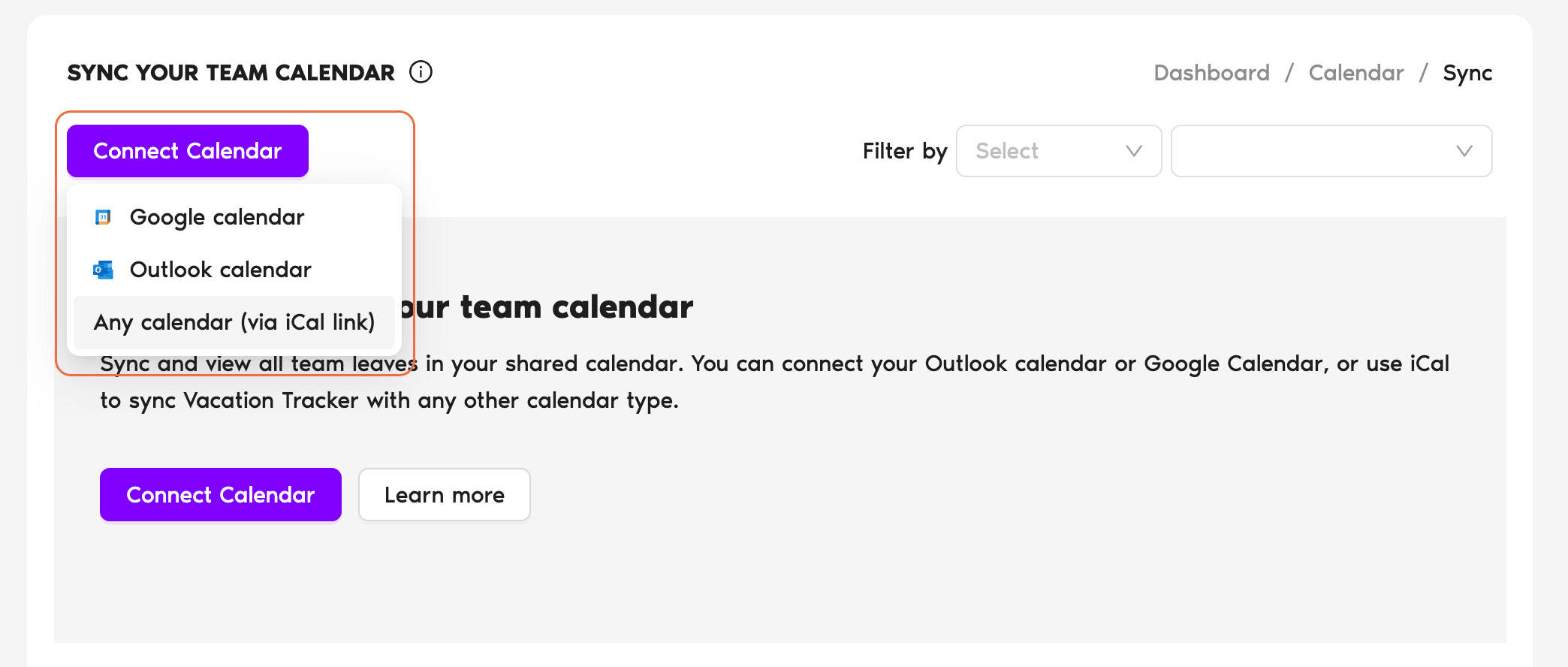
- Fai clic su Connetti Calendario in alto a sinistra e scegli Qualsiasi calendario (tramite link iCal) dal menu a discesa.
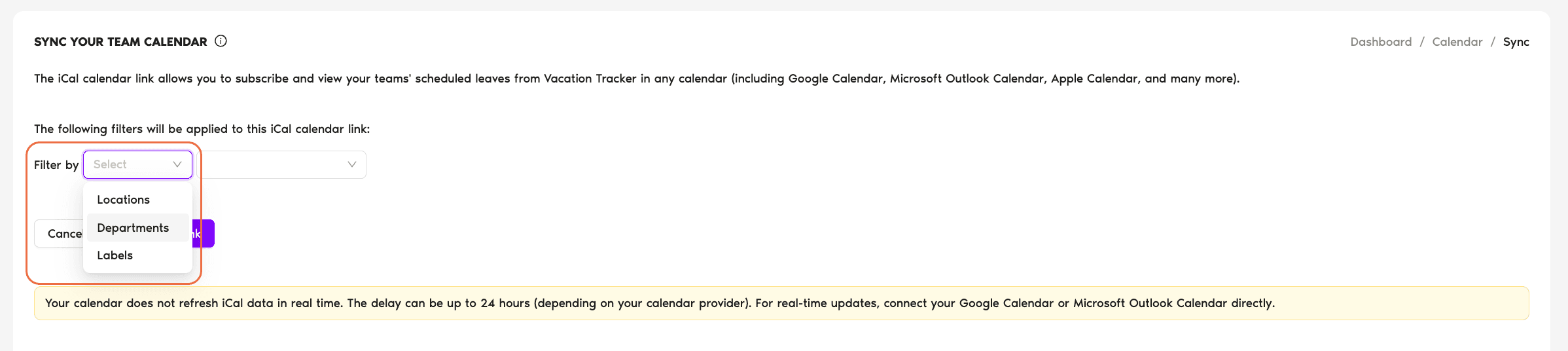
- (Facoltativo) Usa il campo Filtra per per limitare i congedi inclusi nel feed: per dipartimento, sede o etichetta. Se lasci vuoti tutti i filtri, il feed includerà tutti i congedi approvati dell'intera organizzazione.
- Fai clic su Crea link iCal. La pagina successiva mostra un riepilogo di ciò che è incluso e l'URL generato.
Copia l'URL e sei pronto per aggiungerlo alla tua app di calendario.
Aggiungere l'URL alla tua app di calendario
Una volta ottenuto l'URL iCal, i passaggi dipendono dall'app di calendario in cui vuoi aggiungerlo. Ecco tre delle più comuni:
Google Calendar
- Apri Google Calendar.
- Nella barra laterale sinistra, trova Altri calendari e fai clic sul + accanto.
- Scegli Da URL (a volte indicato come Aggiungi tramite URL).
- Incolla l'URL iCal fornito da Vacation Tracker.
- Fai clic su Aggiungi calendario. Google importa gli eventi: la prima sincronizzazione può richiedere fino a 24 ore.
Outlook (web / desktop)
- Accedi a Outlook e apri la vista Calendario dalla parte inferiore del riquadro di spostamento.
- Scegli Aggiungi calendario → Da Internet.
- Incolla l'URL iCal e conferma.
Apple Calendar (iCal)
- Apri Calendario su macOS.
- Dalla barra dei menu, scegli Archivio → Nuova iscrizione calendario.
- Incolla l'URL iCal.
- Fai clic su Iscriviti, assegna un nome e un colore al calendario e conferma. Gli eventi verranno caricati.
Cosa contiene il feed
Il link funziona indipendentemente dall'integrazione usata dal tuo spazio di lavoro Vacation Tracker. Uno spazio di lavoro integrato con Slack può quindi passare l'URL a un collega che usa Outlook e tutto funziona: non servono autorizzazioni per singolo utente né OAuth, solo un URL pubblico ma impossibile da indovinare.
Rimuovere il calendario sincronizzato
La rimozione avviene in due punti diversi, a seconda di cosa vuoi eliminare:
Domande frequenti
L'intervallo di aggiornamento è stabilito da Google e Microsoft, non da Vacation Tracker. Entrambi i provider recuperano i feed iCal esterni secondo i propri tempi (di solito ogni poche ore, fino a un giorno) e Vacation Tracker non ha modo di forzare un aggiornamento più rapido. Se hai bisogno di aggiornamenti quasi in tempo reale, la connessione Calendario condiviso o esistente (piano Complete) si aggiorna entro un paio di minuti, perché scrive gli eventi direttamente nel calendario tramite API invece di dipendere dall'app che interroga periodicamente un feed.
Tecnicamente sì: l'URL funziona per chiunque lo abbia, anche senza un account Vacation Tracker. È utile per condividerlo con un partner esterno o un membro del consiglio di amministrazione che ha bisogno di visibilità ma non di accedere alla dashboard. Il rovescio della medaglia è che l'URL stesso è il controllo di accesso: chiunque lo abbia può leggere il feed. Gestiscilo con attenzione e ricrealo se finisce nelle mani sbagliate.
Sì. Il feed è dinamico: a ogni aggiornamento applica di nuovo il filtro ai dati attuali. Se aggiungi nuovi utenti al dipartimento Ingegneria, i loro congedi inizieranno a comparire in un feed iCal filtrato su Ingegneria. L'ambito del filtro viene fissato alla creazione; se vuoi modificare il filtro (ad esempio passare da Ingegneria a Tutti), devi eliminare la connessione esistente e crearne una nuova.
Prossimi passi
Collegarsi a un calendario condiviso o esistente Come collegare il mio calendario personale a Vacation Tracker? Guida: come sincronizzare il mio calendario con Vacation Tracker?Amministratori e approvatori: puoi contattarci tramite chat dal vivo dal lunedì al venerdì, dalle 9:00 alle 17:00 (EST), oppure scriverci in qualsiasi momento a hello@vacationtracker.io.
 Book a Call