






Son güncelleme: Ocak 20, 2026
Yeni takvim ekleme (iCal bağlantısıyla)
Vacation Tracker, ekibinizin izinleri için bir akış URL'si oluşturabilir; ardından iCal destekleyen her takvim uygulaması (Google Calendar, Outlook, Apple Calendar, Notion, Fantastical ve diğerleri) bu akışa abone olabilir. Zaten sahip olduğunuz bir takvime bağlanmaktan farklı olarak iCal yöntemi, takvim uygulamanızda yepyeni, ayrı bir takvim oluşturur.
iCal mi, paylaşılan / mevcut takvim mi? Doğru olanı seçin
Her iki akış da Vacation Tracker'daki aynı Takvimi Bağla düğmesinin arkasındadır; bu nedenle başlamadan önce hangisini istediğinizi netleştirmeniz faydalı olur.
iCal (bu makale): YENİ bir takvim ekler
Vacation Tracker bir URL oluşturur. Bunu takvim uygulamanıza yapıştırırsınız ve uygulama, izinleri gösteren yepyeni bir abone takvim oluşturur. Hem Core hem de Complete planlarında kullanılabilir; yöneticiler, onaylayıcılar ve kullanıcılar erişebilir. Senkronizasyon gecikmesi: Google / Microsoft tarafından kendi taraflarında kontrol edilen, 24 saate kadar.
Paylaşılan / mevcut takvim: zaten sahip olduğunuz bir takvime aktarır
Vacation Tracker, izinleri zaten sahip olduğunuz (veya hem paylaşım hem de düzenleme erişiminiz olan) bir Google veya Outlook takvimine etkinlik olarak yazar. Complete planını gerektirir. Senkronizasyon gecikmesi: birkaç dakika; çok daha hızlı.
Vacation Tracker'da iCal URL'si oluşturma
- app.vacationtracker.io adresinde oturum açın.
- Sol menüde Takvim seçeneğine tıklayın.
- Takvim sayfasının üst kısmında Takviminizle senkronize edin (Google, Outlook, vb.) seçeneğine tıklayın. Ekip takviminizi senkronize edin sayfasına yönlendirilirsiniz.
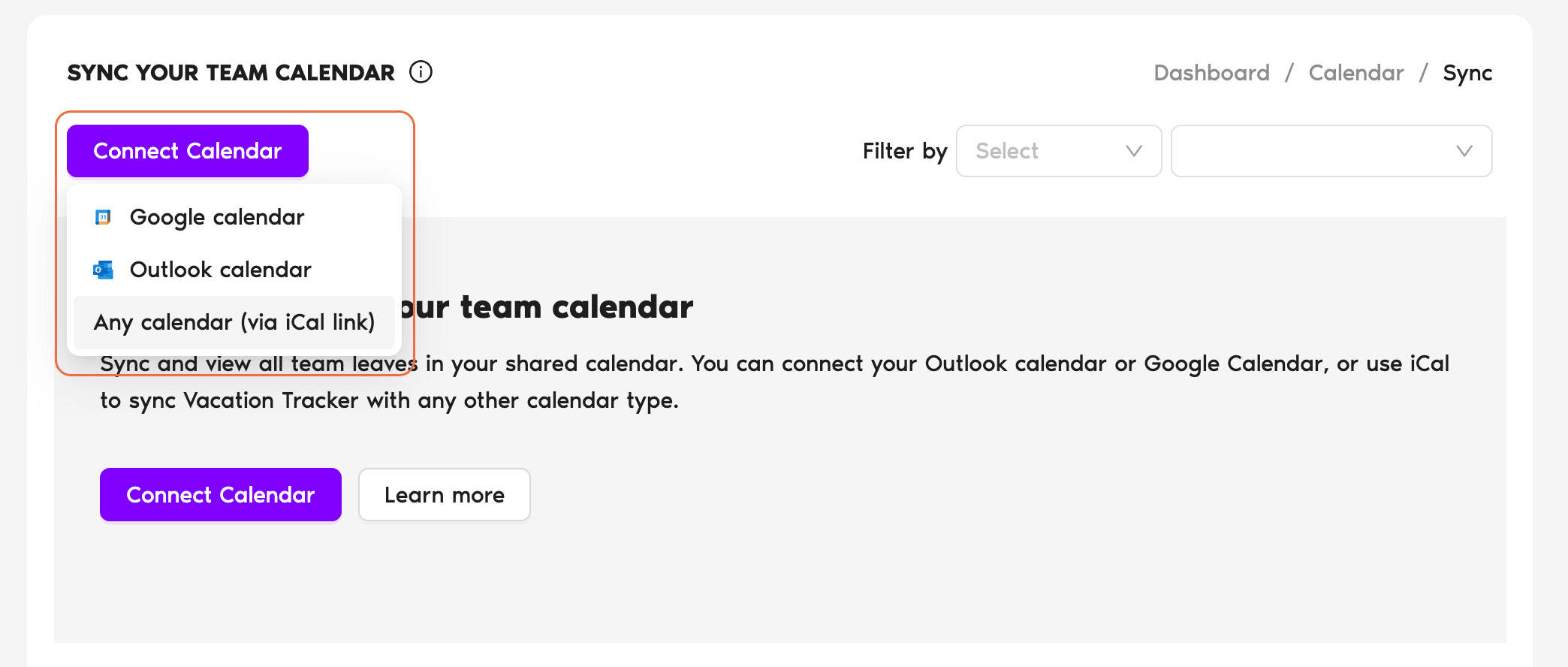
- Sol üstteki Takvimi Bağla seçeneğine tıklayın ve açılır listeden Herhangi bir takvim (iCal bağlantısı ile) seçeneğini seçin.
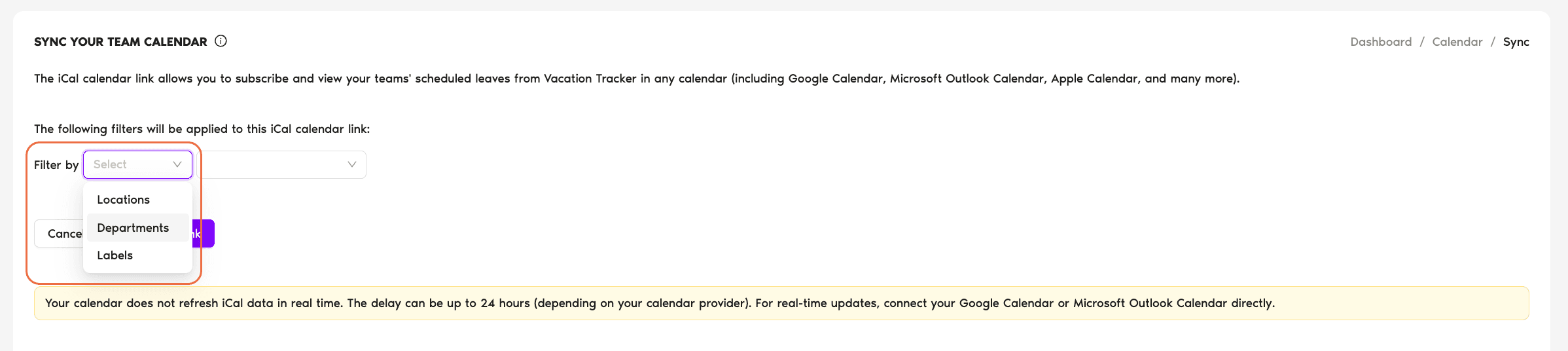
- (İsteğe bağlı) Akışın hangi izinleri içereceğini departmana, konuma veya etikete göre sınırlamak için Filtrele alanını kullanın. Tüm filtreleri boş bırakırsanız akış, tüm kuruluştaki onaylanmış izinlerin tamamını kapsar.
- iCal bağlantısı oluştur seçeneğine tıklayın. Sonraki sayfada nelerin dahil olduğunun bir özeti ve oluşturulan URL gösterilir.
URL'yi kopyalayın; artık onu takvim uygulamanıza eklemeye hazırsınız.
URL'yi takvim uygulamanıza ekleme
iCal URL'sini aldıktan sonra adımlar, onu hangi takvim uygulamasına eklediğinize bağlıdır. En yaygın üç uygulama:
Google Calendar
- Google Calendar'ı açın.
- Sol kenar çubuğunda Diğer takvimler bölümünü bulun ve yanındaki + işaretine tıklayın.
- URL'den seçeneğini seçin (bazen URL ile ekle olarak adlandırılır).
- Vacation Tracker'ın size verdiği iCal URL'sini yapıştırın.
- Takvim ekle seçeneğine tıklayın. Google etkinlikleri içe aktarır; ilk senkronizasyonun doldurulması 24 saate kadar sürebilir.
Outlook (web / masaüstü)
- Outlook'ta oturum açın ve gezinti bölmesinin altından Takvim görünümünü açın.
- Takvim ekle → İnternet'ten seçeneğini seçin.
- iCal URL'sini yapıştırın ve onaylayın.
Apple Calendar (iCal)
- macOS'ta Apple Calendar'ı açın.
- Menü çubuğundan Dosya → Yeni Takvim Aboneliği seçeneğini seçin.
- iCal URL'sini yapıştırın.
- Abone Ol seçeneğine tıklayın, takvime bir ad ve renk verin ve onaylayın. Etkinlikler takviminize gelmeye başlar.
Akışta neler var?
Bağlantı, Vacation Tracker çalışma alanınızın hangi entegrasyonu kullandığından bağımsız olarak çalışır. Yani Slack entegrasyonlu bir çalışma alanı, URL'yi Outlook kullanan bir ekip arkadaşına verebilir ve sorunsuz çalışır; kullanıcı bazlı yetkilendirme veya OAuth yoktur, yalnızca herkese açık ama tahmin edilemeyen bir URL vardır.
Senkronize takvimi kaldırma
Neyi kaldırmak istediğinize bağlı olarak kaldırma işlemi iki yerde yapılır:
Sık sorulan sorular
Bu yenileme aralığını Vacation Tracker değil, Google ve Microsoft belirler. Her iki sağlayıcı da harici iCal akışlarını kendi programlarına göre, genellikle birkaç saatte bir ile günde bir arasında yeniden alır ve Vacation Tracker'ın onları daha erken yenilemeye zorlamanın bir yolu yoktur. Neredeyse gerçek zamanlı güncellemelere ihtiyacınız varsa paylaşılan / mevcut takvim bağlantısı (Complete planı) birkaç dakika içinde yansır, çünkü etkinlikleri tüketicinin bir akışı yoklamasına güvenmek yerine API aracılığıyla doğrudan takvime yazar.
Teknik olarak evet; URL, Vacation Tracker hesabı olmasa bile ona sahip olan herkes için çalışır. Bu, görünürlüğe ihtiyacı olan ancak gösterge paneline erişmesi gerekmeyen harici bir iş ortağıyla veya bir yönetim kurulu üyesiyle paylaşım için kullanışlıdır. Bunun bedeli, erişim kontrolünün URL'nin kendisi olmasıdır: ona sahip olan herkes akışı okuyabilir. URL'ye dikkatli davranın ve sızarsa yeniden oluşturun.
Evet. Akış dinamiktir; her yenilemede filtreyi güncel verilere göre yeniden değerlendirir. Böylece Mühendislik departmanına yeni kullanıcılar eklerseniz, izinleri Mühendislik'e göre filtrelenmiş bir iCal akışında görünmeye başlar. Filtrenin kapsamı oluşturma sırasında sabitlenir; filtreyi değiştirmek isterseniz (ör. Mühendislik'ten Tümü'ne geçmek), mevcut bağlantıyı silip yeni bir tane oluşturmanız gerekir.
Sırada ne var?
Paylaşılan veya mevcut bir takvime bağlanma Kişisel takvimimi Vacation Tracker'a nasıl bağlarım? Rehber: Takvimimi Vacation Tracker ile nasıl senkronize ederim?Yöneticiler ve Onaylayıcılar: Bize pazartesiden cumaya, 09:00–17:00 (EST) saatleri arasında canlı sohbet üzerinden ulaşabilir veya dilediğiniz zaman hello@vacationtracker.io adresine e-posta gönderebilirsiniz.
 Book a Call