






Dernière mise à jour le 20 janvier 2026
Ajouter un nouveau calendrier (via une connexion iCal)
Vacation Tracker peut générer une URL de flux pour les congés de votre équipe, à laquelle toute application de calendrier compatible iCal (Google Calendar, Outlook, Apple Calendar, Notion, Fantastical, etc.) peut s'abonner. Contrairement à la connexion à un calendrier que vous possédez déjà, la méthode iCal crée un tout nouveau calendrier dédié dans votre application.
iCal ou calendrier partagé / existant : choisir la bonne option
Les deux méthodes se trouvent derrière le même bouton Connecter le calendrier dans Vacation Tracker ; il vaut donc mieux savoir laquelle vous souhaitez avant de commencer.
iCal (cet article) : ajoute un NOUVEAU calendrier
Vacation Tracker génère une URL. Vous la collez dans votre application de calendrier, qui crée un tout nouveau calendrier abonné affichant les congés. Disponible avec les plans Core et Complete, pour les Administrateurs, les Approbateurs et les Utilisateurs. Délai de synchronisation : jusqu'à 24 heures, déterminé par Google / Microsoft de leur côté.
Calendrier partagé / existant : envoie les congés dans un calendrier que vous avez déjà
Vacation Tracker inscrit les congés sous forme d'événements dans un calendrier Google ou Outlook que vous possédez déjà (ou sur lequel vous disposez à la fois des droits de partage et de modification). Nécessite le plan Complete. Délai de synchronisation : quelques minutes, bien plus rapide.
Générer l'URL iCal dans Vacation Tracker
- Connectez-vous sur app.vacationtracker.io.
- Dans le menu de gauche, cliquez sur Calendrier.
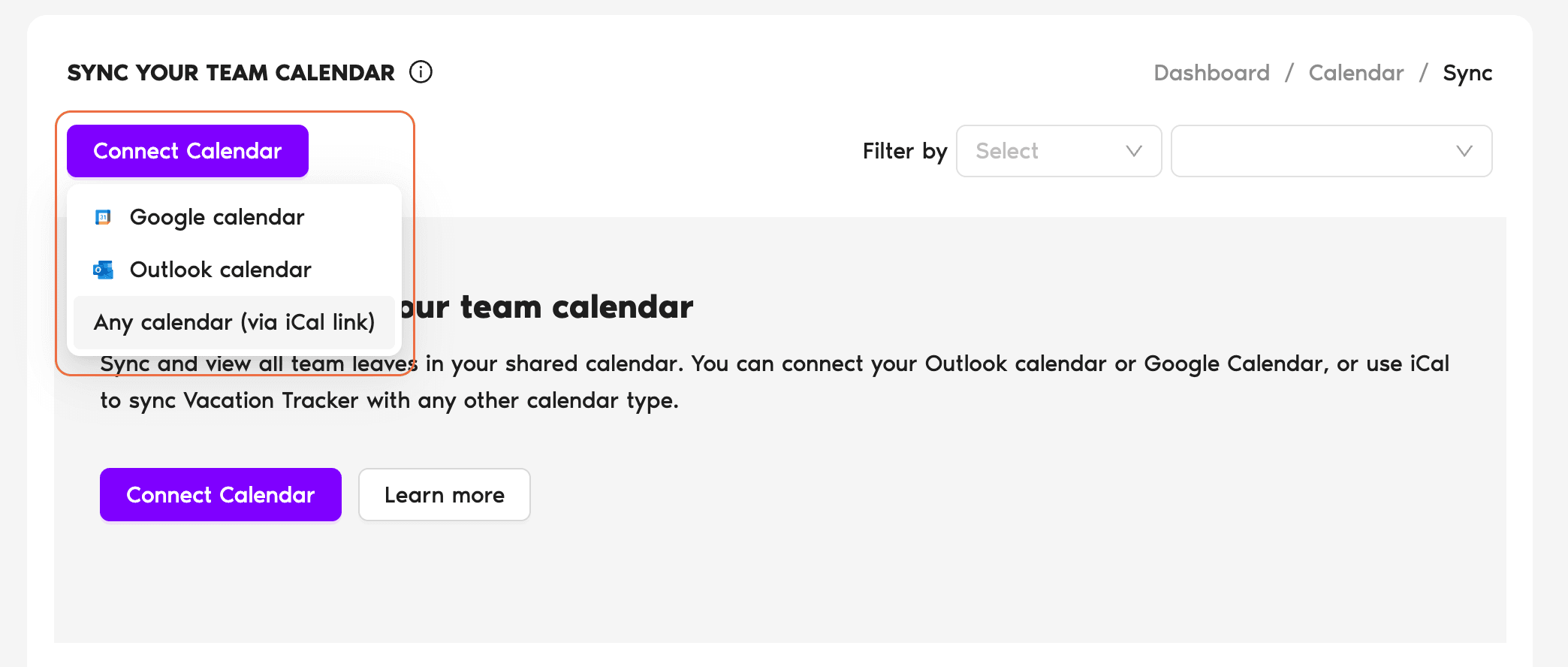
- En haut de la page Calendrier, cliquez sur Synchroniser avec votre calendrier (Google, Outlook, etc.). Vous arrivez sur la page Synchronisez votre calendrier d'équipe.
- Cliquez sur Connecter le calendrier en haut à gauche et choisissez Tout calendrier (lien iCal) dans la liste déroulante.
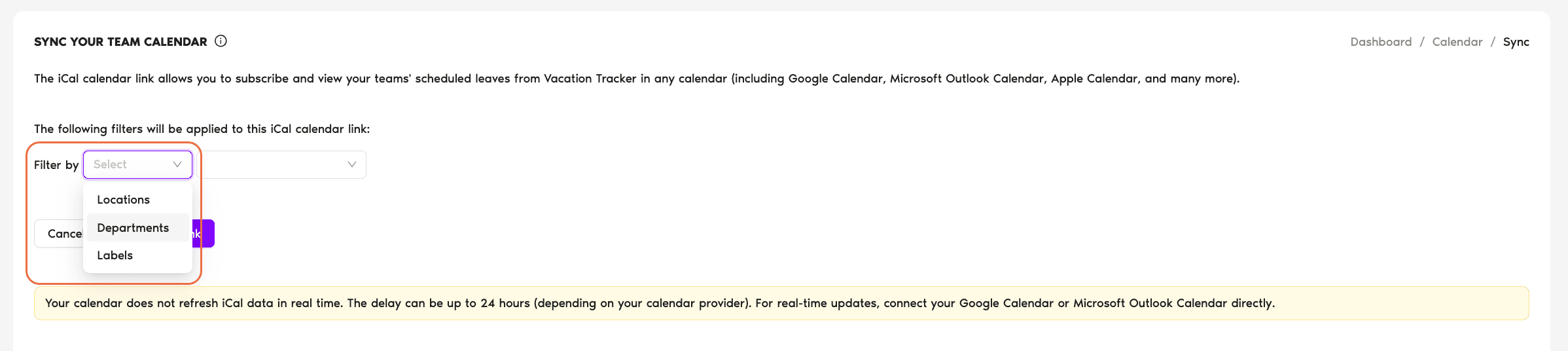
- (Facultatif) Utilisez le champ Filtrer par pour limiter les congés inclus dans le flux, par service, site ou libellé. Si vous laissez tous les filtres vides, le flux couvre tous les congés approuvés de toute l'organisation.
- Cliquez sur Créer un lien iCal. La page suivante affiche un récapitulatif du contenu inclus ainsi que l'URL générée.
Copiez l'URL : vous pouvez maintenant l'ajouter à votre application de calendrier.
Ajouter l'URL à votre application de calendrier
Une fois l'URL iCal obtenue, les étapes dépendent de l'application de calendrier dans laquelle vous l'ajoutez. Voici trois des plus courantes :
Google Calendar
- Ouvrez Google Calendar.
- Dans la barre latérale gauche, repérez Autres agendas et cliquez sur le + à côté.
- Choisissez À partir de l'URL (parfois intitulé Ajouter par URL).
- Collez l'URL iCal fournie par Vacation Tracker.
- Cliquez sur Ajouter l'agenda. Google importe les événements ; la première synchronisation peut prendre jusqu'à 24 heures.
Outlook (web / bureau)
- Connectez-vous à Outlook et ouvrez la vue Calendrier depuis le bas du volet de navigation.
- Choisissez Ajouter un calendrier → À partir d'Internet.
- Collez l'URL iCal et confirmez.
Apple Calendar (iCal)
- Ouvrez Apple Calendar sur macOS.
- Dans la barre des menus, choisissez Fichier → Nouvel abonnement à un calendrier.
- Collez l'URL iCal.
- Cliquez sur S'abonner, donnez un nom et une couleur au calendrier, puis confirmez. Les événements s'affichent.
Contenu du flux
Le lien fonctionne quelle que soit l'intégration utilisée par votre espace de travail Vacation Tracker. Un espace de travail intégré à Slack peut donc transmettre l'URL à un collègue qui utilise Outlook, et cela fonctionne tout simplement : aucune autorisation par Utilisateur, aucun OAuth, juste une URL publique mais impossible à deviner.
Supprimer le calendrier synchronisé
La suppression se fait à deux endroits, selon ce que vous souhaitez retirer :
Questions fréquentes
Cet intervalle d'actualisation est fixé par Google et Microsoft, pas par Vacation Tracker. Les deux fournisseurs récupèrent les flux iCal externes selon leur propre calendrier (généralement toutes les quelques heures, jusqu'à une fois par jour), et Vacation Tracker n'a aucun moyen de les forcer à actualiser plus tôt. Si vous avez besoin de mises à jour quasi en temps réel, la connexion calendrier partagé / existant (plan Complete) se met à jour en quelques minutes, car elle inscrit les événements directement dans le calendrier via l'API au lieu d'attendre que l'application interroge un flux.
Techniquement, oui : l'URL fonctionne pour toute personne qui la possède, même sans compte Vacation Tracker. C'est utile pour la partager avec un partenaire externe ou un membre du conseil d'administration qui a besoin de visibilité sans avoir besoin d'accéder au tableau de bord. La contrepartie : l'URL constitue le contrôle d'accès, et toute personne qui l'a peut lire le flux. Manipulez-la avec précaution et recréez-la si elle fuite.
Oui. Le flux est dynamique : il réévalue le filtre par rapport aux données actuelles à chaque actualisation. Si vous ajoutez de nouveaux Utilisateurs au service Ingénierie, leurs congés commencent à apparaître dans un flux iCal filtré sur Ingénierie. En revanche, la portée du filtre est fixée à la création ; si vous voulez modifier le filtre (par exemple passer d'Ingénierie à Tous), vous devez supprimer la connexion existante et en créer une nouvelle.
Pour aller plus loin
Se connecter à un calendrier partagé ou existant Comment connecter mon calendrier personnel à Vacation Tracker ? Guide : comment synchroniser mon calendrier avec Vacation Tracker ?Administrateurs et approbateurs : contactez-nous par chat en direct du lundi au vendredi, de 9 h à 17 h (heure de l'Est), ou écrivez-nous à tout moment à hello@vacationtracker.io.
 Réserver un appel