






Ostatnia aktualizacja: Styczeń 20, 2026
Dodawanie nowego kalendarza (przez połączenie iCal)
Vacation Tracker może wygenerować adres URL kanału z urlopami Twojego zespołu, a każda aplikacja kalendarza obsługująca iCal (Google Calendar, Outlook, Kalendarz Apple, Notion, Fantastical i wiele innych) może go subskrybować. W przeciwieństwie do połączenia z kalendarzem, który już masz, iCal tworzy w Twojej aplikacji zupełnie nowy, osobny kalendarz.
iCal czy udostępniony / istniejący kalendarz: wybierz właściwą opcję
Obie opcje są dostępne pod tym samym przyciskiem Połącz Kalendarz w Vacation Tracker, dlatego przed rozpoczęciem warto ustalić, której potrzebujesz.
iCal (ten artykuł): dodaje NOWY kalendarz
Vacation Tracker generuje adres URL. Wklejasz go w aplikacji kalendarza, która tworzy zupełnie nowy subskrybowany kalendarz z urlopami. Opcja jest dostępna zarówno w planie Core, jak i Complete, dla administratorów, zatwierdzających i użytkowników. Opóźnienie synchronizacji: do 24 godzin, zależnie od Google / Microsoft.
Udostępniony / istniejący kalendarz: dodaje urlopy do kalendarza, który już masz
Vacation Tracker zapisuje urlopy jako wydarzenia w kalendarzu Google lub Outlook, który już masz (lub do którego masz uprawnienia do udostępniania i edycji). Wymaga planu Complete. Opóźnienie synchronizacji: kilka minut, czyli znacznie szybciej.
Generowanie adresu URL iCal w Vacation Tracker
- Zaloguj się na app.vacationtracker.io.
- W menu po lewej stronie kliknij Kalendarz.
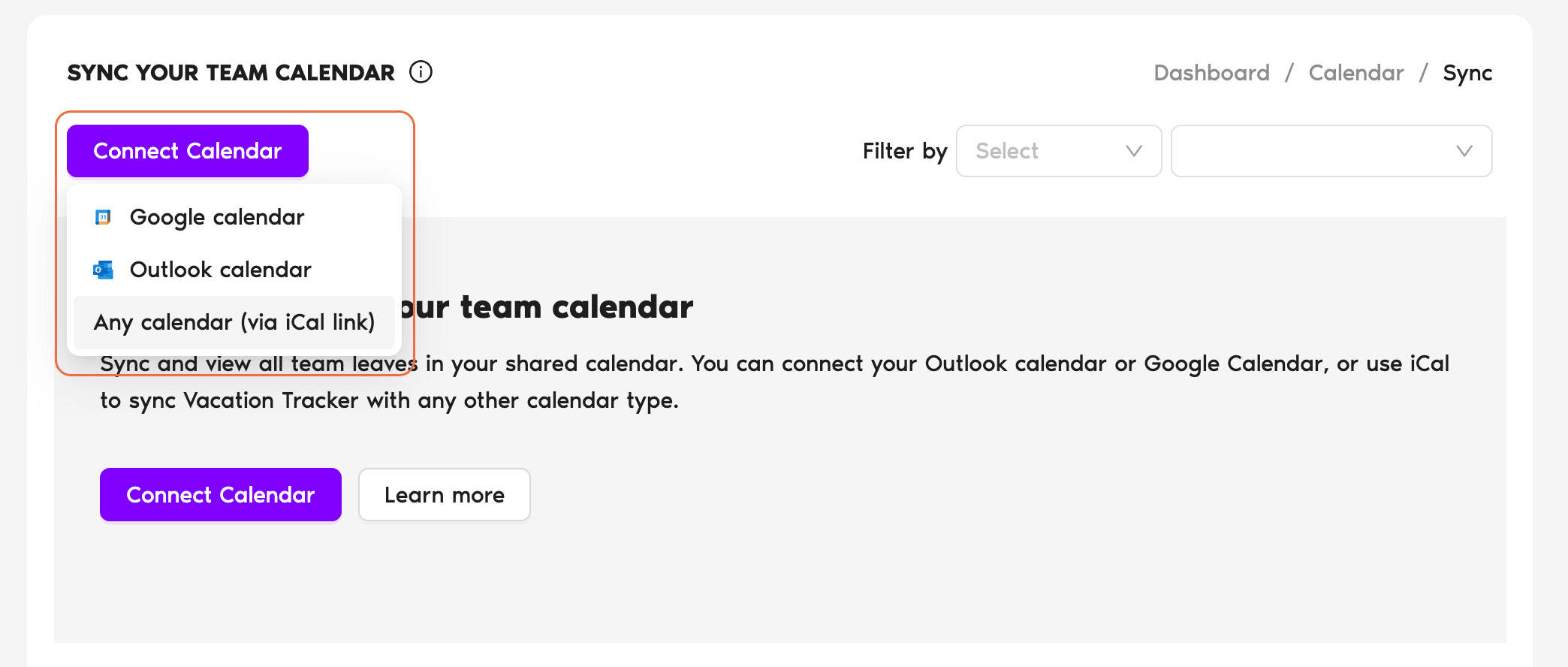
- U góry strony Kalendarz kliknij Synchronizuj ze swoim kalendarzem (Google, Outlook, itp.). Trafisz na stronę Synchronizuj kalendarz swojego zespołu.
- Kliknij Połącz Kalendarz w lewym górnym rogu i wybierz z listy rozwijanej Dowolny kalendarz (przez link iCal).
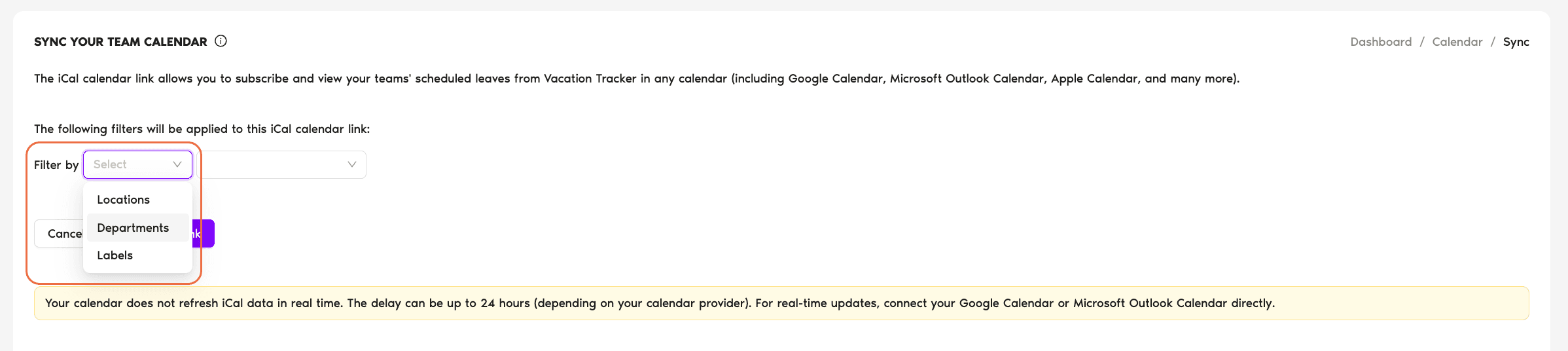
- (Opcjonalnie) Użyj pola Filtruj według, aby ograniczyć, które urlopy obejmuje kanał: według działu, lokalizacji lub etykiety. Jeśli pozostawisz wszystkie filtry puste, kanał obejmie wszystkie zatwierdzone urlopy w całej organizacji.
- Kliknij Utwórz link iCal. Na następnej stronie zobaczysz podsumowanie zawartości oraz wygenerowany adres URL.
Skopiuj adres URL i możesz dodać go do swojej aplikacji kalendarza.
Dodawanie adresu URL do aplikacji kalendarza
Gdy masz już adres URL iCal, dalsze kroki zależą od aplikacji kalendarza, do której go dodajesz. Oto trzy najpopularniejsze:
Google Calendar
- Otwórz Google Calendar.
- Na lewym pasku bocznym znajdź sekcję Inne kalendarze i kliknij + obok niej.
- Wybierz Z adresu URL (czasem opisane jako Dodaj z adresu URL).
- Wklej adres URL iCal otrzymany z Vacation Tracker.
- Kliknij Dodaj kalendarz. Google zaimportuje wydarzenia. Pierwsza synchronizacja może potrwać do 24 godzin.
Outlook (w przeglądarce / na komputerze)
- Zaloguj się do Outlooka i otwórz widok Kalendarz na dole okienka nawigacji.
- Wybierz Dodaj kalendarz → Z Internetu.
- Wklej adres URL iCal i potwierdź.
Kalendarz Apple (iCal)
- Otwórz Kalendarz Apple w systemie macOS.
- Na pasku menu wybierz Plik → Nowa subskrypcja kalendarza.
- Wklej adres URL iCal.
- Kliknij Subskrybuj, nadaj kalendarzowi nazwę i kolor, a następnie potwierdź. Wydarzenia zaczną się pojawiać.
Co zawiera kanał
Link działa niezależnie od integracji, z której korzysta Twoja przestrzeń robocza Vacation Tracker. Przestrzeń zintegrowana ze Slackiem może więc przekazać adres URL współpracownikowi, który na co dzień korzysta z Outlooka, i wszystko po prostu działa. Nie ma autoryzacji poszczególnych użytkowników ani OAuth, jest tylko publiczny, ale niemożliwy do odgadnięcia adres URL.
Usuwanie zsynchronizowanego kalendarza
Usunięcie odbywa się w dwóch miejscach, w zależności od tego, co chcesz usunąć:
Najczęstsze pytania
Częstotliwość odświeżania ustalają Google i Microsoft, a nie Vacation Tracker. Obaj dostawcy pobierają zewnętrzne kanały iCal według własnego harmonogramu, zwykle co kilka godzin, maksymalnie raz na dobę, a Vacation Tracker nie może wymusić wcześniejszego odświeżenia. Jeśli potrzebujesz aktualizacji niemal w czasie rzeczywistym, połączenie z udostępnionym / istniejącym kalendarzem (plan Complete) przenosi zmiany w ciągu kilku minut, ponieważ zapisuje wydarzenia bezpośrednio w kalendarzu przez API, zamiast polegać na tym, że aplikacja odbiorcy odpyta kanał.
Technicznie tak: adres URL działa dla każdego, kto go ma, nawet bez konta Vacation Tracker. To przydatne, gdy chcesz udostępnić urlopy zewnętrznemu partnerowi lub członkowi zarządu, który potrzebuje wglądu, ale nie potrzebuje dostępu do panelu. Minusem jest to, że sam adres URL jest jedyną kontrolą dostępu: każdy, kto go ma, może odczytać kanał. Postępuj z nim ostrożnie i utwórz go ponownie, jeśli wycieknie.
Tak. Kanał jest dynamiczny: przy każdym odświeżeniu ponownie stosuje filtr do aktualnych danych. Jeśli więc dodasz nowych użytkowników do działu Inżynieria, ich urlopy zaczną pojawiać się w kanale iCal przefiltrowanym do tego działu. Zakres filtra jest jednak ustalany przy tworzeniu; jeśli chcesz zmienić filtr (np. z Inżynierii na Wszystkie), usuń istniejące połączenie i utwórz nowe.
Co dalej?
Łączenie z udostępnionym lub istniejącym kalendarzem Jak połączyć kalendarz osobisty z Vacation Tracker? Przewodnik: jak zsynchronizować kalendarz z Vacation Tracker?Administratorzy i zatwierdzający: skontaktuj się z nami przez czat na żywo od poniedziałku do piątku w godz. 9:00–17:00 (EST) lub napisz do nas w dowolnym momencie na adres hello@vacationtracker.io.
 Book a Call