






Última actualización: 4 de noviembre de 2026
¿Cómo configuro la automatización Período de Prueba?
La automatización Período de Prueba permite a los administradores y aprobadores definir un período durante el cual los empleados recién contratados no pueden solicitar ausencias, para ayudar a que se centren en su incorporación y en su integración en el equipo.
Primero debe activarla un administradorSolo en el plan Complete
El complemento Período de Prueba está disponible solo en el plan Complete. Pueden configurarlo un aprobador o un administrador, pero un administrador debe activar primero la automatización para que un aprobador pueda configurar su política de período de prueba.Configuración
- Inicia sesión en tu cuenta de Vacation Tracker en app.vacationtracker.io/signin.
- En el menú de la izquierda, haz clic en Configuración del espacio de trabajo → Complementos.
- Haz clic en la tarjeta Período de Prueba. Si muestra Inactivo, haz clic primero en Confirmar en la ventana Suscribirse a complementos.
- Haz clic en Crear automatización en la esquina superior derecha.
- Define tu política de período de prueba (consulta la descripción de los campos más abajo).
- Aplica la política a grupos concretos (consulta la sección sobre el ámbito de aplicación más abajo).
- Haz clic en Crear, en la parte inferior del formulario.
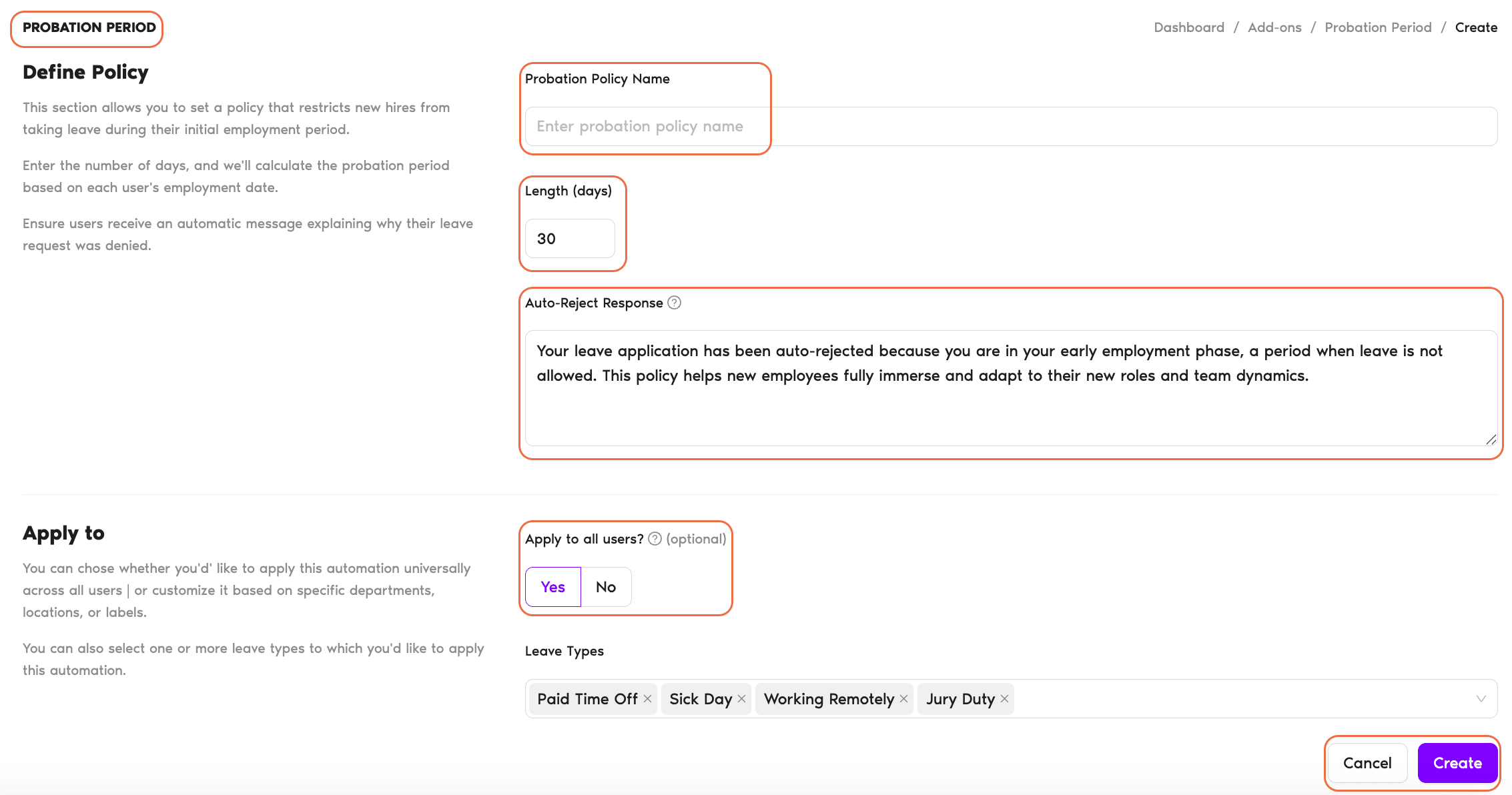
Define tu política de período de prueba
- Nombre de la Política de Prueba: introduce un nombre para tu política de período de prueba (por ejemplo, «Restricción de ausencias durante la incorporación»).
- Duración (días): indica cuánto debe durar el período de prueba (en días; 30 por defecto). Este período se calculará a partir de la fecha de inicio de cada empleado.
- Respuesta de rechazo automático: el mensaje automático que recibirán los empleados cuando se deniegue su solicitud de ausencia por estar en el período de prueba. El campo viene rellenado con un texto predeterminado («Su solicitud de ausencia ha sido rechazada automáticamente porque se encuentra en su fase de empleo temprano, un período en el que no se permite tomar ausencias. Esta política ayuda a los nuevos empleados a sumergirse completamente y adaptarse a sus nuevos roles y dinámicas de equipo.») que puedes editar.
Aplica la política
- ¿Aplicar a todos los usuarios?: elige si esta política debe aplicarse a todos los usuarios o solo a determinadas ubicaciones, departamentos o etiquetas. Si seleccionas No, aparecerán opciones de filtro adicionales.
- Ubicaciones: selecciona una o varias ubicaciones.
- Departamentos: selecciona uno o varios departamentos.
- Etiquetas: selecciona etiquetas de usuario concretas (si procede).
- Tipos de ausencia: elige a qué tipos de ausencia se aplicará esta política (por ejemplo, Tiempo libre pagado o Baja por enfermedad).
Ejemplo: si durante el período de prueba no se permite solicitar días de vacaciones, pero los empleados sí pueden tomarse bajas por enfermedad, tendrías que quitar Baja por enfermedad de esta lista para que puedan solicitar ese tipo de ausencias.
Varias políticas y revisión
Puedes crear varias políticas de período de prueba para distintos grupos de empleados o roles. Para revisar o gestionar las políticas de período de prueba que ya hayas creado, ve a Configuración del espacio de trabajo → Complementos y haz clic en la tarjeta Período de Prueba.
Las ausencias manuales siguen funcionando
La automatización Período de Prueba está pensada para impedir que los empleados soliciten ausencias durante su período de prueba. Sin embargo, los administradores y aprobadores pueden añadir ausencias manualmente para estos empleados si es necesario.Ver todas las automatizaciones disponibles
Para conocer con más detalle las demás automatizaciones que ofrecemos, consulta nuestra guía: Guía: ¿Qué automatizaciones ofrece Vacation Tracker?Siguientes pasos
Configurar un período de preaviso para solicitudes de ausencia Limitar la duración de las ausencias de los usuarios Configurar la automatización Máximo de Usuarios Ausentes¿Necesitas ayuda?
Usuarios: si tienes alguna pregunta, escríbenos cuando quieras a hello@vacationtracker.io.Administradores y aprobadores: puedes contactarnos por chat en vivo de lunes a viernes, de 9:00 a 17:00 (hora del Este, EST), o escribirnos cuando quieras a hello@vacationtracker.io.
 Reserva una llamada