






Senast uppdaterad November 2, 2026
Hur ställer jag in automatiseringen Provanställningsperiod?
Med automatiseringen Provanställningsperiod kan administratörer och godkännare ange en period då nyanställda inte kan ansöka om ledighet – så att nyanställda kan fokusera på introduktionen och på att komma in i teamet.
Administratören måste aktivera förstEndast Complete-planen
Tillägget Provanställningsperiod finns endast i Complete-planen. Det kan ställas in av en godkännare eller administratör, men en administratör måste först aktivera automatiseringen innan en godkännare kan ställa in sin policy för provanställningsperiod.Så ställer du in det
- Logga in på ditt Vacation Tracker-konto på app.vacationtracker.io/signin.
- Klicka på Arbetsplatsinställningar → Tillägg till vänster.
- Klicka på kortet Provanställningsperiod. Om det visar Inaktiv klickar du först på Bekräfta i fönstret Prenumerera på ett tillägg.
- Klicka på Skapa automatisering i det övre högra hörnet.
- Definiera din policy för provanställningsperiod (se fältbeskrivningen nedan).
- Tillämpa policyn på specifika grupper (se avsnittet om omfattning nedan).
- Klicka på Skapa längst ner i formuläret.
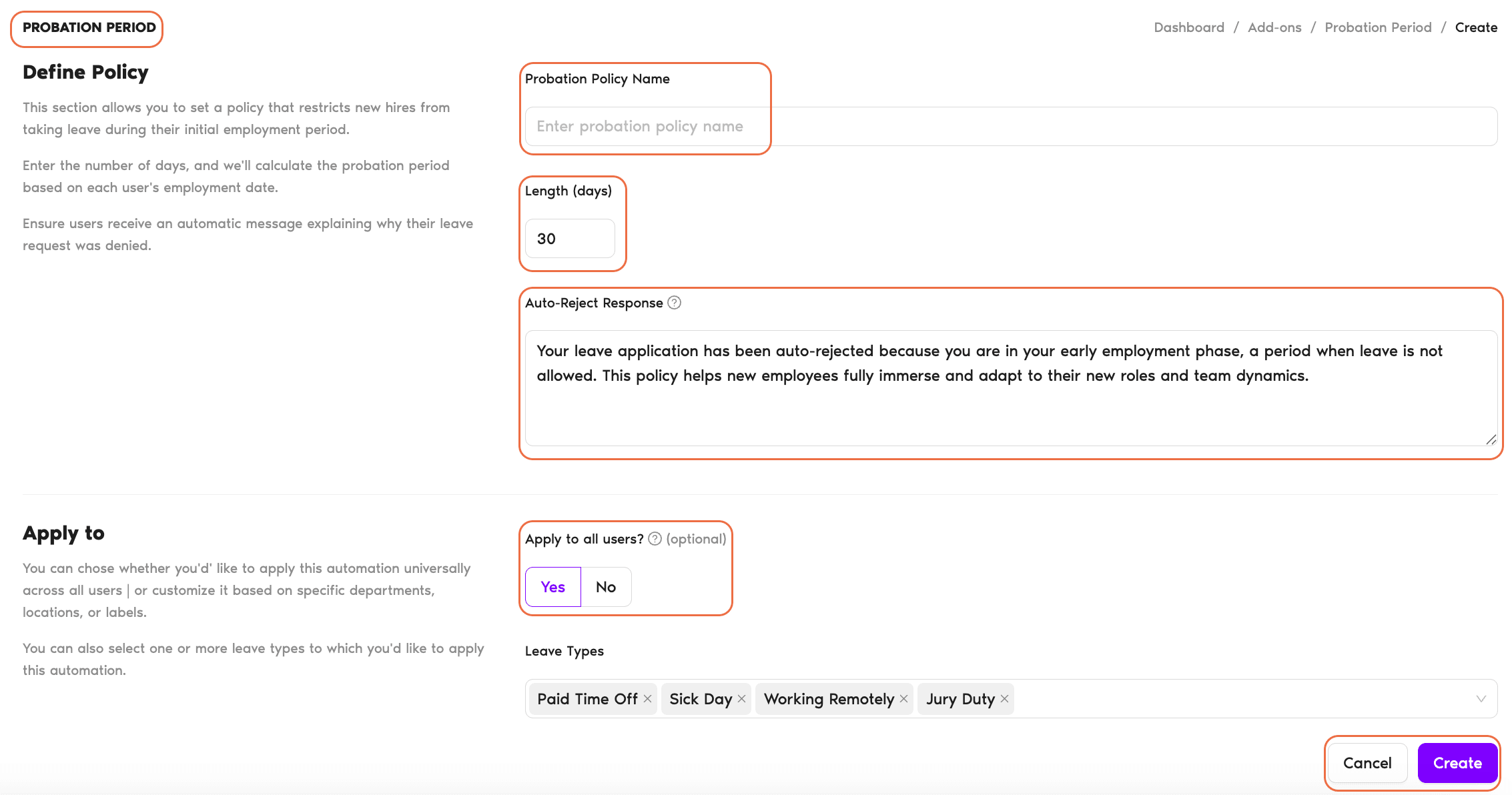
Definiera din policy för provanställningsperiod
- Namn på provanställningspolicy – Ange ett namn på din provanställningspolicy (t.ex. ”Ledighetsbegränsning under introduktion”).
- Längd (dagar) – Ange hur länge provanställningsperioden ska pågå (i dagar, standard är 30). Perioden räknas från varje anställds startdatum.
- Automatiskt avvisningssvar – Det automatiska meddelande som anställda får när deras ledighetsansökan nekas på grund av provanställningsperioden. Fältet är förifyllt med en standardtext (”Din ledighetsansökan har automatiskt avslagits eftersom du är i din tidiga anställningsfas, en period då ledighet inte är tillåten. Denna policy hjälper nyanställda att helt fördjupa sig och anpassa sig till sina nya roller och teamdynamik.”) som du kan redigera.
Tillämpa policyn
- Tillämpa på alla användare? – Välj om policyn ska gälla alla användare eller bara specifika platser, avdelningar eller etiketter. Om du väljer Nej visas fler filteralternativ.
- Platser – Välj en eller flera platser.
- Avdelningar – Välj en eller flera avdelningar.
- Etiketter – Välj specifika användaretiketter (om det är aktuellt).
- Ledighetstyper – Välj vilka ledighetstyper policyn ska gälla för (t.ex. Betald ledighet, Sjukledighet).
Exempel: Om det inte är tillåtet att ansöka om semesterdagar under provanställningsperioden, men anställda får ta ut sjukledighet, tar du bort Sjukledighet från listan så att de kan ansöka om den ledigheten.
Flera policyer och granskning
Du kan skapa flera policyer för provanställningsperiod för olika grupper av anställda eller roller. Om du vill granska eller hantera tidigare skapade policyer för provanställningsperiod går du till Arbetsplatsinställningar → Tillägg och klickar på kortet Provanställningsperiod.
Manuella ledigheter fungerar fortfarande
Automatiseringen Provanställningsperiod är utformad för att hindra anställda från att ansöka om ledighet under sin provanställningsperiod. Administratörer och godkännare kan dock lägga till ledigheter manuellt för dessa anställda vid behov.Se alla tillgängliga automatiseringar
Mer information om andra automatiseringar vi erbjuder finns i vår guide: Guide: Vilka automatiseringar erbjuder Vacation Tracker?Nästa steg
Ställ in en förvarningsperiod för ledighetsansökningar Begränsa längden på användarnas ledigheter Ställ in automatiseringen Maximalt antal frånvarande användareBehöver du hjälp?
Användare: om du har några frågor kan du mejla oss när som helst på hello@vacationtracker.io.Administratörer och godkännare: du når oss via livechatt måndag till fredag kl. 9–17 (EST), eller mejla oss när som helst på hello@vacationtracker.io.
 Book a Call