






Ultimo aggiornamento il Novembre 2, 2026
Come configurare l'automazione Periodo di prova?
L'automazione Periodo di prova permette ad amministratori e approvatori di impostare un periodo durante il quale i dipendenti appena assunti non possono richiedere congedi, così i nuovi assunti restano concentrati sull'inserimento e sull'integrazione nel team.
Deve prima attivarla un amministratoreSolo piano Complete
Il componente aggiuntivo Periodo di prova è disponibile solo con il piano Complete. Può essere impostato da un approvatore o da un amministratore, ma un amministratore deve prima attivare l'automazione perché un approvatore possa impostare la propria politica del periodo di prova.Configurazione
- Accedi al tuo account Vacation Tracker su app.vacationtracker.io/signin.
- Sul lato sinistro, fai clic su Impostazioni spazio di lavoro → Componenti aggiuntivi.
- Fai clic sulla scheda Periodo di Prova. Se mostra Inattivo, fai prima clic su Conferma nella finestra Abbonati ai componenti aggiuntivi.
- Fai clic su Crea automazione nell'angolo in alto a destra.
- Definisci la tua politica del periodo di prova (vedi la descrizione dei campi qui sotto).
- Applica la politica a gruppi specifici (vedi la sezione sull'ambito di applicazione qui sotto).
- Fai clic su Crea in fondo al modulo.
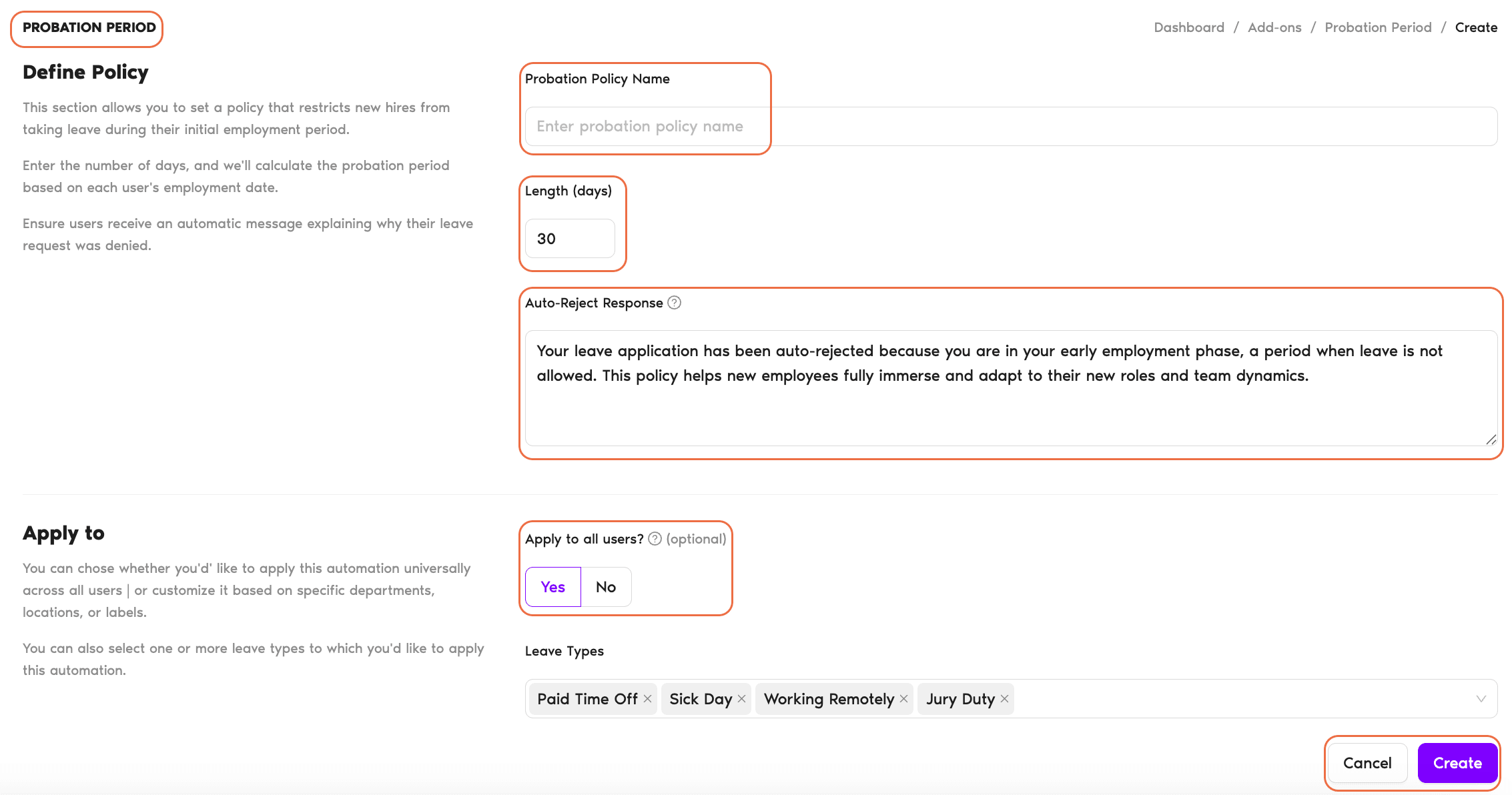
Definisci la tua politica del periodo di prova
- Nome Politica di Prova: inserisci un nome per la tua politica del periodo di prova (ad es. "Limitazione dei congedi durante l'inserimento").
- Durata (giorni): indica quanto deve durare il periodo di prova (in giorni; il valore predefinito è 30). Il periodo viene calcolato dalla data di assunzione di ciascun dipendente.
- Risposta di rifiuto automatico: il messaggio automatico che i dipendenti riceveranno quando la loro richiesta di congedo viene rifiutata a causa del periodo di prova. Il campo è precompilato con un testo predefinito ("La tua richiesta di congedo è stata automaticamente respinta perché ti trovi nella fase iniziale del tuo impiego, un periodo in cui non sono consentiti congedi. Questa politica aiuta i nuovi dipendenti a immergersi completamente e adattarsi ai loro nuovi ruoli e alle dinamiche del team.") che puoi modificare.
Applica la politica
- Applicare a tutti gli utenti?: scegli se questa politica deve applicarsi a tutti gli utenti o solo a sedi, dipartimenti o etichette specifici. Se selezioni No, compariranno altre opzioni di filtro.
- Sedi: seleziona una o più sedi.
- Dipartimenti: seleziona uno o più dipartimenti.
- Etichette: seleziona etichette utente specifiche (se applicabile).
- Tipi di congedo: scegli a quali tipi di congedo si applicherà questa politica (ad es. Ferie retribuite, Congedo per malattia).
Esempio: se durante il periodo di prova non è consentito richiedere giorni di Ferie, ma i dipendenti possono usufruire del Congedo per malattia, dovrai rimuovere il Congedo per malattia da questo elenco per permettere loro di richiederlo.
Più politiche e revisione
Puoi creare più politiche del periodo di prova per diversi gruppi di dipendenti o ruoli. Per rivedere o gestire le politiche del periodo di prova create in precedenza, vai a Impostazioni spazio di lavoro → Componenti aggiuntivi e fai clic sulla scheda Periodo di Prova.
I congedi manuali funzionano comunque
L'automazione Periodo di prova serve a impedire ai dipendenti di richiedere congedi durante il periodo di prova. Tuttavia, amministratori e approvatori possono aggiungere manualmente congedi per questi dipendenti, se necessario.Vedi tutte le automazioni disponibili
Per maggiori dettagli sulle altre automazioni che offriamo, consulta la nostra guida: Guida: quali automazioni offre Vacation Tracker?Prossimi passi
Imposta un periodo di preavviso per le richieste di congedo Limita la durata dei congedi degli utenti Configura l'automazione Numero massimo di utenti assentiHai bisogno di aiuto?
Utenti: per qualsiasi domanda, scrivici in qualsiasi momento a hello@vacationtracker.io.Amministratori e approvatori: puoi contattarci tramite chat dal vivo dal lunedì al venerdì, dalle 9:00 alle 17:00 (EST), oppure scriverci in qualsiasi momento a hello@vacationtracker.io.
 Book a Call