






Ostatnia aktualizacja: Listopad 2, 2026
Jak skonfigurować automatyzację Okres próbny?
Automatyzacja Okres próbny pozwala administratorom i zatwierdzającym ustawić okres, w którym nowo zatrudnieni pracownicy nie mogą składać wniosków urlopowych, dzięki czemu nowe osoby mogą skupić się na wdrożeniu i integracji z zespołem.
Najpierw musi ją włączyć administratorTylko plan Complete
Dodatek Okres próbny jest dostępny tylko w planie Complete. Może go ustawić zatwierdzający lub administrator, ale zanim zatwierdzający będzie mógł ustawić swoją politykę okresu próbnego, administrator musi najpierw włączyć automatyzację.Konfiguracja
- Zaloguj się na swoje konto Vacation Tracker na app.vacationtracker.io/signin.
- Po lewej stronie kliknij Ustawienia przestrzeni roboczej → Dodatki.
- Kliknij kartę Okres próbny. Jeśli widnieje na niej status Nieaktywny, najpierw kliknij Potwierdź w oknie Subskrybuj dodatki.
- Kliknij Utwórz automatyzację w prawym górnym rogu.
- Zdefiniuj politykę okresu próbnego (opis pól poniżej).
- Zastosuj politykę do wybranych grup (zobacz sekcję o zakresie poniżej).
- Kliknij Utwórz na dole formularza.
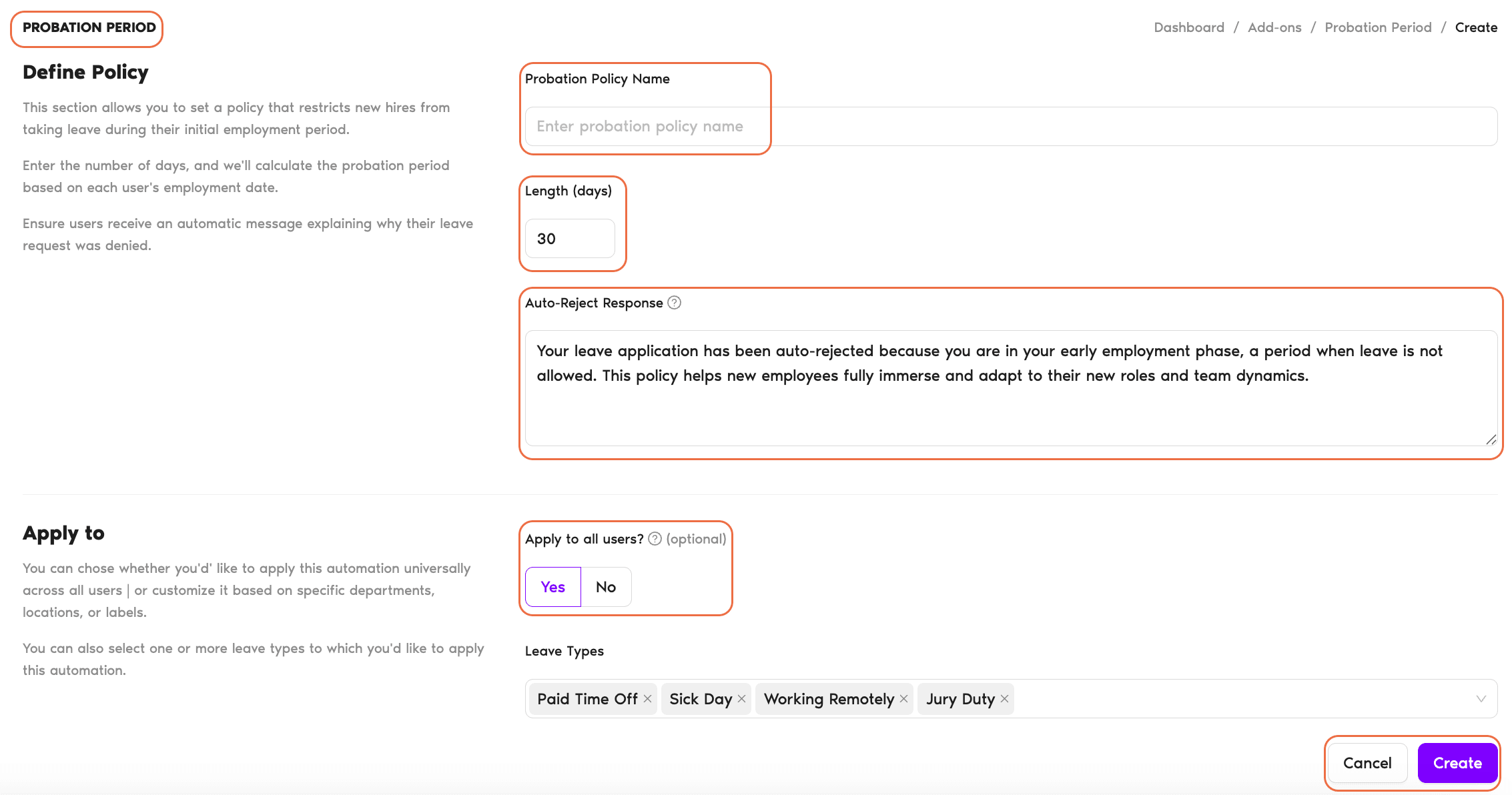
Zdefiniuj politykę okresu próbnego
- Nazwa polityki okresu próbnego: wpisz nazwę polityki okresu próbnego (np. „Ograniczenie urlopów w okresie wdrożenia”).
- Długość (dni): określ, jak długo ma trwać okres próbny (w dniach; domyślnie 30). Okres ten jest liczony od daty rozpoczęcia pracy każdego pracownika.
- Automatyczna odpowiedź odrzucenia: automatyczna wiadomość, którą pracownicy otrzymają, gdy ich wniosek urlopowy zostanie odrzucony z powodu okresu próbnego. Pole jest wstępnie wypełnione domyślnym tekstem („Twój wniosek o urlop został automatycznie odrzucony, ponieważ jesteś we wczesnej fazie zatrudnienia, w okresie, gdy urlop nie jest dozwolony. Ta polityka pomaga nowym pracownikom w pełni zanurzyć się i dostosować do nowych ról i dynamiki zespołu.”), który możesz edytować.
Zastosuj politykę
- Zastosować do wszystkich użytkowników?: wybierz, czy polityka ma dotyczyć wszystkich użytkowników, czy tylko wybranych lokalizacji, działów lub etykiet. Jeśli wybierzesz Nie, pojawią się dodatkowe opcje filtrowania.
- Lokalizacje: wybierz jedną lub więcej lokalizacji.
- Działy: wybierz jeden lub więcej działów.
- Etykiety: wybierz konkretne etykiety użytkowników (jeśli dotyczy).
- Typy urlopów: wybierz, których typów urlopów ma dotyczyć polityka (np. Płatny urlop wypoczynkowy, Zwolnienie chorobowe).
Przykład: Jeśli w okresie próbnym nie można wnioskować o dni urlopu wypoczynkowego, ale pracownicy mogą brać zwolnienia chorobowe, usuń Zwolnienie chorobowe z tej listy, aby umożliwić składanie wniosków o ten typ urlopu.
Wiele polityk i przeglądanie
Możesz utworzyć wiele polityk okresu próbnego dla różnych grup pracowników lub ról. Aby przejrzeć utworzone wcześniej polityki okresu próbnego lub nimi zarządzać, przejdź do Ustawienia przestrzeni roboczej → Dodatki i kliknij kartę Okres próbny.
Ręczne dodawanie urlopów nadal działa
Automatyzacja Okres próbny ma uniemożliwić pracownikom składanie wniosków urlopowych w okresie próbnym. Administratorzy i zatwierdzający mogą jednak w razie potrzeby ręcznie dodawać urlopy tym pracownikom.Zobacz wszystkie dostępne automatyzacje
Więcej informacji o innych oferowanych przez nas automatyzacjach znajdziesz w naszym przewodniku: Przewodnik: jakie automatyzacje oferuje Vacation Tracker?Co dalej?
Ustaw okres wyprzedzenia dla wniosków urlopowych Ogranicz długość urlopów użytkowników Skonfiguruj automatyzację Maksymalna liczba nieobecnych użytkownikówPotrzebujesz pomocy?
Użytkownicy: jeśli masz pytania, napisz do nas w dowolnym momencie na adres hello@vacationtracker.io.Administratorzy i zatwierdzający: skontaktuj się z nami przez czat na żywo od poniedziałku do piątku w godz. 9:00–17:00 (EST) lub napisz do nas w dowolnym momencie na adres hello@vacationtracker.io.
 Book a Call