






Dernière mise à jour le 4 novembre 2026
Comment configurer l'automatisation Période de probation ?
L'automatisation Période de probation permet aux Administrateurs et aux Approbateurs de définir une période pendant laquelle les nouveaux employés ne peuvent pas demander de congés, afin qu'ils restent concentrés sur leur intégration dans l'entreprise et dans l'équipe.
L'Administrateur doit d'abord l'activerPlan Complete uniquement
L'extension Période de probation est disponible uniquement avec le plan Complete. Elle peut être configurée par un Approbateur ou un Administrateur, mais un Administrateur doit d'abord activer l'automatisation pour qu'un Approbateur puisse définir sa politique de période de probation.Configuration
- Connectez-vous à votre compte Vacation Tracker sur app.vacationtracker.io/signin.
- Dans le menu de gauche, cliquez sur Paramètres de l'espace de travail → Extensions.
- Cliquez sur la carte Période de probation. Si elle affiche Inactif, cliquez d'abord sur Confirmer dans la fenêtre S'abonner aux add-ons.
- Cliquez sur Créer une automatisation en haut à droite.
- Définissez votre politique de période de probation (voir la description des champs ci-dessous).
- Appliquez la politique à des groupes spécifiques (voir la section sur le périmètre ci-dessous).
- Cliquez sur Créer en bas du formulaire.
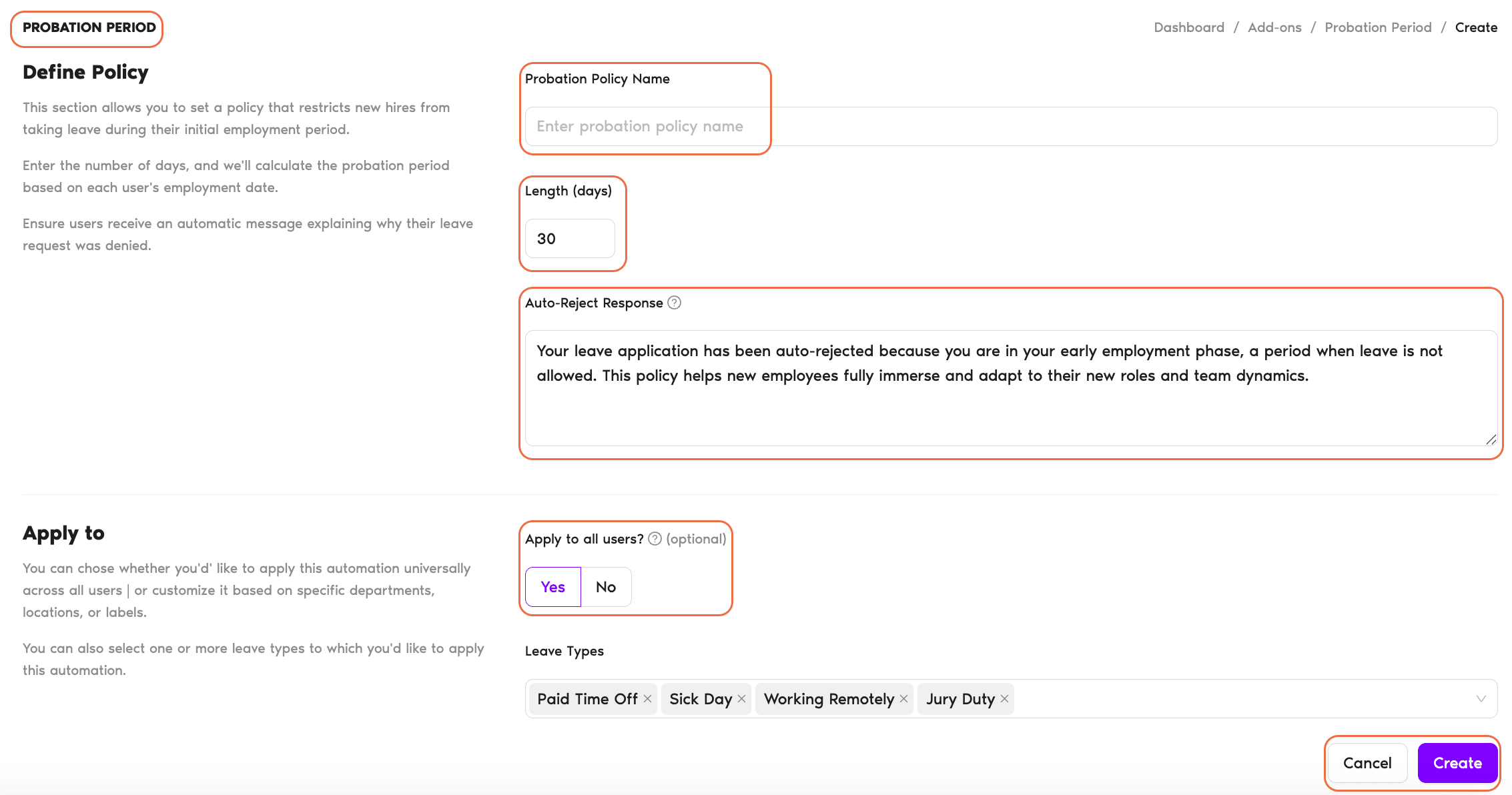
Définir votre politique de période de probation
- Nom de la politique de probation : saisissez un nom pour votre politique de probation (par exemple « Restriction des congés pendant l'intégration »).
- Durée (jours) : indiquez la durée de la période de probation (en jours ; 30 par défaut). Cette période est calculée à partir de la date de début de chaque employé.
- Réponse de rejet automatique : le message automatique que les employés reçoivent lorsque leur demande de congés est rejetée en raison de la période de probation. Le champ est prérempli avec un texte par défaut (« Votre demande de congés a été rejetée automatiquement, car vous êtes en début d'emploi, une période pendant laquelle les congés ne sont pas autorisés. Cette politique aide les nouveaux employés à s'immerger pleinement et à s'adapter à leur nouveau poste et à la dynamique de leur équipe. ») que vous pouvez modifier.
Appliquer la politique
- Appliquer à tous les utilisateurs ? : indiquez si cette politique doit s'appliquer à tous les utilisateurs ou seulement à certains sites, services ou libellés. Si vous sélectionnez Non, des options de filtre supplémentaires apparaissent.
- Sites : sélectionnez un ou plusieurs sites.
- Services : sélectionnez un ou plusieurs services.
- Libellés : sélectionnez des libellés d'utilisateurs spécifiques (le cas échéant).
- Types de congés : choisissez les types de congés auxquels cette politique s'applique (par exemple Congés payés, Congé maladie).
Exemple : si les demandes de vacances ne sont pas autorisées pendant la période de probation, mais que les employés peuvent prendre des congés maladie, retirez Congé maladie de cette liste afin qu'ils puissent demander ce type de congés.
Plusieurs politiques et consultation
Vous pouvez créer plusieurs politiques de période de probation pour différents groupes d'employés ou rôles. Pour consulter ou gérer les politiques de période de probation créées précédemment, accédez à Paramètres de l'espace de travail → Extensions et cliquez sur la carte Période de probation.
L'ajout manuel de congés reste possible
L'automatisation Période de probation est conçue pour empêcher les employés de demander des congés pendant leur période de probation. Les Administrateurs et les Approbateurs peuvent toutefois ajouter manuellement des congés pour ces employés si nécessaire.Voir toutes les automatisations disponibles
Pour en savoir plus sur les autres automatisations que nous proposons, consultez notre guide : Guide : quelles automatisations Vacation Tracker propose-t-il ?Pour aller plus loin
Configurer un délai de préavis pour les demandes de congés Limiter la durée des congés des Utilisateurs Configurer l'automatisation Utilisateurs absents maximalBesoin d'aide ?
Utilisateurs : pour toute question, écrivez-nous à tout moment à hello@vacationtracker.io.Administrateurs et approbateurs : contactez-nous par chat en direct du lundi au vendredi, de 9 h à 17 h (heure de l'Est), ou écrivez-nous à tout moment à hello@vacationtracker.io.
 Réserver un appel