




Última actualización: 2 de noviembre de 2026
Formación para administradores de ubicación 8: exporta informes de ausencias y saldos de tu ubicación (Microsoft Teams)
Exporta quién se tomó qué ausencias y cuánto le queda, para las personas de tu ubicación.
Elige un informe
En el menú de la izquierda, despliega Informes y haz clic en Informes.
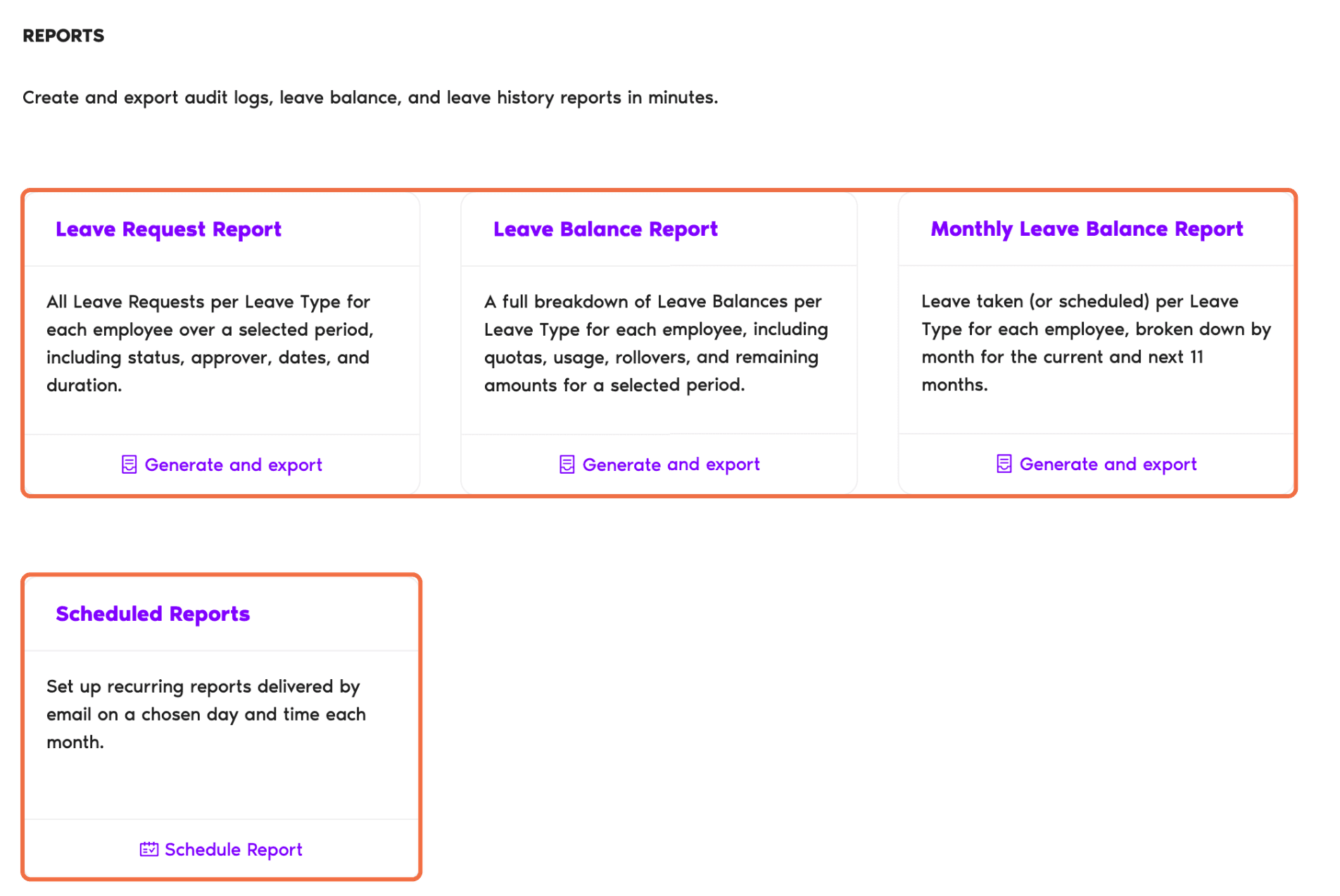
Expórtalo
- Haz clic en Generar y exportar en el informe que necesites.
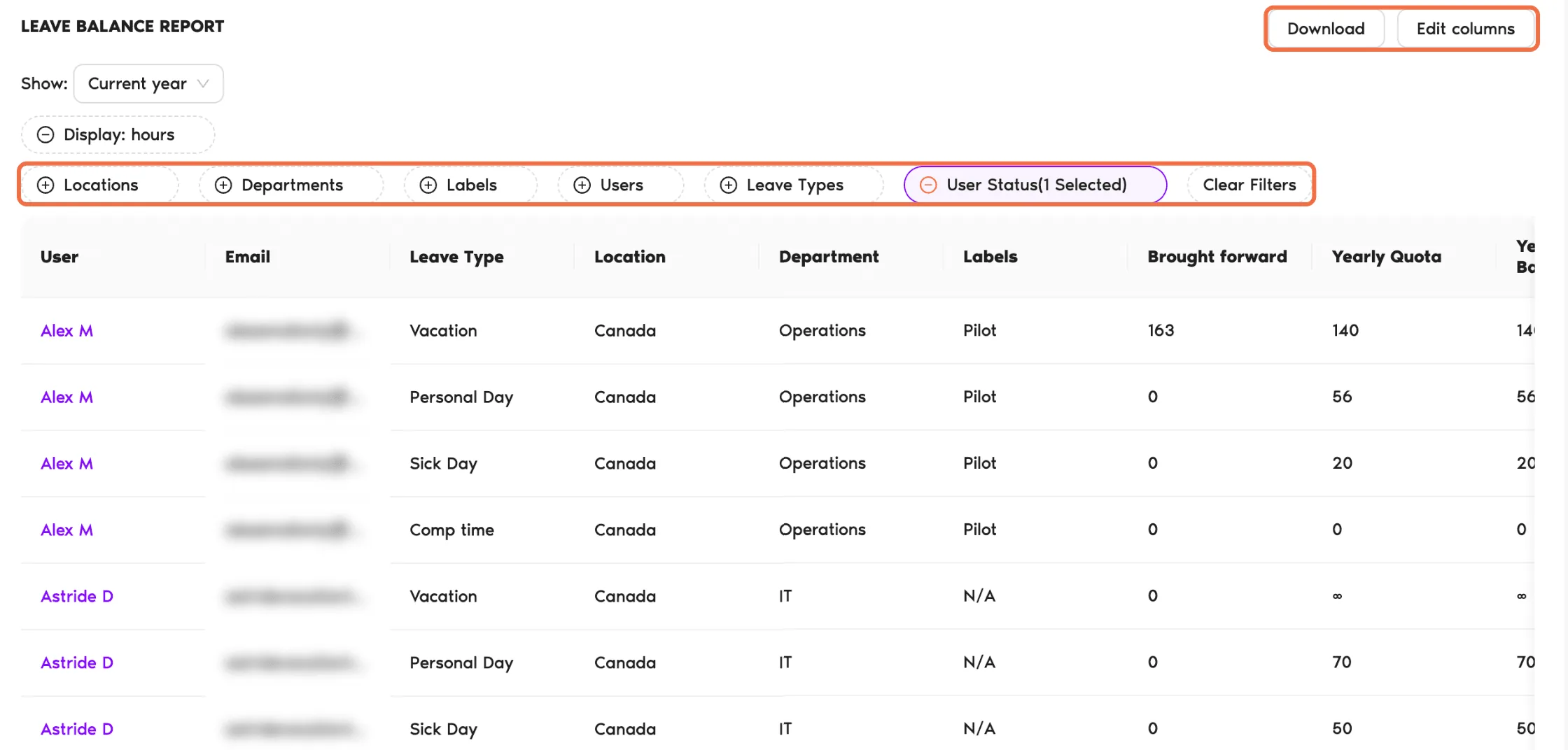
- Configura los filtros de la parte superior, por ejemplo el período, Mostrar en días u horas, y Ubicaciones.
- Si quieres, haz clic en Editar columnas para mostrar u ocultar campos.
- Haz clic en Descargar y elige CSV o Excel.
Programa un informe mensual
En Informes programados, haz clic en Programar informe para recibir un informe por correo electrónico cada mes, el día y a la hora que elijas.
Comprueba que funciona
El archivo descargado muestra las personas y los tipos de ausencia que filtraste.
Preguntas frecuentes
El Informe de Saldo de Ausencias. Usa el Informe de Solicitudes de Ausencias para el historial de ausencias.
Sí. Cambia el filtro Estado del Usuario para incluir a los usuarios inactivos y eliminados.
¿Qué sigue?
Formación para administradores de ubicación 0: qué hace un administrador de ubicación (Microsoft Teams) ¿Cómo exporto los saldos de ausencias de los empleados? ¿Cómo exporto un informe de solicitudes de ausencia (historial de ausencias)?¿Necesitas ayuda?
Usuarios: si tienes alguna pregunta, escríbenos cuando quieras a hello@vacationtracker.io.Administradores y aprobadores: puedes contactarnos por chat en vivo de lunes a viernes, de 9:00 a 17:00 (hora del Este, EST), o escribirnos cuando quieras a hello@vacationtracker.io.
 Reserva una llamada