



Última actualización: Octubre 27, 2026
Formación para administradores 5: añade usuarios y asígnales ubicación y departamento (Microsoft Teams)
Trae a tu equipo a Vacation Tracker y asegúrate de que cada persona está en la ubicación y el departamento correctos, con el saldo correcto.
Decide primero
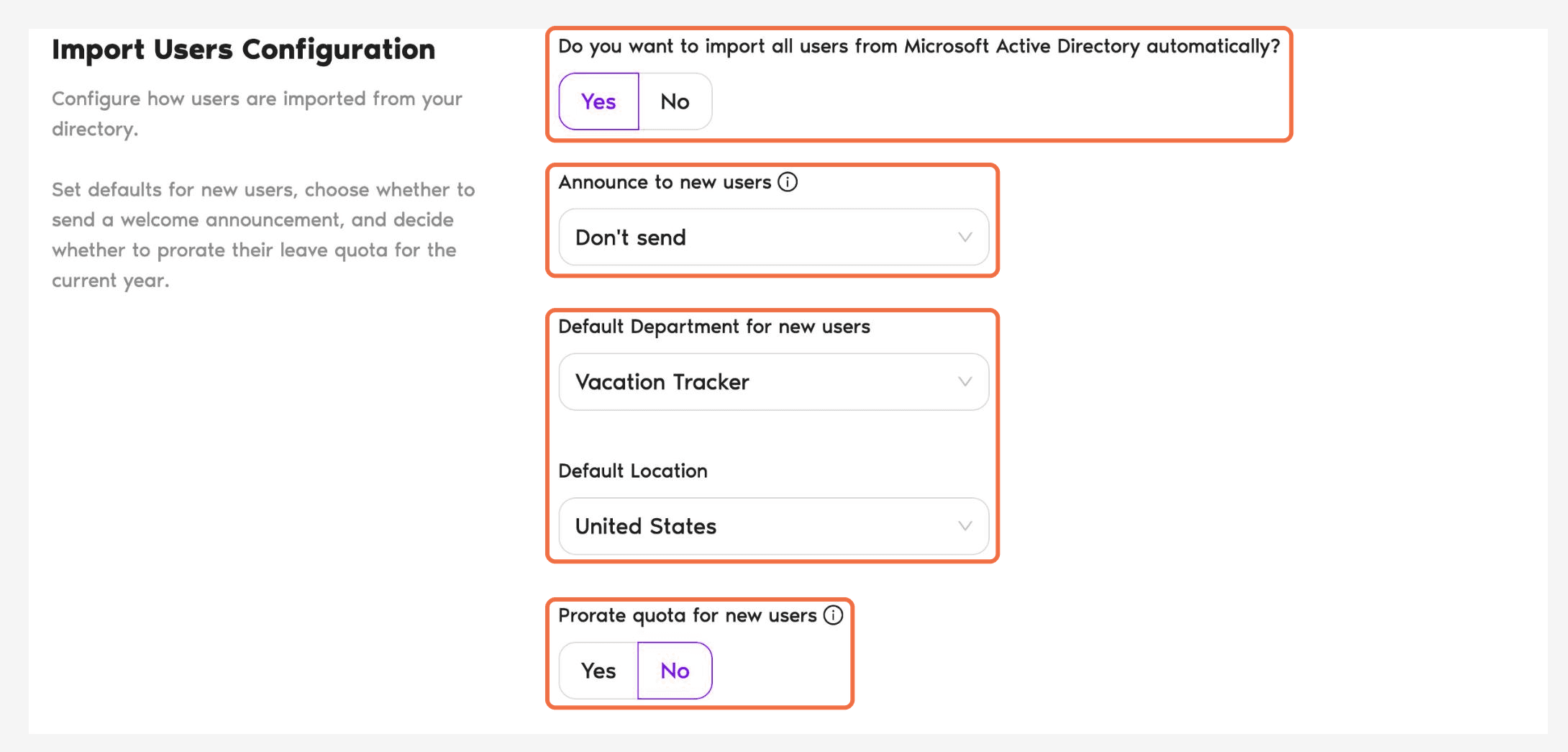
Ve a Configuración del espacio de trabajo > General > Configuración de importación de usuarios y elige:
Haz clic en Guardar.
Añade usuarios
- En el menú de la izquierda, en Equipo y flujos de aprobación, haz clic en Usuarios y luego en Agregar usuarios.
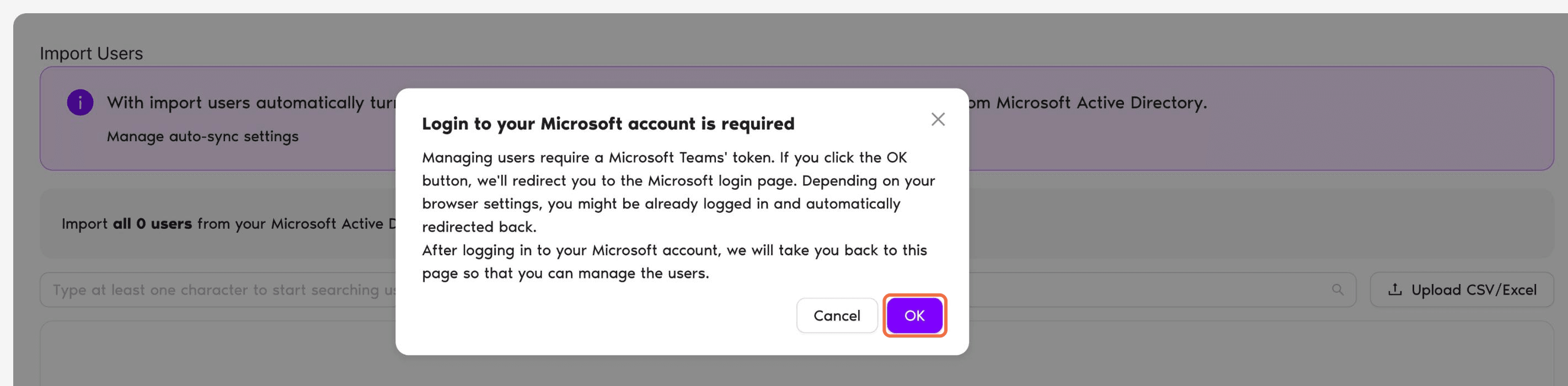
- Un mensaje indica que tienes que iniciar sesión en tu cuenta de Microsoft. Haz clic en Ok. Si ya has iniciado sesión en Microsoft en ese navegador, vuelves directamente a la página de importación.
- Elige Sí, importar todos para importar a todas las personas de tu Directorio Activo de Microsoft, o No, seleccionaré usuarios y busca a las personas por nombre o correo. También puedes hacer clic en Subir CSV/Excel.
- Haz clic en Importar usuarios.
Pon a cada persona en su sitio
- Abre un usuario desde la página Usuarios.
- En Perfil de Usuario, haz clic en Editar.
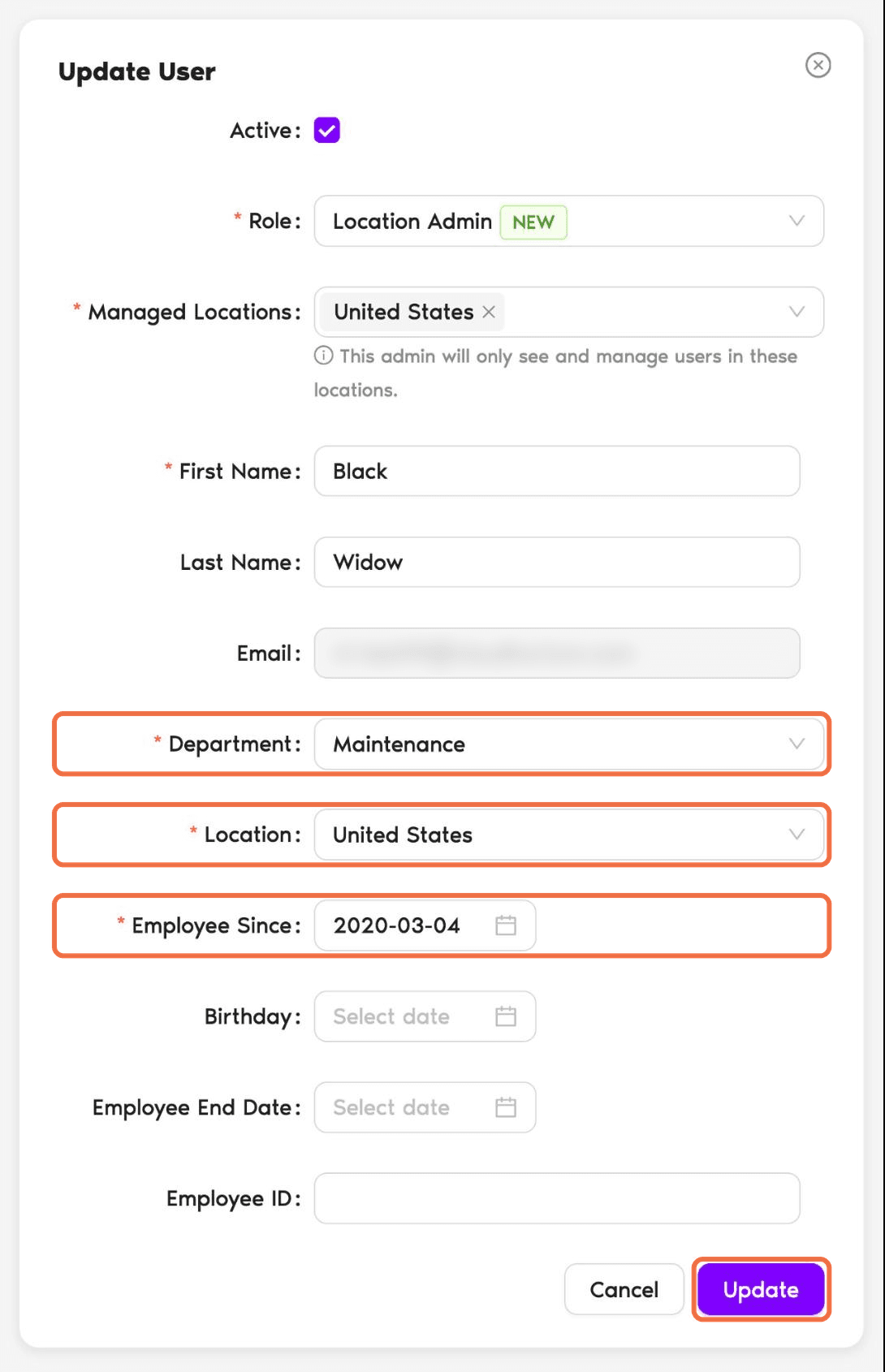
- Configura el Departamento, la Ubicación y la fecha de Empleado desde, y haz clic en Actualizar.
Revisa los saldos iniciales
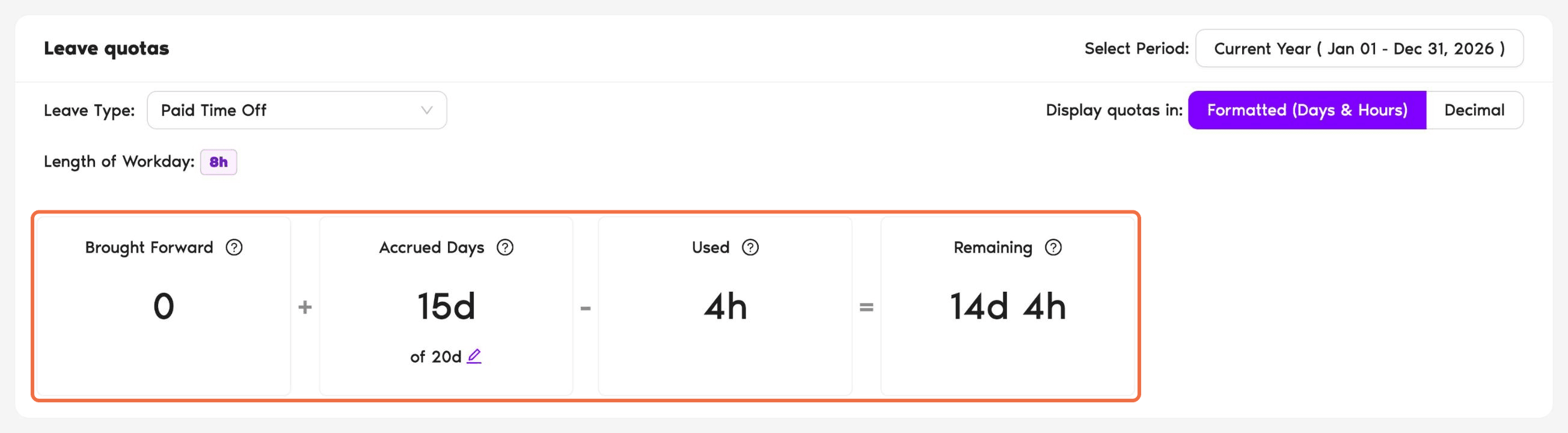
En el perfil del usuario, Cuotas de permisos muestra Transferencia + Cuota - Usado = Restante para cada tipo de ausencia. Para añadir los saldos que las personas traen de un sistema anterior, usa Configuración del espacio de trabajo > Cargas masivas > Transferencia Inicial.
Comprueba que funciona
Preguntas frecuentes
Al departamento y la ubicación predeterminados que configuraste en la configuración de importación de usuarios, hasta que los muevas.
Sí. En la página Usuarios, selecciona los usuarios y elige Cambiar departamento o Cambiar ubicación.
 Reserva una llamada