



Última actualización: Octubre 27, 2026
Formación para administradores 2: configura ubicaciones, días festivos y semana laboral (Microsoft Teams)
Una ubicación reúne las reglas de un grupo de personas: sus días festivos, su semana laboral, la duración de la jornada, la zona horaria y cuándo empieza su año de ausencias. Crea una para cada grupo con reglas distintas.
Decide primero
Crea la ubicación
- En el menú de la izquierda, en Configuración de ausencias, haz clic en Ubicaciones y luego en Crear una ubicación.
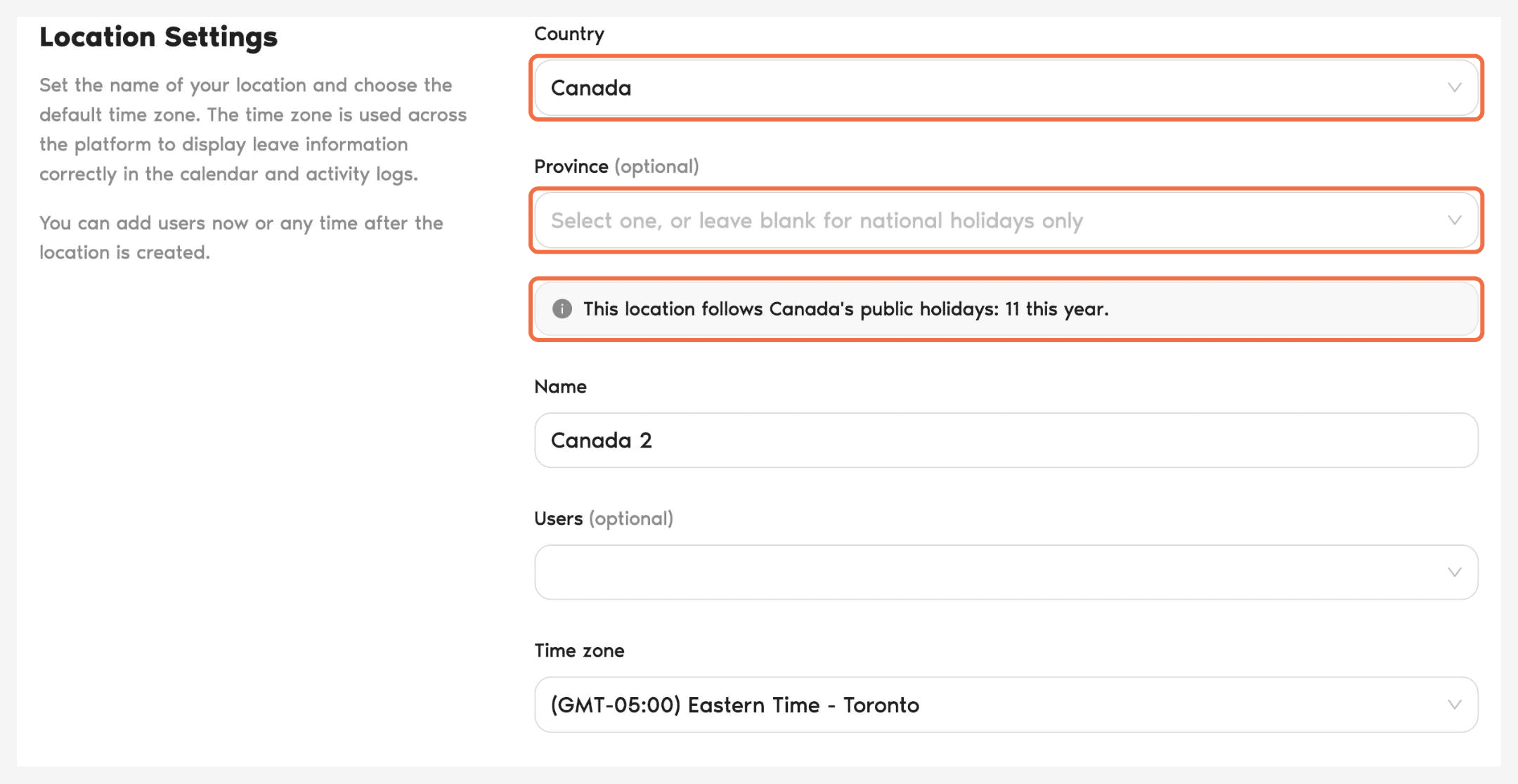
- Selecciona el País. Si el país tiene regiones, también puedes elegir una provincia, un estado o una región, o dejarlo en blanco para usar solo los festivos nacionales. Vacation Tracker muestra cuántos días festivos seguirá la ubicación.
- Revisa el Nombre y la Zona horaria. Se rellenan a partir del país y puedes cambiarlos.
- Si quieres, añade Usuarios ahora. También puedes hacerlo más tarde.
- En Hacer Esta Ubicación Predeterminada, elige Sí si todos los nuevos miembros del equipo deben añadirse automáticamente a esta ubicación.
- Configura la Semana laboral, La semana comienza el y la Duración de la jornada laboral.
- Configura el Inicio del año fiscal y Reinicio de cuota de permisos basado en.
- Haz clic en Crear ubicación.
Revisa los días festivos
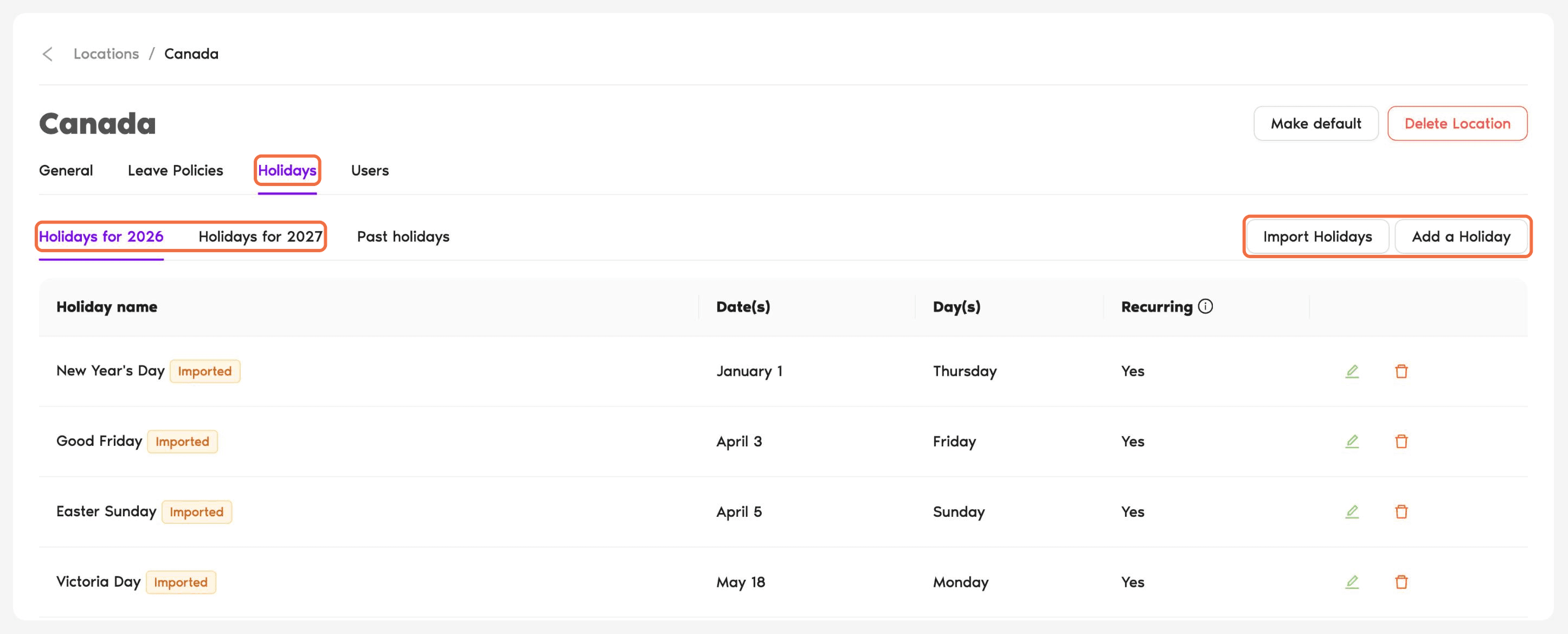
Abre la ubicación y ve a la pestaña Días festivos. Revisa el año actual y el siguiente. Para añadir un día libre que no está en la lista, usa Agregar un Día Festivo. En la misma pestaña también está Importar festivos.
Comprueba que funciona
Preguntas frecuentes
Todos los nuevos miembros del equipo se añaden automáticamente a la ubicación predeterminada. Puedes moverlos a otra ubicación en cualquier momento.
Sí. Configura una semana laboral personalizada en el perfil de ese usuario, en Días Laborables. Úsalo para excepciones, no como sustituto de una ubicación aparte.
 Reserva una llamada