






Última actualización: 10 de junio de 2025
¿Cómo importo mis datos de ausencias a Vacation Tracker?
Si vienes de otra herramienta o empiezas a usar Vacation Tracker a mitad de año, la importación de Ausencias permite a los administradores cargar de forma masiva el historial de ausencias existente. Usa la plantilla prediseñada o sube tu propia hoja de cálculo y asigna las columnas.
Dónde encontrar las cargas masivas
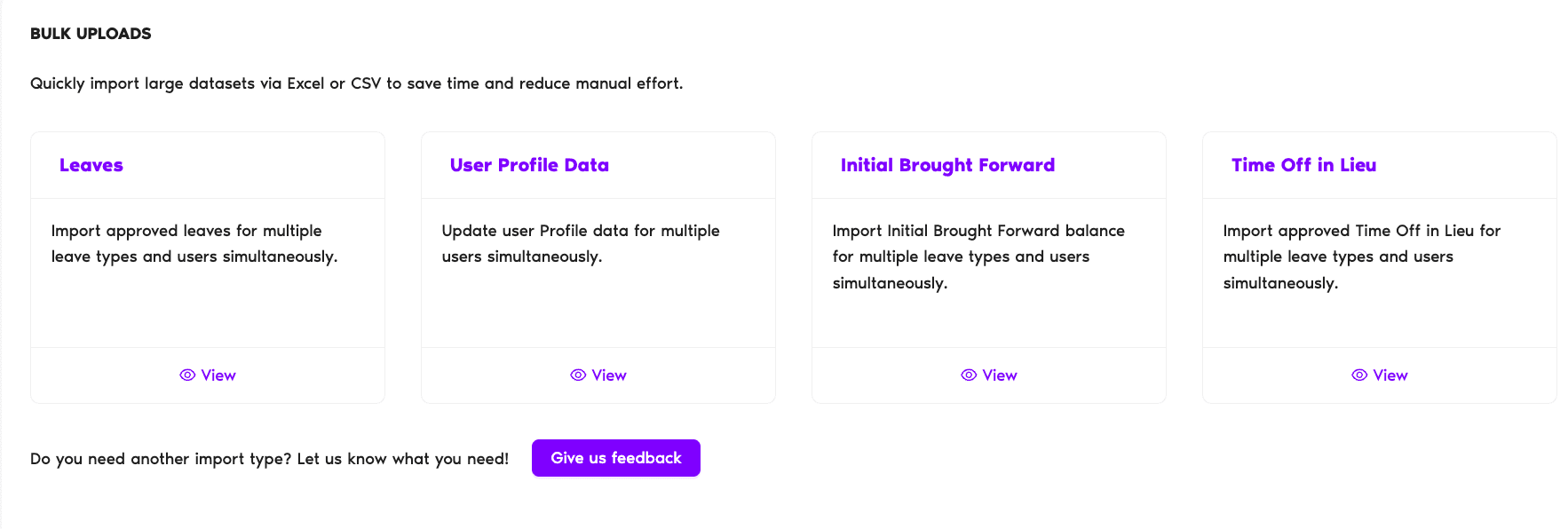
La importación se encuentra en Configuración del espacio de trabajo → Cargas masivas, en el menú de la izquierda. Solo los administradores ven esta opción. La página Cargas masivas muestra cuatro tarjetas de importación:
Antes de empezar: lista de preparación
Configura primero bien tu espacio de trabajo: la importación solo será tan precisa como la estructura en la que se cargan los datos.
- Todos los usuarios para los que quieres importar datos están activos
- Tus tipos de ausencia están configurados (la importación los identifica por su nombre exacto)
- Tus ubicaciones están creadas y los usuarios están asignados a ellas
- Tus departamentos están creados y tienen aprobadores asignados
- Tus días festivos están importados en cada ubicación
Para cada requisito previo:
Cómo llegar a la importación de ausencias
- Inicia sesión en app.vacationtracker.io como administrador.
- En el menú de la izquierda, despliega Configuración del espacio de trabajo y haz clic en Cargas masivas.
- En la página Cargas masivas, haz clic en Ver en la tarjeta Ausencias.
- Desde ahí, haz clic en Descargar plantilla para usar nuestro archivo prediseñado o en Importar Archivo si ya has preparado tu propio archivo.
Dos formas de importar
Usar nuestra plantilla: la opción más sencilla. La plantilla ya incluye los encabezados y la asignación de columnas correctos. Descárgala, pega tu historial de ausencias en las filas, guárdala y súbela.
Usar tu propio archivo: para cuando ya has exportado los datos de ausencias de tu anterior sistema de RR. HH. o herramienta de tiempo libre. Tu archivo debe tener una fila de encabezado y tendrás que asignar cada una de tus columnas a un campo de Vacation Tracker durante la carga.
En ambos casos, consulta las guías específicas para ver el proceso completo:
Siguientes pasos
Importar con nuestra plantilla Importar con tu propio archivo Importar saldos transferidosAdministradores y aprobadores: puedes contactarnos por chat en vivo de lunes a viernes, de 9:00 a 17:00 (hora del Este, EST), o escribirnos cuando quieras a hello@vacationtracker.io.
 Reserva una llamada