






Última actualización: 4 de noviembre de 2026
¿Cómo configuro un período de bloqueo (bloquear fechas)?
Un período de bloqueo es un intervalo de tiempo en el que los empleados no pueden reservar ninguna ausencia. Esta automatización es útil para empresas que tienen períodos de mucha actividad y quieren aplicar un período de bloqueo para asegurarse de contar con personal suficiente.
Primero debe activarlo un administradorSolo plan Complete
El complemento Período de Bloqueo está disponible solo en el plan Complete. Puede configurarlo un aprobador o un administrador, pero un administrador debe activar primero la automatización para que un aprobador pueda configurar su período de bloqueo.Configuración
- Ve al panel de control de Vacation Tracker: app.vacationtracker.io/signin.
- En el lado izquierdo, haz clic en Configuración del espacio de trabajo → Complementos.
- Haz clic en la tarjeta Período de Bloqueo. Si muestra Inactivo, haz clic primero en Confirmar en la ventana Suscribirse a complementos.
- Haz clic en Crear automatización en la esquina superior derecha.
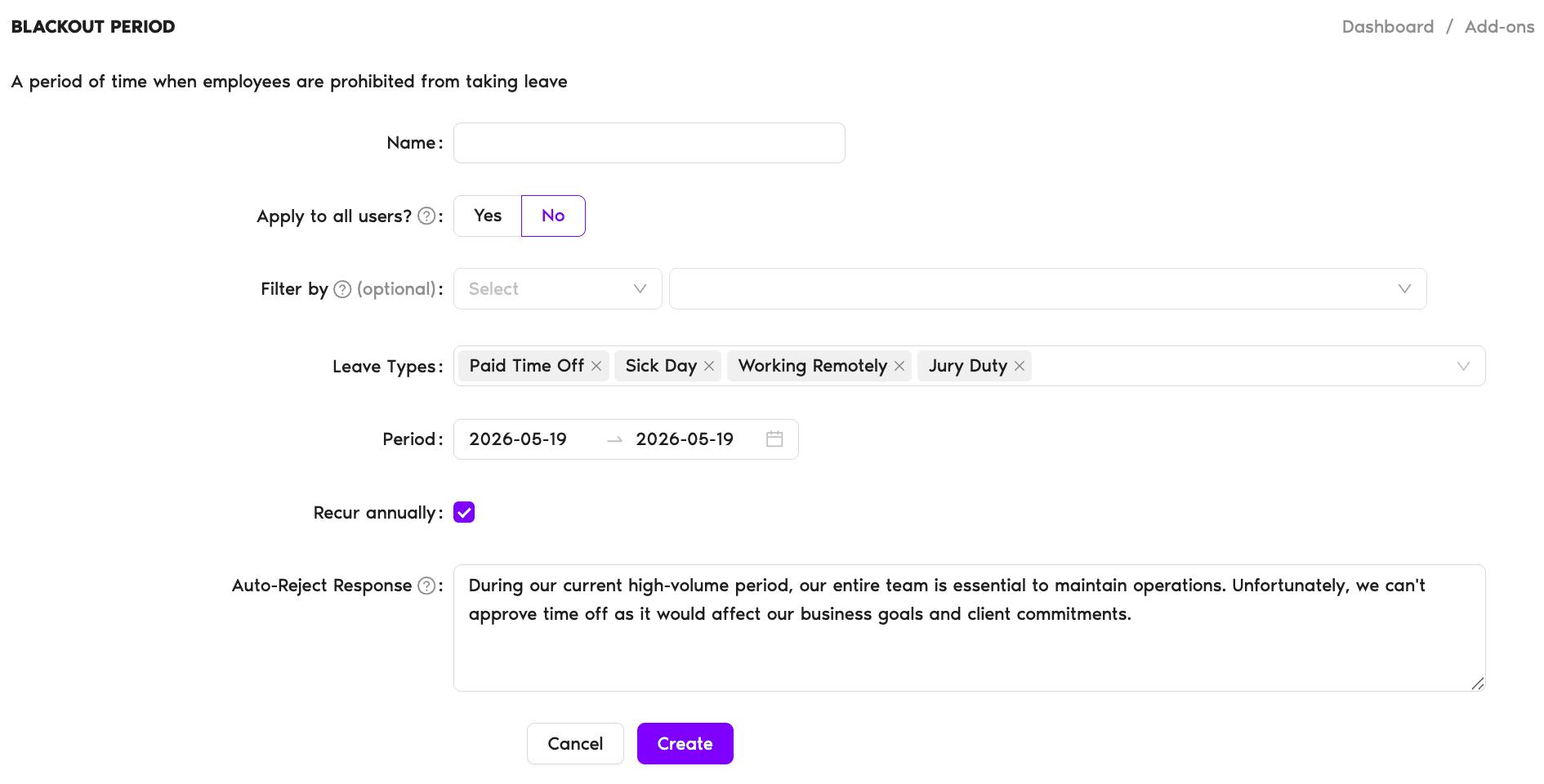
- Introduce un Nombre: para tu período de bloqueo.
- Configura ¿Aplicar a todos los usuarios? en Sí para aplicar el período de bloqueo a todos los usuarios de la empresa, o en No para configurarlo para una ubicación, un departamento o una etiqueta concretos. Para más detalles sobre el filtrado, consulta ¿Cómo configuro un período de bloqueo para una ubicación o un departamento específico?
- Selecciona los Tipos de ausencia: a los que se aplica el período de bloqueo (por ejemplo, Vacaciones, Tiempo Libre Pagado, Día de Enfermedad, Baja por Maternidad, No Remunerada).
- Define el Período: la fecha de inicio y la fecha de finalización del período de bloqueo.
- Marca la casilla Repetir anualmente: si quieres que el período de bloqueo se repita en los años siguientes.
- Usa la Respuesta de rechazo automático: predeterminada («Durante nuestro período actual de alto volumen, todo nuestro equipo es esencial para mantener las operaciones. Desafortunadamente, no podemos aprobar tiempo libre ya que afectaría nuestros objetivos comerciales y compromisos con los clientes.») o añade tu propio mensaje. El usuario recibirá esta respuesta automática cuando intente solicitar una ausencia durante el período de bloqueo.
- Haz clic en Crear.
Resumen en la parte inferior
En la parte inferior de la página verás un resumen de cuántos usuarios se verán afectados por el período de bloqueo y un resumen de la política que has creado.Varios períodos
Puedes crear tantos períodos de bloqueo como necesites para distintas fechas. Puedes volver a consultar cualquier automatización de período de bloqueo que hayas creado en Configuración del espacio de trabajo → Complementos, haciendo clic en la tarjeta Período de Bloqueo. La vista de lista muestra, para cada política, el interruptor Activo, el nombre, el período, la fecha de creación y un icono de eliminar (papelera) al final de cada fila.Período de bloqueo frente a días festivos
Un período de bloqueo no es lo mismo que un día festivo. Los días festivos son automáticamente días no laborables, mientras que un período de bloqueo es un intervalo de tiempo que los usuarios no pueden solicitar como ausencia.Consulta todas las automatizaciones
Para más información y detalles sobre las demás automatizaciones que ofrecemos, consulta Guía: ¿qué automatizaciones ofrece Vacation Tracker?Siguientes pasos
Período de bloqueo para una ubicación o un departamento específico Limitar la duración de las ausencias de los usuarios Configurar la automatización Máximo de Usuarios Ausentes¿Necesitas ayuda?
Usuarios: si tienes alguna pregunta, escríbenos cuando quieras a hello@vacationtracker.io.Administradores y aprobadores: puedes contactarnos por chat en vivo de lunes a viernes, de 9:00 a 17:00 (hora del Este, EST), o escribirnos cuando quieras a hello@vacationtracker.io.
 Reserva una llamada