






Dernière mise à jour le 4 novembre 2026
Comment définir une période non autorisée (bloquer des dates) ?
Une période non autorisée est une période pendant laquelle les employés ne peuvent poser aucun congé. Cette automatisation est utile pour les entreprises qui connaissent des périodes de forte activité et souhaitent mettre en place une période non autorisée afin de disposer de suffisamment de personnel.
L'Administrateur doit d'abord l'activerPlan Complete uniquement
L'extension Période non autorisée est disponible uniquement avec le plan Complete. Elle peut être configurée par un Approbateur ou un Administrateur, mais un Administrateur doit d'abord activer l'automatisation avant qu'un Approbateur puisse définir sa période non autorisée.Configuration
- Accédez au tableau de bord Vacation Tracker : app.vacationtracker.io/signin.
- Dans le menu de gauche, cliquez sur Paramètres de l'espace de travail → Extensions.
- Cliquez sur la carte Période non autorisée. Si elle affiche Inactif, cliquez d'abord sur Confirmer dans la fenêtre S'abonner aux add-ons.
- Cliquez sur Créer une automatisation en haut à droite.
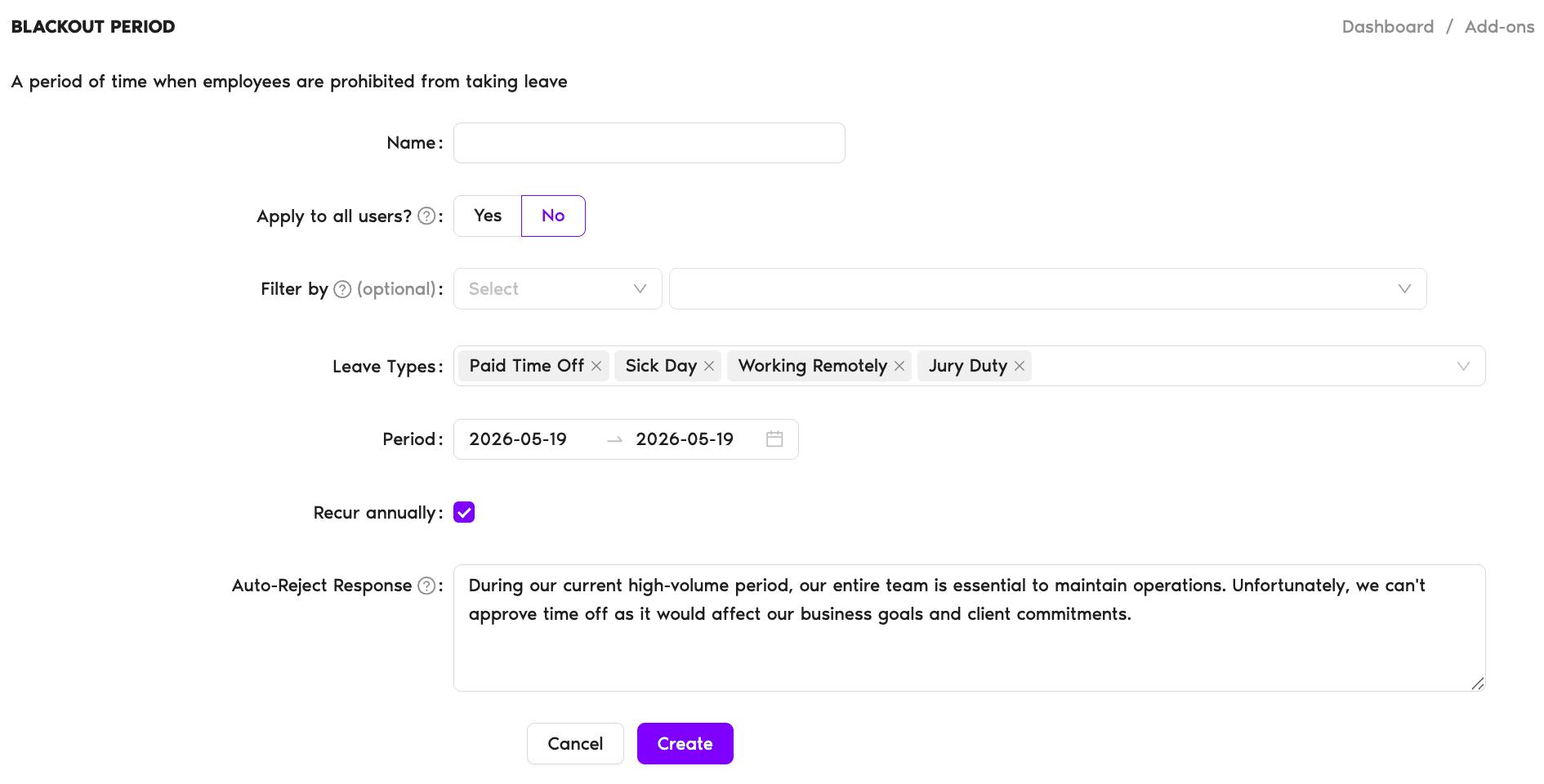
- Saisissez un Nom : pour votre période non autorisée.
- Réglez Appliquer à tous les utilisateurs ? sur Oui pour appliquer la période non autorisée à tous les Utilisateurs de l'entreprise, ou sur Non pour la définir pour un site, un service ou un libellé précis. Pour en savoir plus sur le filtrage, consultez Comment définir une période non autorisée pour un site ou un service spécifique ?
- Sélectionnez les Types de congés : auxquels s'applique la période non autorisée (par exemple Vacances, Congés payés, Jour de maladie, Congé maternité, Congé sans solde).
- Définissez la Période : date de début et date de fin de la période non autorisée.
- Cochez la case Récurrent annuellement : si vous voulez que la période non autorisée se répète les années suivantes.
- Utilisez la Réponse de rejet automatique : par défaut (« Pendant notre période actuelle de volume élevé, toute notre équipe est essentielle pour maintenir les opérations. Malheureusement, nous ne pouvons pas approuver les congés car cela affecterait nos objectifs commerciaux et nos engagements envers les clients. ») ou ajoutez votre propre message. L'Utilisateur recevra cette réponse automatique s'il tente de demander un congé pendant la période non autorisée.
- Cliquez sur Créer.
Récapitulatif en bas de page
En bas de la page, vous trouverez un récapitulatif du nombre d'Utilisateurs concernés par la période non autorisée ainsi qu'un résumé de la politique que vous avez créée.Plusieurs périodes
Vous pouvez créer autant de périodes non autorisées que nécessaire pour différentes dates. Vous pouvez retrouver toutes les automatisations Période non autorisée déjà créées dans Paramètres de l'espace de travail → Extensions, en cliquant sur la carte Période non autorisée. La vue en liste affiche pour chaque politique l'interrupteur Actif, le nom, la période, la date de création et une icône de suppression (corbeille) à droite de chaque ligne.Période non autorisée ou jours fériés
Une période non autorisée est différente des jours fériés. Les jours fériés sont automatiquement des jours non travaillés, tandis qu'une période non autorisée est une plage de dates pendant laquelle les Utilisateurs ne peuvent pas demander de congés.Parcourir toutes les automatisations
Pour en savoir plus sur les autres automatisations que nous proposons, consultez Guide : quelles automatisations Vacation Tracker propose-t-il ?Pour aller plus loin
Période non autorisée pour un site ou un service spécifique Limiter la durée des congés des utilisateurs Configurer l'automatisation Utilisateurs absents maximalBesoin d'aide ?
Utilisateurs : pour toute question, écrivez-nous à tout moment à hello@vacationtracker.io.Administrateurs et approbateurs : contactez-nous par chat en direct du lundi au vendredi, de 9 h à 17 h (heure de l'Est), ou écrivez-nous à tout moment à hello@vacationtracker.io.
 Réserver un appel