






Última actualización: 4 de noviembre de 2026
¿Cómo veo las ausencias programadas de mis compañeros?
Hay varios lugares, según el nivel de detalle que quieras. Inicio muestra de un vistazo las ausencias de hoy y las próximas, la página Calendario muestra una cuadrícula mensual y el Gráfico mural muestra una cuadrícula horizontal de todo el equipo. Las tres vistas respetan los mismos filtros de departamento, ubicación y etiqueta.
Inicio
La vista principal de la página Inicio muestra las ausencias programadas del período visible: un gráfico de barras del mes con el recuento diario y una lista de las ausencias de hoy con el nombre de quien las solicitó, el tipo de ausencia y las fechas. Las próximas ausencias aprobadas también aparecen ahí. Usa el control Filtrar por, cerca de la esquina superior derecha, para acotar por departamento, ubicación o etiqueta.
Calendario
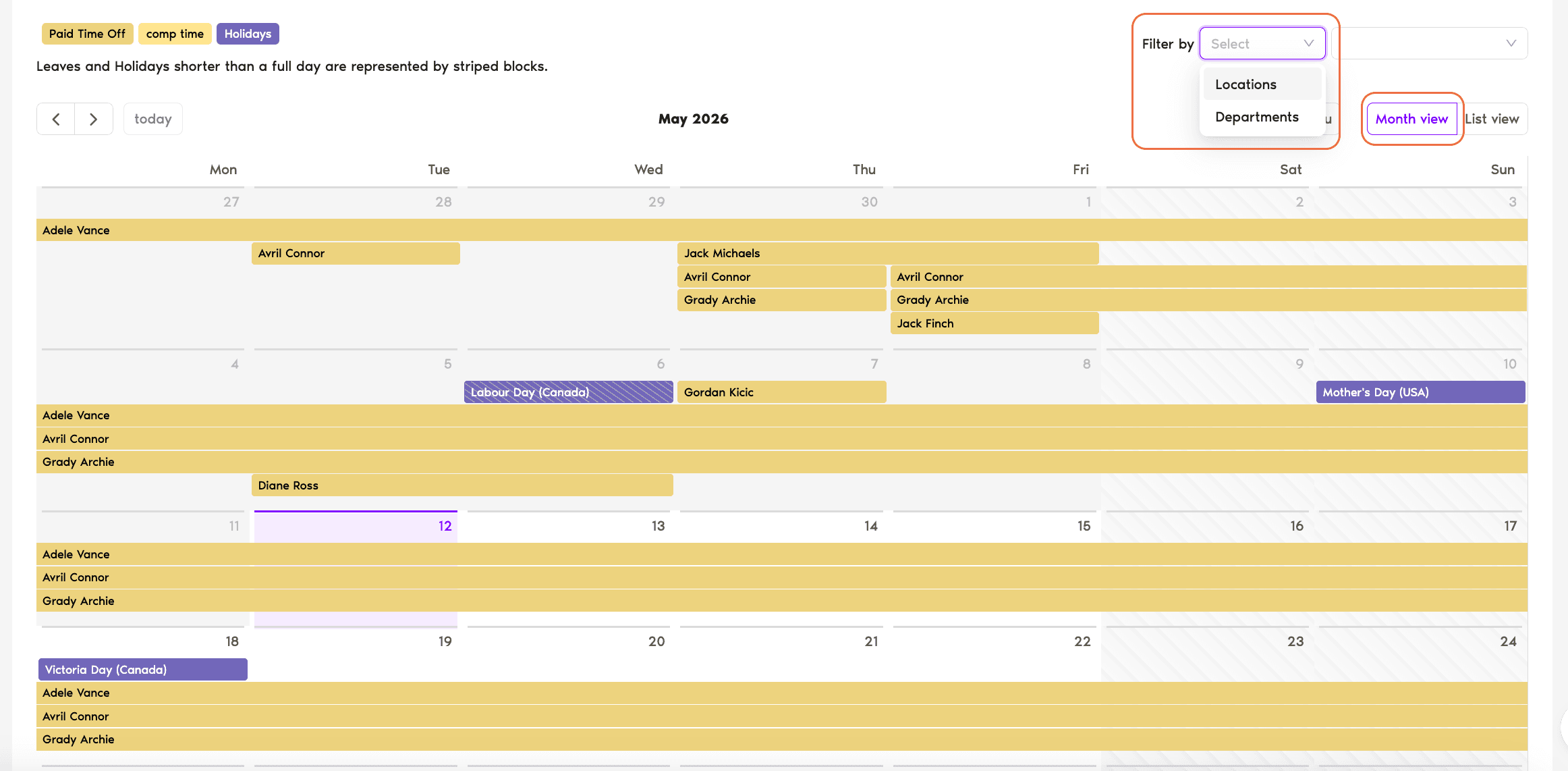
Haz clic en Calendario en la barra lateral izquierda. Verás una cuadrícula mensual con todas las ausencias aprobadas y los días festivos, con las ausencias diferenciadas por colores según el tipo de ausencia. Filtra por departamento, ubicación o etiqueta para centrarte en lo que te interesa. Cambia entre la vista mensual y la vista de lista arriba a la derecha. Consulta Información de la vista de calendario para ver todos los detalles.
Gráfico mural
Si tu administrador ha activado la visibilidad del Gráfico mural para tu rol (desde la página Funciones y Permisos), también verás una pestaña Gráfico mural en el menú de la izquierda. Muestra al equipo en una cuadrícula horizontal: los usuarios en filas, los días en columnas y las ausencias como bloques de color. Es mejor que la cuadrícula de fechas del calendario para detectar coincidencias. Consulta ¿Cómo uso el Gráfico mural para ver las próximas ausencias?
Qué verás y qué no
Preguntas frecuentes
Tu administrador ha configurado la automatización Gestor de Visibilidad para limitar la visibilidad, normalmente a tu propio departamento o solo a tus propios registros de ausencias. Pide a tu administrador que te confirme el ámbito de visibilidad configurado en tu espacio de trabajo.
Ese tipo de ausencia tiene activada la opción Ocultar tipo de permiso (se suele usar para tipos delicados como Día de enfermedad o Baja médica). Los demás usuarios ven «no disponible» o algo parecido; los administradores y aprobadores siguen viendo el nombre real del tipo.
En el calendario y en el Gráfico mural se muestran con un patrón de rayas (en lugar de los bloques sólidos de las ausencias de día completo) y la entrada incluye la franja horaria. Los paneles de ausencias de la página Inicio también las reflejan, con sus horas junto al nombre de quien las solicitó.
Siguientes pasos
Información de la vista de calendario Gráfico mural (administrador/aprobador) Filtros del panel de controlAdministradores y aprobadores: puedes contactarnos por chat en vivo de lunes a viernes, de 9:00 a 17:00 (hora del Este, EST), o escribirnos cuando quieras a hello@vacationtracker.io.
 Reserva una llamada