






Última actualización: 4 de noviembre de 2026
¿Pueden los tipos de ausencia actualizar automáticamente el estado de Slack de mis usuarios?
Sí. Asocia un tipo de ausencia a un estado de Slack (emoji y texto) y cada ausencia aprobada de ese tipo establecerá automáticamente el estado de Slack del usuario cuando empiece la ausencia y lo borrará cuando termine. Un administrador lo configura una vez por tipo de ausencia y se aplica a todas las solicitudes aprobadas a partir de entonces.
Cómo asociar un tipo de ausencia a un estado de Slack
La asociación con el estado de Slack se configura en el propio tipo de ausencia, en la ventana de creación o de edición. Solo los administradores pueden configurarla.
- Inicia sesión en app.vacationtracker.io con una cuenta de administrador.
- En el menú de la izquierda, despliega Configuración de ausencias y haz clic en Tipos de Ausencia.
- Haz clic en Crear un tipo de ausencia para un tipo nuevo, o en el icono del lápiz (Editar) de una fila existente para añadir la asociación a posteriori.
- Introduce (o confirma) el Nombre y elige un Color.
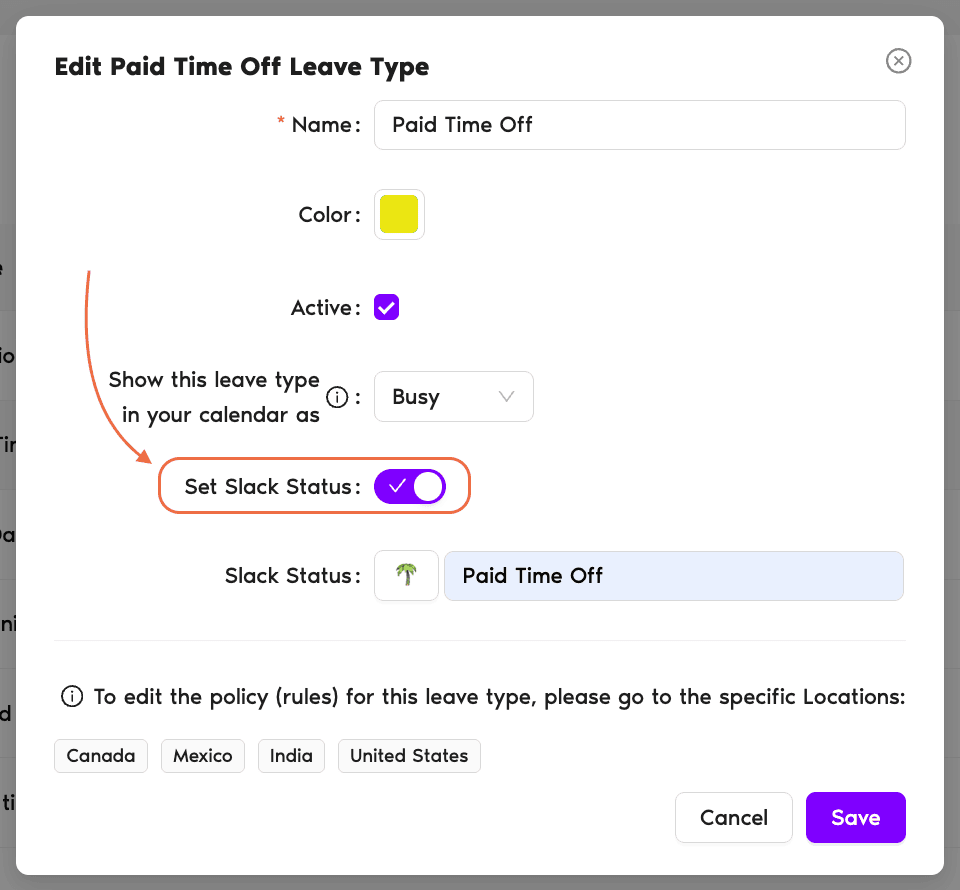
- Activa el interruptor Establecer Estado de Slack.
Al activar el interruptor, aparecen justo debajo dos campos nuevos bajo la etiqueta Estado de Slack:
Selector de icono (emoji)
Un botón que abre un selector de emojis. Elige el emoji que debe aparecer junto al avatar de Slack del usuario; Slack lo muestra como icono de estado (por ejemplo, 🌴, 🤒, 🏥, 👶).
Nombre del estado
Un campo de texto con el marcador de posición «Por favor, establezca el estado de Slack». Escribe el texto de estado que verán los usuarios de Slack, por ejemplo, «De vacaciones» o «De baja por enfermedad». Puede coincidir con el nombre del tipo de ausencia o ser distinto (por ejemplo, el tipo de ausencia «Día de salud mental» asociado a un estado genérico «Fuera de la oficina» por privacidad).
- Haz clic en Guardar en la ventana de edición (o en Siguiente en el asistente de creación si todavía estás creando el tipo).
A partir de ese momento, cada ausencia aprobada de ese tipo de ausencia activa una actualización del estado de Slack en la cuenta del solicitante cuando empieza la ausencia, y lo borra cuando termina. El estado aparece en la parte superior derecha de Slack, junto al avatar del usuario, y los miembros del equipo lo ven en los mensajes directos, en los mensajes de los canales y en el directorio.
Privacidad: cómo interactúa con Ocultar tipo de permiso
Preguntas frecuentes
Cuando llega la fecha de inicio de la ausencia. Aprobar una ausencia con fecha futura no cambia el estado de inmediato; Vacation Tracker espera a que la ausencia empiece realmente. Después, el estado se borra al terminar la ausencia.
Vacation Tracker establece el estado cuando empieza la ausencia y lo borra cuando termina: así está diseñado. Si un usuario tiene un estado personalizado al empezar una ausencia, el estado de la ausencia lo sustituye mientras dura; cuando la ausencia termina, VT borra el estado (no restaura el personalizado anterior). Si tu equipo suele usar estados personalizados, quizá te convenga avisar a los usuarios para que sepan que deben volver a ponerlo a su regreso.
La asociación con el estado de Slack está en el tipo de ausencia, no en la política de ausencias que vincula un tipo a una ubicación. Por tanto, un tipo de ausencia → un estado de Slack, que se usa en todos los lugares donde se aplica ese tipo. Si necesitas nombres visibles distintos por equipo, la alternativa es crear tipos de ausencia separados (por ejemplo, «Vacaciones - Ingeniería» y «Vacaciones - Ventas») con sus propios estados. Esa opción tiene desventajas para los informes, así que la mayoría de los espacios de trabajo mantienen un único estado compartido por tipo.
Siguientes pasos
¿Cómo creo y configuro tipos de ausencia? ¿Cómo oculto el nombre del tipo de ausencia solicitado? ¿Cómo configuro las notificaciones en Vacation Tracker?Administradores y aprobadores: puedes contactarnos por chat en vivo de lunes a viernes, de 9:00 a 17:00 (hora del Este, EST), o escribirnos cuando quieras a hello@vacationtracker.io.
 Reserva una llamada