






Dernière mise à jour le 13 février 2026
Comment définir les jours de report de congés initiaux ?
Vous devez saisir les soldes de départ de vos employés issus de votre ancien outil de suivi ou système RH ? Les congés existaient avant Vacation Tracker, et la fonctionnalité Report de jours de congés initial permet aux Administrateurs de mettre à jour manuellement les soldes antérieurs (initiaux) des utilisateurs pour chaque type de congés.
Première année uniquement
Ce champ ne peut être modifié que pour la première année. Pour les années suivantes, le champ Report de congés est calculé automatiquement à partir des informations de l'année précédente, si ce paramètre est configuré.Étapes
- Depuis votre tableau de bord en ligne, accédez à l'onglet Utilisateurs dans le menu de gauche.
- Sélectionnez l'utilisateur dont vous souhaitez mettre à jour le ou les soldes.
- Sur la page de profil de l'utilisateur, faites défiler jusqu'à la section Solde de jours de congés.
- Sélectionnez le Type de congés à mettre à jour et la Période.
- Dans le champ Report de jours de congés initial, saisissez le nombre de jours que l'utilisateur a reportés pour cette année.
- Cliquez sur Enregistrer sous le champ : les quotas sont mis à jour pour cette période.
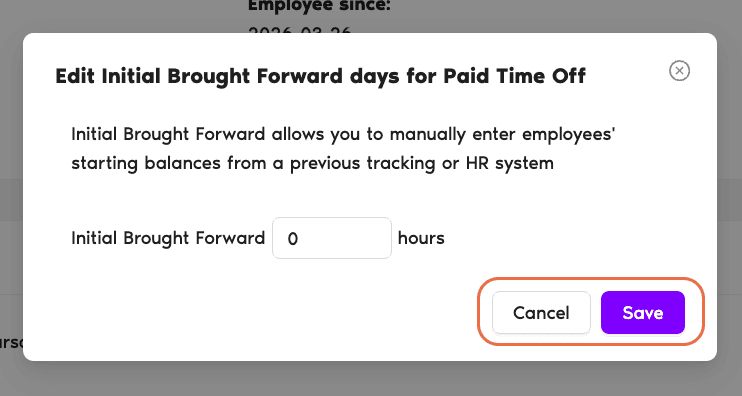
Si aucune politique de report de congés n'est définie pour le type de congés
Si aucune politique de report de congés n'est définie pour le type de congés, une icône Déverrouiller s'affiche dans le champ Report de jours de congés initial.
Configurer une politique de report de congés
Pour en savoir plus sur la configuration de l'option de report de congés, consultez Comment définir une politique de report de congés ?Pour aller plus loin
Comment définir une politique de report de congés ? Puis-je définir une date d'expiration pour les jours de congés reportés ? Comment personnaliser les quotas de congés pour certains utilisateurs ?Besoin d'aide ?
Utilisateurs : pour toute question, écrivez-nous à tout moment à hello@vacationtracker.io.Administrateurs et approbateurs : contactez-nous par chat en direct du lundi au vendredi, de 9 h à 17 h (heure de l'Est), ou écrivez-nous à tout moment à hello@vacationtracker.io.
 Réserver un appel