






Última actualización: 7 de octubre de 2026
¿Cómo cambio la ubicación de un usuario?
¿Vas a trasladar a alguien de una oficina o región a otra? Vacation Tracker te ofrece dos opciones: una desde el perfil del usuario (rápida y directa) y otra desde la pestaña Usuarios de la ubicación de destino (útil para mover a varias personas a la vez). Ambas llevan al mismo resultado.
Método 1: Directamente en el perfil del usuario
La opción más rápida para mover a una sola persona.
- Inicia sesión en app.vacationtracker.io.
- En el menú de la izquierda, en Equipo y flujos de aprobación, haz clic en Usuarios.
- Busca el usuario que quieres mover y haz clic en su nombre para abrir su perfil.
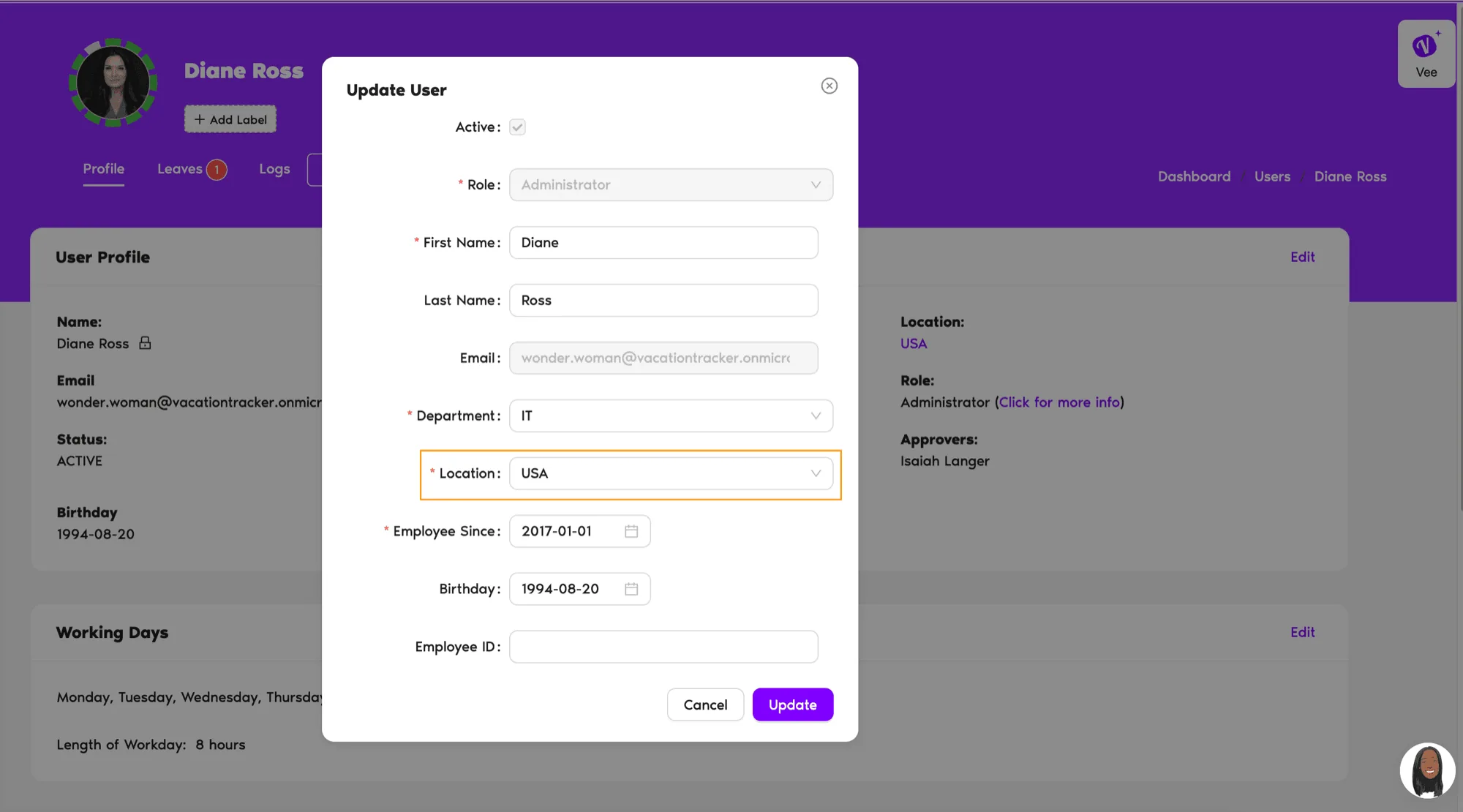
- En la sección Perfil de Usuario, en la parte superior de la página, haz clic en Editar.
- Se abre la ventana emergente Actualizar Usuario. En el campo Ubicación, elige la nueva ubicación en el menú desplegable.
- Haz clic en Actualizar para guardar. La nueva ubicación aparece en el perfil de inmediato.
Método 2: Desde la pestaña Usuarios de la ubicación de destino
Esta opción funciona bien cuando vas a mover a varias personas a la misma ubicación, por ejemplo al incorporar una nueva oficina. Añades a los usuarios directamente desde la ubicación a la que se trasladan, y se quitan automáticamente de su ubicación actual.
- En el menú de la izquierda, despliega Configuración de ausencias y haz clic en Ubicaciones.
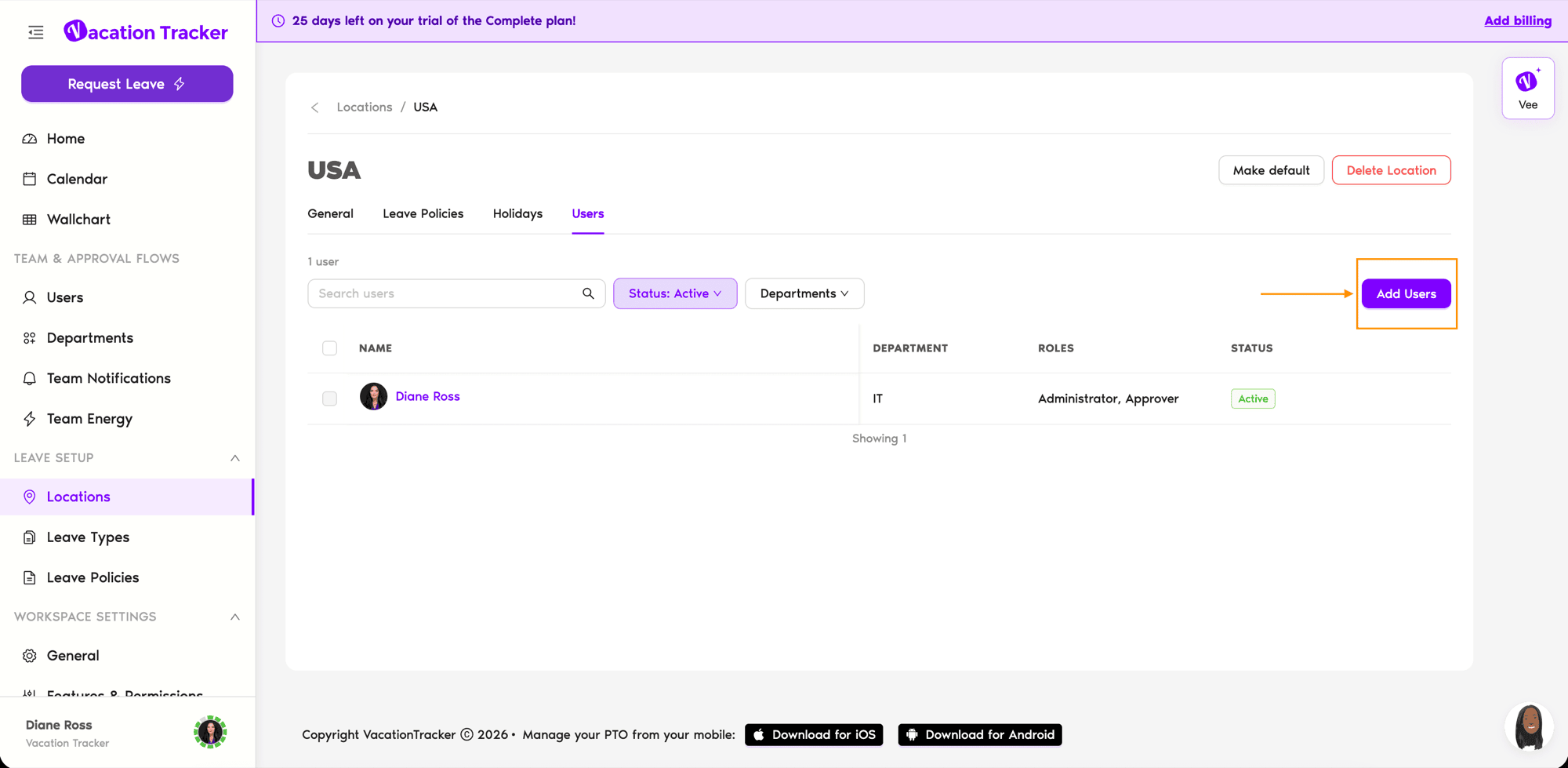
- Haz clic en la tarjeta de la ubicación de destino (a la que se traslada el usuario) y abre la pestaña Usuarios.
- Haz clic en Agregar usuarios.
- En la ventana emergente, busca y selecciona los usuarios que quieres mover. La columna Ubicación muestra dónde está cada uno ahora.
- Haz clic en Agregar usuarios para guardar.
Qué ocurre al cambiar la ubicación
El usuario adopta de inmediato todo lo que define la nueva ubicación:
Preguntas frecuentes
No. Cada usuario pertenece a una sola ubicación a la vez. Si alguien reparte su tiempo entre varias oficinas, elige la ubicación que mejor refleje su calendario y sus políticas de ausencias.
Los saldos de los tipos de ausencia que existen en ambas ubicaciones se mantienen. Los saldos de los tipos de ausencia que solo están disponibles en la ubicación anterior dejan de verse tras el cambio. Si necesitas saldos personalizados en el perfil del usuario después del cambio, consulta ¿Cómo personalizo las cuotas de ausencia para usuarios concretos?
Sí. La ubicación es un concepto de Vacation Tracker, no algo que se importe de Slack o Teams. La estableces y la cambias dentro de Vacation Tracker, sea cual sea tu integración. Los campos del perfil como el nombre y el correo electrónico pueden sincronizarse desde la integración, pero la asignación de ubicación la gestionas tú en la aplicación.
Siguientes pasos
¿Cómo creo una ubicación? ¿Cómo edito una ubicación? ¿Cómo personalizo las cuotas de ausencia para usuarios concretos?Administradores y aprobadores: puedes contactarnos por chat en vivo de lunes a viernes, de 9:00 a 17:00 (hora del Este, EST), o escribirnos cuando quieras a hello@vacationtracker.io.
 Reserva una llamada