






Dernière mise à jour le 7 octobre 2026
Comment changer le site d'un utilisateur ?
Vous transférez quelqu'un d'un bureau ou d'une région à un autre ? Vacation Tracker propose deux méthodes : l'une via le profil de l'utilisateur (rapide et directe), l'autre via l'onglet Utilisateurs du site de destination (pratique pour transférer plusieurs personnes à la fois). Les deux aboutissent au même résultat.
Méthode 1 : directement sur le profil de l'utilisateur
La méthode la plus rapide pour transférer une seule personne.
- Connectez-vous sur app.vacationtracker.io.
- Dans le menu de gauche, sous Équipe et flux d'approbation, cliquez sur Utilisateurs.
- Trouvez l'utilisateur à transférer et cliquez sur son nom pour ouvrir son profil.
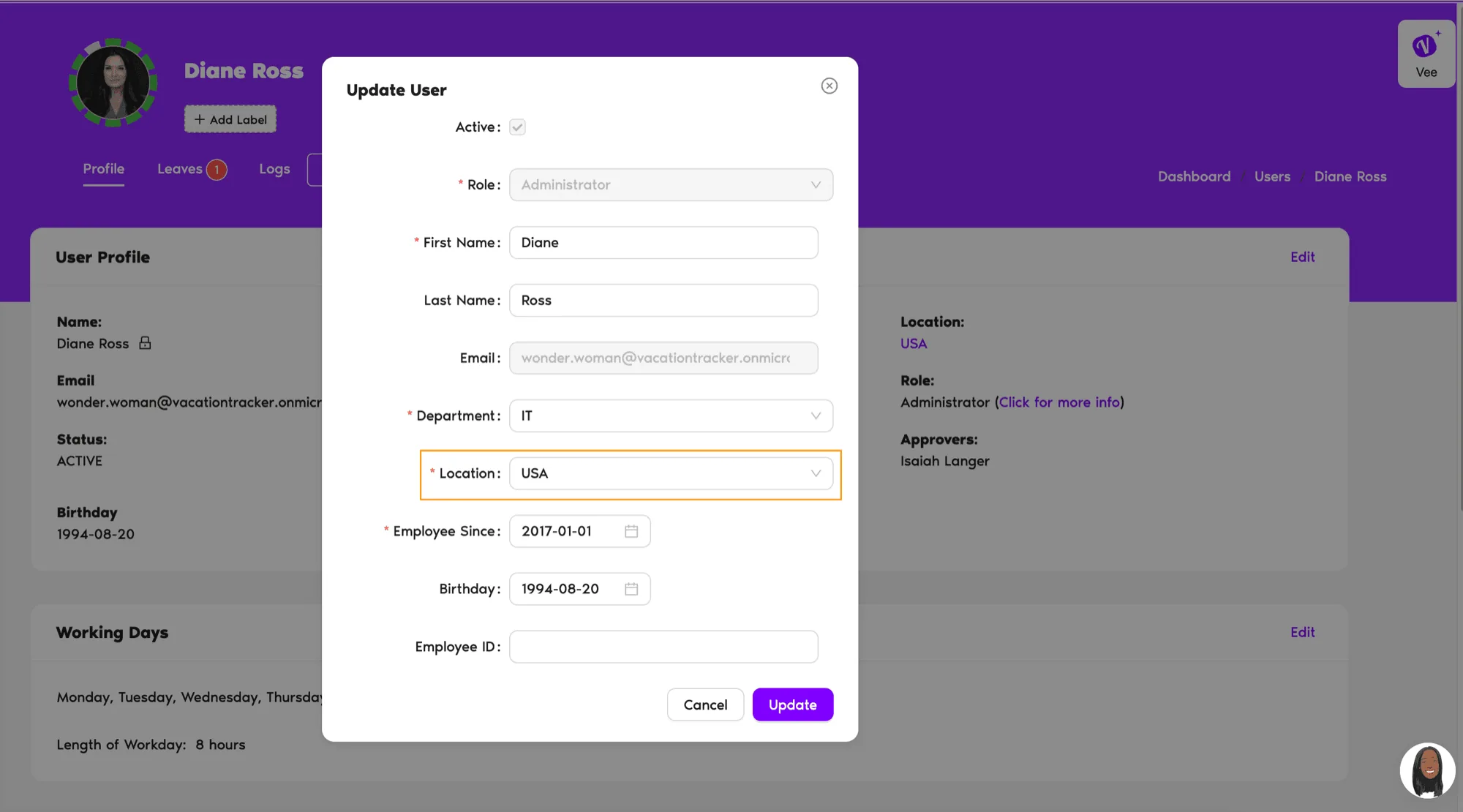
- Dans la section Profil utilisateur en haut de la page, cliquez sur Modifier.
- La fenêtre Modifier l'utilisateur s'ouvre. Dans le champ Site, choisissez le nouveau site dans la liste déroulante.
- Cliquez sur Modifier pour enregistrer. Le nouveau site apparaît immédiatement sur le profil.
Méthode 2 : depuis l'onglet Utilisateurs du site de destination
Cette méthode convient lorsque vous transférez plusieurs personnes vers le même site, par exemple lors de l'ouverture d'un nouveau bureau. Vous ajoutez les utilisateurs directement depuis le site vers lequel ils sont transférés, et ils sont automatiquement retirés de leur site actuel.
- Dans le menu de gauche, développez Configuration des congés et cliquez sur Sites.
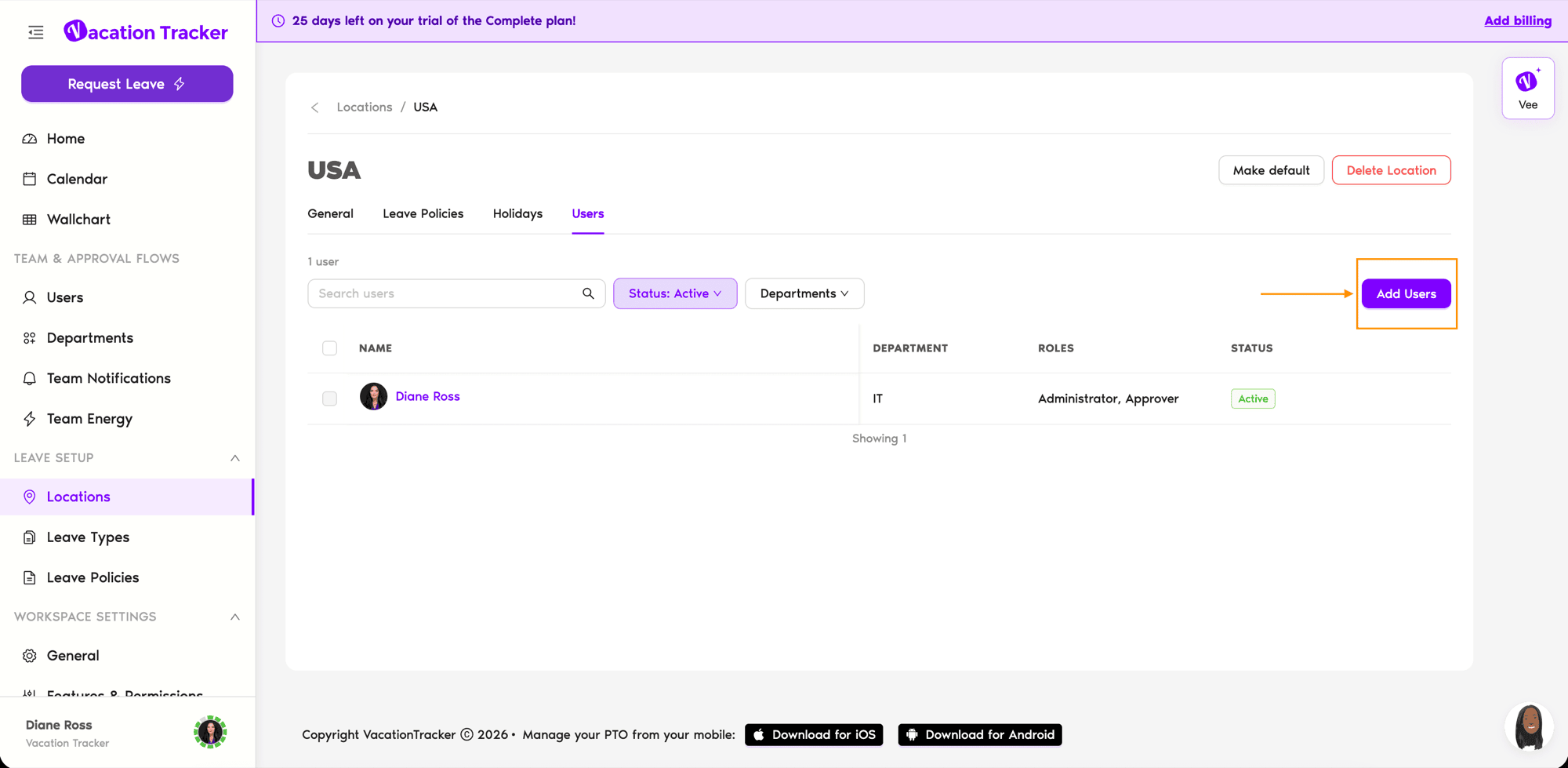
- Cliquez sur la carte du site de destination (celui vers lequel l'utilisateur est transféré) et ouvrez l'onglet Utilisateurs.
- Cliquez sur Ajouter des utilisateurs.
- Dans la fenêtre qui s'ouvre, recherchez et sélectionnez les utilisateurs à transférer. La colonne Site indique où se trouve actuellement chacun d'eux.
- Cliquez sur Ajouter des utilisateurs pour enregistrer.
Ce qui se passe lors d'un changement de site
L'utilisateur hérite immédiatement de tout ce que définit le nouveau site :
Questions fréquentes
Non. Chaque utilisateur appartient à un seul site à la fois. Si une personne partage son temps entre plusieurs bureaux, choisissez le site qui correspond le mieux à son calendrier de congés et à ses politiques.
Les soldes des types de congés présents sur les deux sites sont conservés. Les soldes des types de congés disponibles uniquement sur l'ancien site ne sont plus visibles après le transfert. Si vous avez besoin de soldes personnalisés sur le profil de l'utilisateur après le transfert, consultez Comment personnaliser les quotas de congés pour certains utilisateurs ?
Oui. Le site est une notion propre à Vacation Tracker, et non une donnée importée depuis Slack ou Teams. Vous le définissez et le modifiez dans Vacation Tracker, quelle que soit votre intégration. Des champs du profil comme le nom et l'adresse e-mail peuvent être synchronisés depuis la source de l'intégration, mais l'affectation au site se gère dans l'application.
Pour aller plus loin
Comment créer un site ? Comment modifier un site ? Comment personnaliser les quotas de congés pour certains utilisateurs ?Administrateurs et approbateurs : contactez-nous par chat en direct du lundi au vendredi, de 9 h à 17 h (heure de l'Est), ou écrivez-nous à tout moment à hello@vacationtracker.io.
 Réserver un appel