






Última actualización: 18 de febrero de 2026
¿Cómo conecto mi calendario personal a Vacation Tracker?
Vacation Tracker puede conectarse a tu calendario de Google o de Outlook para que las ausencias que reserves se añadan automáticamente. Cuando solicitas una ausencia, en tu calendario aparecerás como disponible u ocupado: tu administrador decide si un tipo de ausencia se marca como ocupado o libre en la configuración del tipo de ausencia.
Cómo conectar tu calendario
- Inicia sesión en tu panel de control en app.vacationtracker.io. (Si tienes Vacation Tracker integrado en Slack, Teams o Google Workspace, solo tienes que hacer clic en Abrir panel).
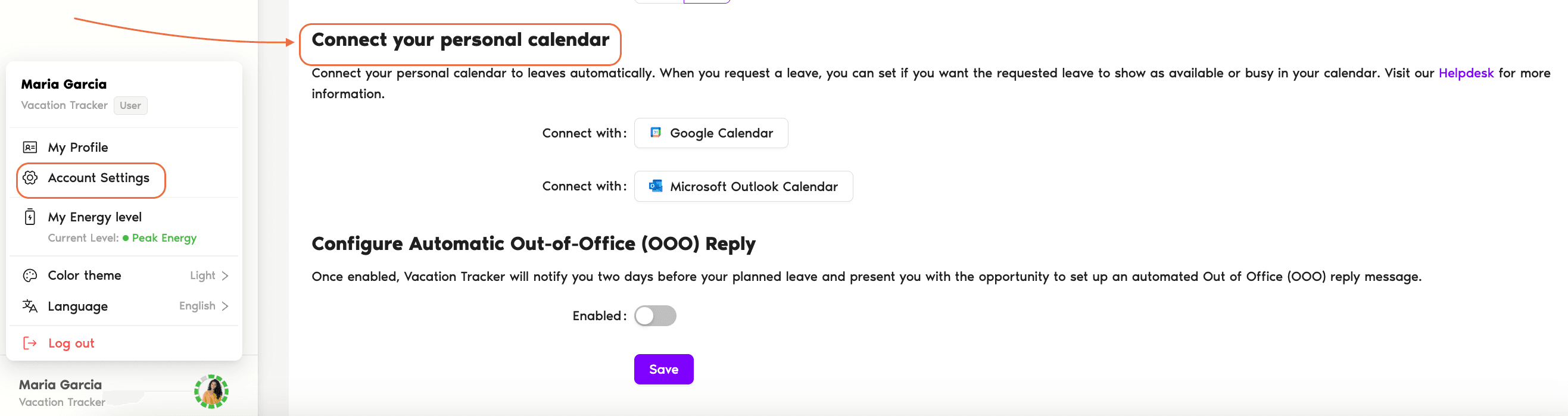
- Haz clic en tu nombre en la esquina inferior izquierda y, en el menú emergente, haz clic en Configuración de la Cuenta.
- En la pestaña Configuración de la Cuenta, busca la sección Conecta tu calendario personal. Haz clic en el calendario que quieras conectar.
Conecta los dos a la vez
Puedes conectar a la vez tu Google Calendar y tu calendario de Microsoft Outlook.Si usas Google Calendar
- Haz clic en Calendario de Google e inicia sesión en la cuenta que tiene el calendario que quieres conectar.
- Se te pedirá que concedas permisos a Vacation Tracker para conectarse a tu calendario: acéptalos y continúa.
- Una vez conectada tu cuenta de Google, selecciona en la lista desplegable el calendario que quieras conectar y haz clic en Ok.
- Una vez conectado el calendario, Vacation Tracker añadirá, editará o cancelará tus ausencias en el calendario elegido.
Si usas Outlook
- Haz clic en Microsoft Outlook Calendar e inicia sesión en la cuenta que tiene el calendario que quieres conectar.
- Se te pedirá que concedas permisos a Vacation Tracker para conectarse a tu calendario: acéptalos y continúa.
- Una vez conectada tu cuenta de Outlook, haz clic en Ok.
- Una vez conectado el calendario, Vacation Tracker añadirá, editará o cancelará tus ausencias en tu calendario predeterminado.
Todo sobre la sincronización de calendarios
Para más información sobre nuestras conexiones de calendario, consulta el centro de ayuda: Guía: ¿cómo sincronizo mi calendario con Vacation Tracker?Siguientes pasos
Añadir un calendario nuevo (mediante conexión iCal) Conectarse a un calendario compartido o existente ¿Cómo activo la respuesta automática de fuera de la oficina?¿Necesitas ayuda?
Usuarios: si tienes alguna pregunta, escríbenos cuando quieras a hello@vacationtracker.io.Administradores y aprobadores: puedes contactarnos por chat en vivo de lunes a viernes, de 9:00 a 17:00 (hora del Este, EST), o escribirnos cuando quieras a hello@vacationtracker.io.
 Reserva una llamada