






Dernière mise à jour le 18 février 2026
Comment connecter mon calendrier personnel à Vacation Tracker ?
Vacation Tracker peut se connecter à votre calendrier Google ou Outlook pour que les congés que vous posez y soient ajoutés automatiquement. Lorsque vous demandez un congé, vous apparaissez comme disponible ou occupé dans votre calendrier : ce statut est défini pour chaque type de congés par votre Administrateur dans les paramètres du type de congés.
Comment connecter votre calendrier
- Connectez-vous à votre tableau de bord sur app.vacationtracker.io. (Si Vacation Tracker est intégré à Slack, Teams ou Google Workspace, cliquez simplement sur Ouvrir le tableau de bord.)
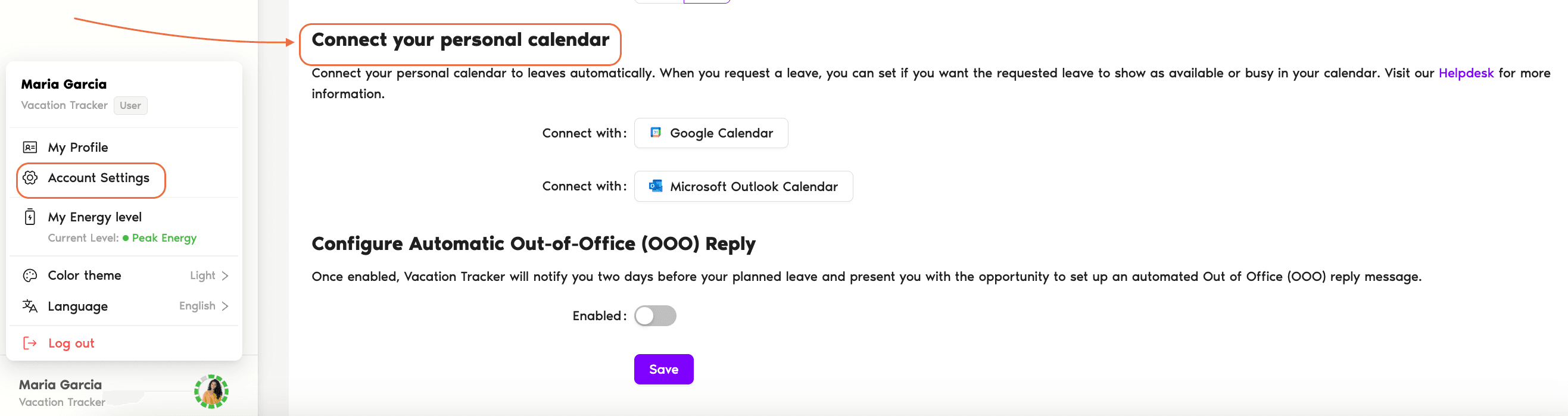
- Cliquez sur votre nom en bas à gauche, puis sur Paramètres du compte dans le menu qui s'affiche.
- Dans l'onglet Paramètres du compte, repérez la section Connectez votre calendrier personnel. Cliquez sur le calendrier que vous souhaitez connecter.
Connectez les deux à la fois
Vous pouvez connecter à la fois votre calendrier Google Calendar et votre calendrier Microsoft Outlook.Avec Google Calendar
- Cliquez sur Google Calendar et connectez-vous au compte qui contient le calendrier à connecter.
- Vous êtes invité à accorder à Vacation Tracker les autorisations nécessaires pour se connecter à votre calendrier : acceptez et continuez.
- Une fois connecté à votre compte Google, sélectionnez dans la liste déroulante le calendrier à connecter, puis cliquez sur OK.
- Une fois votre calendrier connecté, Vacation Tracker y ajoute, modifie ou annule vos congés.
Avec Outlook
- Cliquez sur Microsoft Outlook Calendar et connectez-vous au compte qui contient le calendrier à connecter.
- Vous êtes invité à accorder à Vacation Tracker les autorisations nécessaires pour se connecter à votre calendrier : acceptez et continuez.
- Une fois connecté à votre compte Outlook, cliquez sur OK.
- Une fois votre calendrier connecté, Vacation Tracker ajoute, modifie ou annule vos congés dans votre calendrier par défaut.
Tout savoir sur la synchronisation des calendriers
Pour en savoir plus sur nos connexions de calendrier, consultez la base de connaissances : Guide : comment synchroniser mon calendrier avec Vacation Tracker ?Pour aller plus loin
Ajouter un nouveau calendrier (via une connexion iCal) Se connecter à un calendrier partagé ou existant Comment activer la réponse automatique d'absence du bureau ?Besoin d'aide ?
Utilisateurs : pour toute question, écrivez-nous à tout moment à hello@vacationtracker.io.Administrateurs et approbateurs : contactez-nous par chat en direct du lundi au vendredi, de 9 h à 17 h (heure de l'Est), ou écrivez-nous à tout moment à hello@vacationtracker.io.
 Réserver un appel