






Última actualización: 4 de noviembre de 2026
¿Cómo configuro el derecho por rol?
Derecho por Rol es una automatización que concede automáticamente días adicionales a grupos concretos de usuarios. Crea una etiqueta, asígnala a los usuarios correspondientes y la automatización aumentará su saldo de ausencias en función de esa etiqueta.
Ejemplo: si queremos dar días de PTO adicionales a nuestros managers, crearemos una etiqueta llamada Manager, se la añadiremos a todos nuestros managers y después crearemos una automatización que les conceda días adicionales en función de esa etiqueta.
Solo en el plan Complete
Derecho por Rol solo se puede usar con el plan Complete, ya que las etiquetas no están disponibles en el plan Core. Para saber más sobre las diferencias entre planes, consulta el centro de ayuda: Guía: ¿cuáles son las diferencias entre los planes Core y Complete?Crea primero las etiquetas
Antes de configurar la automatización del derecho por rol, debes tener ya creada una etiqueta (o varias). Para saber cómo crear etiquetas, consulta el centro de ayuda: ¿Cómo clasifico a los usuarios (añadir etiquetas)?Configuración
- Inicia sesión en tu cuenta de Vacation Tracker en app.vacationtracker.io/signin.
- En el menú de la izquierda, haz clic en Configuración del espacio de trabajo → Complementos.
- Haz clic en la tarjeta Derecho por Rol. Si muestra Inactivo, haz clic primero en Confirmar en la ventana Suscribirse a complementos.
- Haz clic en Crear automatización en la esquina superior derecha.
- Rellena el formulario:
- Haz clic en Crear, en la parte inferior.
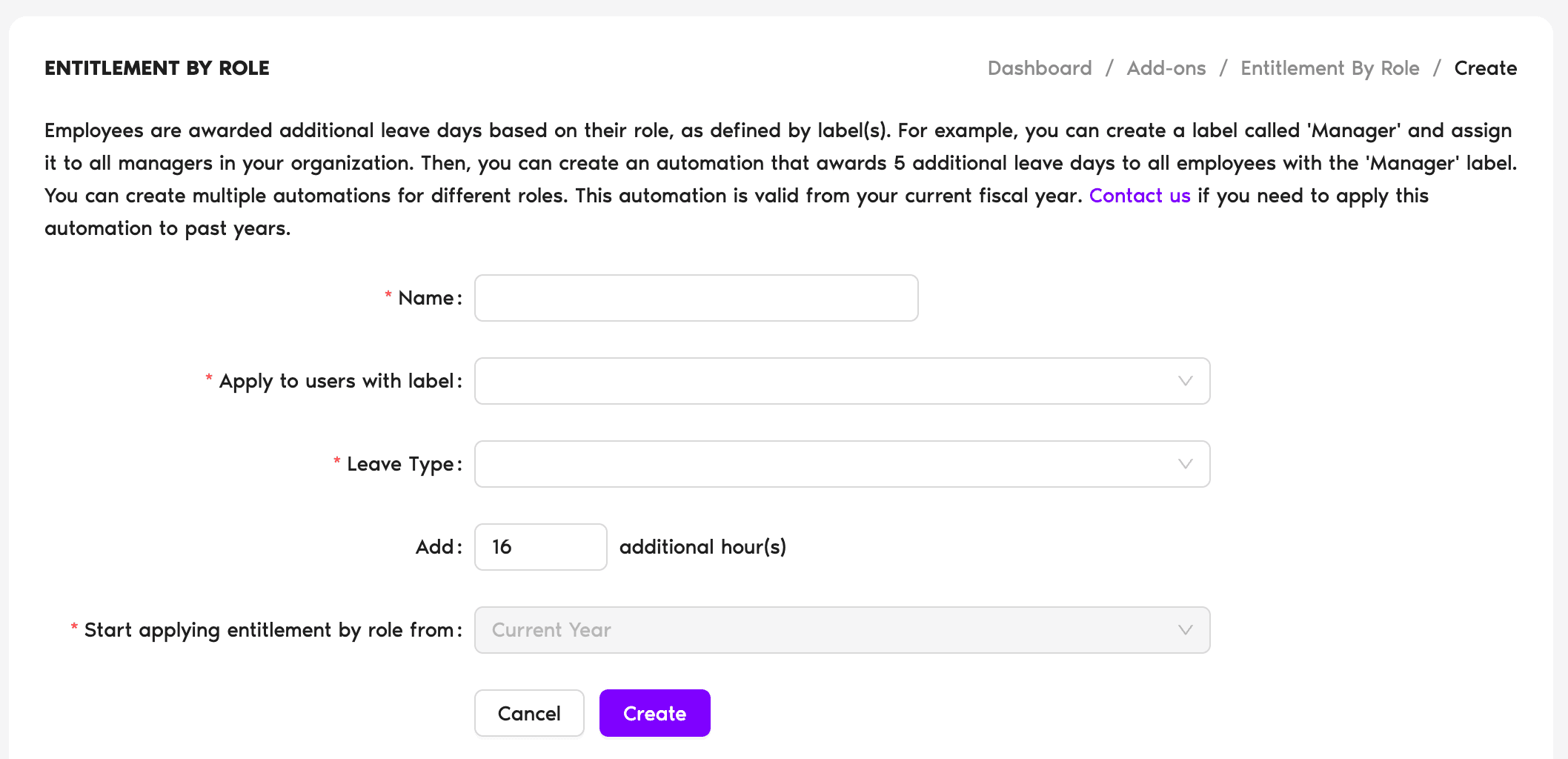
Solo el año actual
Por ahora solo se puede seleccionar el año actual. Si necesitas aplicar el cambio con carácter retroactivo, ponte en contacto con nuestro equipo de soporte.Revisar y editar
Puedes volver a consultar las automatizaciones de Derecho por Rol que hayas creado en Configuración del espacio de trabajo → Complementos, haciendo clic en la tarjeta Derecho por Rol. Allí podrás desactivar, editar y eliminar la automatización. Si quieres editar la configuración, haz clic en el nombre de la automatización.
Reglas de asignación
Personalizar para usuarios concretos
Si quieres cambiar manualmente el derecho por rol de una persona, consulta ¿Cómo personalizo el derecho por antigüedad (SBE) o el derecho por rol para usuarios concretos?Ver todas las automatizaciones
Para saber más sobre las automatizaciones que ofrece Vacation Tracker, consulta Guía: ¿Qué automatizaciones ofrece Vacation Tracker?Siguientes pasos
Diferencia entre Derecho por Rol y SBE Personalizar SBE / Derecho por Rol para usuarios concretos Configurar la automatización SBE¿Necesitas ayuda?
Usuarios: si tienes alguna pregunta, escríbenos cuando quieras a hello@vacationtracker.io.Administradores y aprobadores: puedes contactarnos por chat en vivo de lunes a viernes, de 9:00 a 17:00 (hora del Este, EST), o escribirnos cuando quieras a hello@vacationtracker.io.
 Reserva una llamada