






Dernière mise à jour le 4 novembre 2026
Comment configurer le droit basé sur le rôle ?
Le droit basé sur le rôle est une automatisation qui attribue automatiquement des jours supplémentaires à des groupes d'Utilisateurs spécifiques. Créez un libellé, attribuez-le aux Utilisateurs concernés, et l'automatisation complète leur solde de congés en fonction de ce libellé.
Configuration
- Connectez-vous à votre compte Vacation Tracker sur app.vacationtracker.io/signin.
- Dans le menu de gauche, cliquez sur Paramètres de l'espace de travail → Extensions.
- Cliquez sur la carte Droit basé sur le rôle. Si elle affiche Inactif, cliquez d'abord sur Confirmer dans la fenêtre S'abonner aux add-ons.
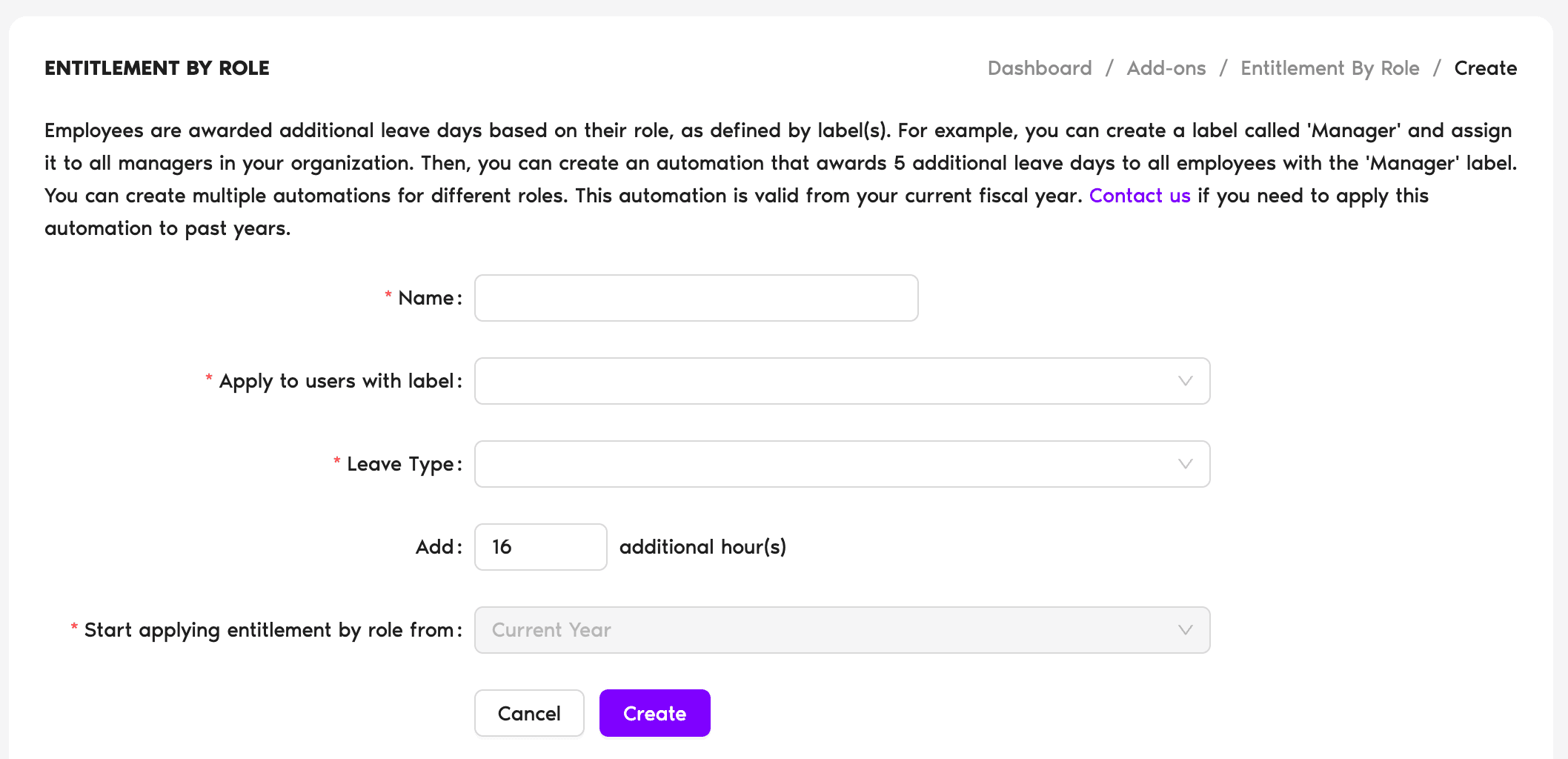
- Cliquez sur Créer une automatisation en haut à droite.
- Remplissez le formulaire :
- Cliquez sur Créer en bas.
Consulter et modifier
Vous pouvez retrouver les automatisations de droit basé sur le rôle créées précédemment en accédant à Paramètres de l'espace de travail → Extensions et en cliquant sur la carte Droit basé sur le rôle. Vous pourrez y désactiver, modifier et supprimer l'automatisation. Pour modifier ses paramètres, cliquez sur le nom de l'automatisation.
Règles d'attribution
Pour aller plus loin
Différence entre le droit basé sur le rôle et les SBE Personnaliser les SBE / le droit basé sur le rôle pour certains utilisateurs Configurer l'automatisation SBEAdministrateurs et approbateurs : contactez-nous par chat en direct du lundi au vendredi, de 9 h à 17 h (heure de l'Est), ou écrivez-nous à tout moment à hello@vacationtracker.io.
 Réserver un appel