






Dernière mise à jour le 14 septembre 2026
Comment mettre à jour les avatars des utilisateurs (photos de profil) ?
Vous souhaitez mettre à jour les photos de profil de vos utilisateurs dans Vacation Tracker ? Bonne nouvelle pour les Administrateurs : cela se fait en quelques clics. Comme Vacation Tracker s'intègre à Google Workspace, Microsoft Teams et Slack, il suffit que les avatars soient à jour dans l'annuaire de votre espace de travail pour qu'ils puissent être récupérés dans Vacation Tracker. Les clients qui utilisent l'option e-mail peuvent téléverser leur propre photo de profil.
Administrateurs uniquement (pour les intégrations)
Pour le moment, seuls les Administrateurs peuvent mettre à jour les avatars des utilisateurs lorsque Vacation Tracker est utilisé avec l'une de nos intégrations.Intégrations Google Workspace, Microsoft Teams et Slack
- Rendez-vous sur app.vacationtracker.io/signin pour vous connecter à votre tableau de bord en ligne.
- Dans le menu de gauche, sous Équipe et flux d'approbation, cliquez sur Utilisateurs.
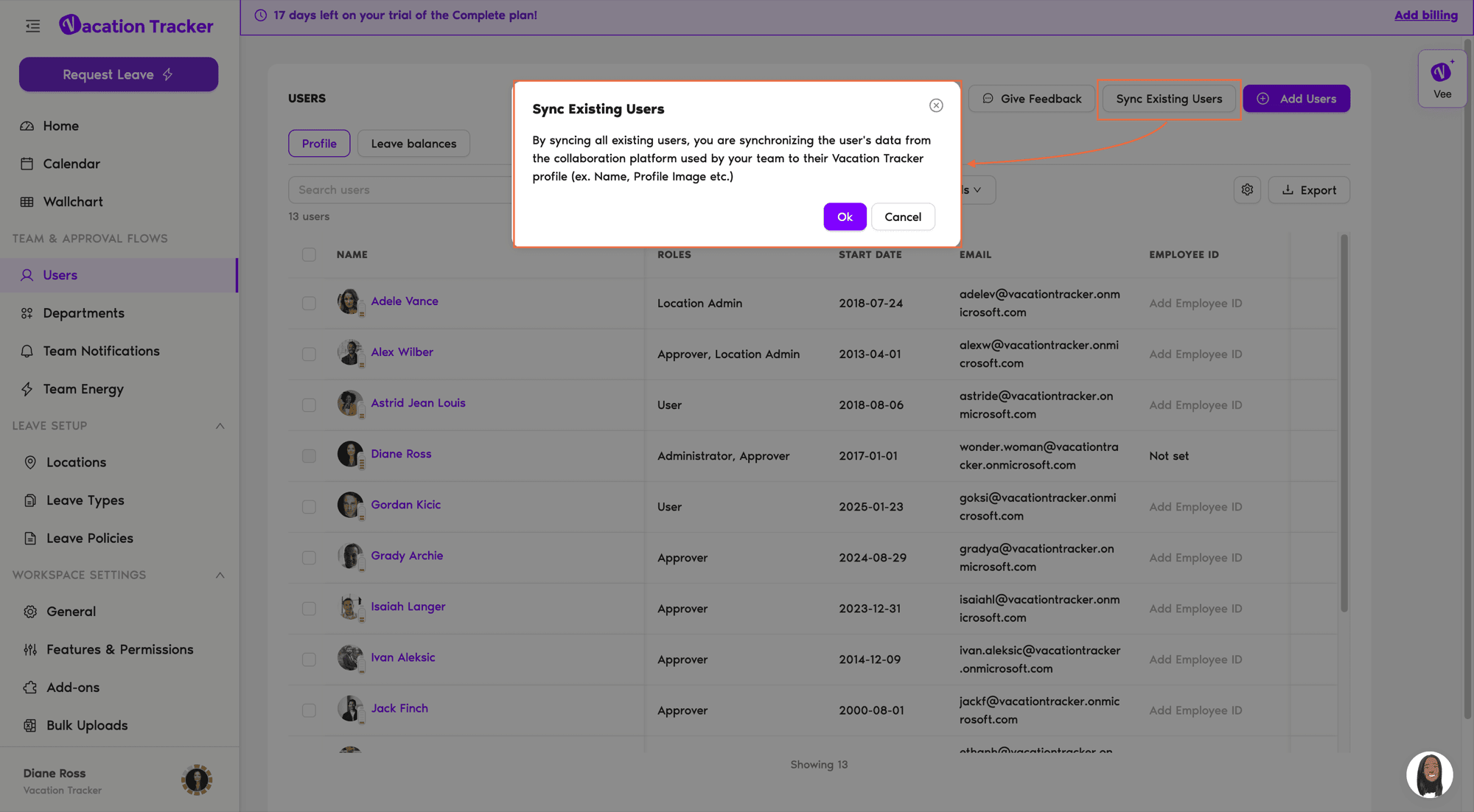
- Dans l'en-tête de la page, à droite du titre UTILISATEURS, cliquez sur Synchronisation des utilisateurs existants. Ce bouton se trouve entre Donner votre avis et Ajouter des utilisateurs.
- Une fenêtre de confirmation s'ouvre et explique que la synchronisation récupère les données de chaque utilisateur (comme son nom et sa photo de profil) depuis la plateforme de collaboration de votre équipe vers son profil Vacation Tracker. Cliquez sur OK pour continuer.
- Si vous utilisez l'intégration Google Workspace, il peut vous être demandé de vous reconnecter à Google avant que les mises à jour puissent être récupérées depuis votre annuaire dans Vacation Tracker.
- Une fois la synchronisation terminée, les photos de profil des utilisateurs devraient être à jour.
Connexion par e-mail
Les utilisateurs peuvent téléverser leur propre avatar depuis leur page de profil :
- Connectez-vous à votre tableau de bord en ligne sur app.vacationtracker.io/signin.
- Cliquez sur le lien Mon profil.
- Cliquez sur l'option Modifier dans l'espace de l'avatar.
- Une nouvelle fenêtre s'ouvre : cliquez sur le petit cadre pour téléverser votre photo ou votre avatar.
- Sélectionnez la photo à utiliser dans vos documents ou vos téléchargements.
- Une fois la photo sélectionnée, vous pouvez la retoucher, puis cliquez sur OK.
- Cliquez sur Modifier pour enregistrer les modifications : c'est terminé !
Page Mon profil avec l'option Modifier sur l'avatar et la fenêtre de téléversement
Essayez de demander un congé
Maintenant que votre profil est à jour, pourquoi ne pas demander un congé ? Consultez Comment demander un congé ?Pour aller plus loin
Comment modifier les informations générales d'un utilisateur ? (Rôle, équipe, site, date de début et anniversaire) Comment choisir mes préférences d'affichage ? Comment demander un congé ?Besoin d'aide ?
Utilisateurs : pour toute question, écrivez-nous à tout moment à hello@vacationtracker.io.Administrateurs et approbateurs : contactez-nous par chat en direct du lundi au vendredi, de 9 h à 17 h (heure de l'Est), ou écrivez-nous à tout moment à hello@vacationtracker.io.
 Réserver un appel