






Dernière mise à jour le 13 février 2026
Comment modifier les informations générales d'un utilisateur ? (Rôle, équipe, site, date de début et anniversaire)
Il arrive que vos paramètres précédents doivent être modifiés. Qu'il s'agisse de mettre à jour le rôle d'un utilisateur, son site ou sa date de début ou de fin, tout peut être modifié depuis le profil de l'utilisateur.
Étapes
- Accédez au tableau de bord Vacation Tracker : app.vacationtracker.io/signin.
- Sur le côté gauche, cliquez sur Utilisateurs.
- Sur cette page, cliquez sur l'Utilisateur à modifier.
- Sur sa page de profil, vous verrez un encadré Profil utilisateur. Cliquez sur Modifier.
- Une fenêtre contextuelle s'affiche, dans laquelle vous pouvez effectuer vos modifications (voir la description des champs ci-dessous).
- Une fois vos modifications terminées, cliquez sur Modifier pour les enregistrer.
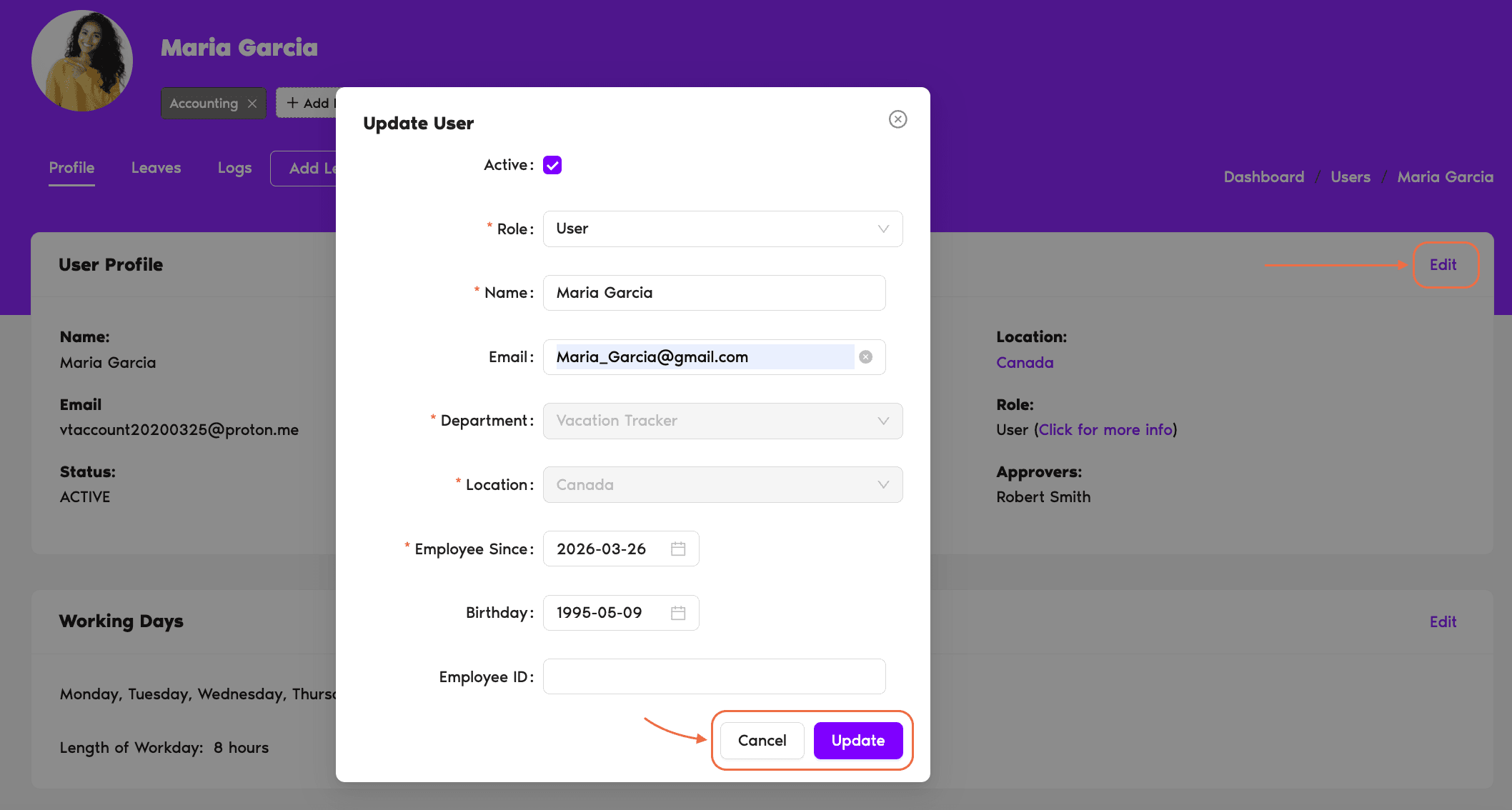
Champs modifiables
- Rôle : indiquez si cet utilisateur sera Administrateur ou Utilisateur.
- Nom : mettez à jour le nom de l'utilisateur dans le compte Vacation Tracker. Cette modification ne concerne que Vacation Tracker et ne synchronise pas les informations de l'annuaire de votre espace de travail.
- Service : sélectionnez le service auquel l'utilisateur doit appartenir. Pour créer un service, consultez Comment créer un service dans Vacation Tracker ?
- Site : sélectionnez le site auquel l'utilisateur doit appartenir. Pour créer un site, consultez Comment créer un site ?
- Prise de fonction : enregistrez la date d'arrivée de l'employé pour votre propre suivi, ou pour les sites qui réinitialisent les quotas selon la Date de prise de fonction de l'utilisateur plutôt que selon l'Année fiscale.
- Date de naissance : enregistrez l'anniversaire de l'utilisateur sur son profil.
- ID de l'employé : saisissez un identifiant d'employé pour votre utilisateur, comme vous le feriez dans un système RH. Les rapports que vous exportez comportent une colonne pour les ID employé.
Le rôle d'Approbateur ne se trouve pas ici
Si vous souhaitez faire d'un Utilisateur un Approbateur, vous ne pouvez pas modifier son rôle depuis son profil : vous devez modifier un service et y désigner l'Utilisateur comme Approbateur. Consultez Comment désigner un Approbateur dans Vacation Tracker ?Pour aller plus loin
Comment définir la date de début et/ou de fin d'un utilisateur ? Comment ajouter des ID employé dans Vacation Tracker ? Comment modifier les informations d'un service ?Besoin d'aide ?
Utilisateurs : pour toute question, écrivez-nous à tout moment à hello@vacationtracker.io.Administrateurs et approbateurs : contactez-nous par chat en direct du lundi au vendredi, de 9 h à 17 h (heure de l'Est), ou écrivez-nous à tout moment à hello@vacationtracker.io.
 Réserver un appel