






Última actualización: 13 de febrero de 2026
¿Cómo activo o desactivo la expiración de solicitudes de ausencia?
Las solicitudes de ausencia pendientes pueden quedarse en la cola esperando a un aprobador o desaparecer al cabo de un tiempo si nadie actúa sobre ellas. La opción Expiración de Solicitudes de Permiso de cada departamento determina qué comportamiento quieres. Está en el mismo formulario Editar Departamento que tus aprobadores y tu flujo de aprobación, y se cambia con un simple interruptor Sí / No.
Dónde está la opción
El interruptor está en el formulario de edición de cada departamento, así que puedes configurarlo de forma distinta para cada equipo.
- Inicia sesión en app.vacationtracker.io.
- En el menú de la izquierda, en Equipo y flujos de aprobación, haz clic en Departamentos.
- En la fila del departamento que quieres actualizar, haz clic en el menú de tres puntos (...) y elige Editar Departamento.
- Desplázate hacia abajo hasta la sección Expiración de Solicitudes de Permiso.
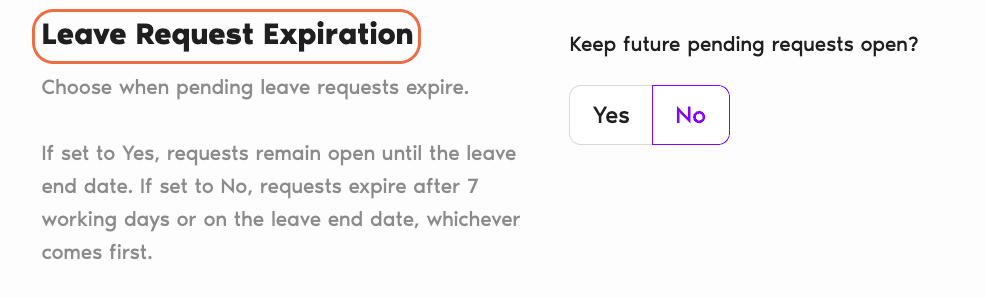
Sí o No: qué hace cada opción
La sección pregunta: ¿Mantener abiertas las solicitudes futuras pendientes? Las dos opciones se comportan de forma muy diferente, así que conviene elegir con conocimiento de causa.
Sí: desactiva la expiración
Las solicitudes de ausencia pendientes siguen abiertas hasta la fecha de finalización de la ausencia. No expiran automáticamente por el camino. Las solicitudes que no se gestionen en unos días simplemente seguirán esperando. Es la opción adecuada si tus aprobadores procesan las solicitudes de forma fiable (aunque sea con retraso) y no quieres que el sistema las rechace automáticamente por ellos.
No: activa la expiración
Las solicitudes pendientes expiran después de 7 días laborables o en la fecha de finalización de la ausencia, lo que ocurra primero. Las solicitudes que se quedan olvidadas se eliminan automáticamente para que no se acumulen indefinidamente. Es la opción predeterminada más sensata para la mayoría de los equipos: mantiene la cola limpia y anima a los usuarios a volver a enviar la solicitud si siguen necesitando el tiempo libre.
Guarda el cambio
Desplázate hasta el final del formulario y haz clic en Actualizar Departamento. La nueva configuración se aplica a las solicitudes de ausencia que se envíen a partir de ese momento en este departamento. Las solicitudes que ya están en curso mantienen el comportamiento que estaba vigente cuando se enviaron.
Preguntas frecuentes
El recuento sigue la semana laboral configurada para el usuario. Si su semana laboral va de lunes a domingo (es decir, los 7 días son laborables en esa ubicación), todos los días cuentan para el total de 7 días laborables. Si la semana laboral excluye los fines de semana, solo cuentan de lunes a viernes.
Una solicitud expirada deja de estar pendiente: se marca como expirada en el perfil del usuario y ya no ocupa espacio en la cola de ningún aprobador. Nada impide al usuario enviar una nueva solicitud para las mismas fechas si sigue necesitando el tiempo libre; simplemente vuelve a empezar.
El límite es «la fecha de finalización de la ausencia, lo que ocurra primero», así que, cuando una ausencia ya está en curso y se acerca a su fecha de finalización, esa pasa a ser la fecha límite efectiva, independientemente de cuántos días laborables hayan pasado desde el envío.
Siguientes pasos
¿Por qué expiró una solicitud de ausencia? (Reglas de expiración) ¿Cómo edito la información de un departamento? ¿Cómo creo un departamento en Vacation Tracker?Administradores y aprobadores: puedes contactarnos por chat en vivo de lunes a viernes, de 9:00 a 17:00 (hora del Este, EST), o escribirnos cuando quieras a hello@vacationtracker.io.
 Reserva una llamada