






Última actualización: 13 de febrero de 2026
¿Cómo edito la información general de un usuario? (Rol, equipo, ubicación, fecha de inicio y cumpleaños)
A veces hay que modificar ajustes anteriores. Tanto si quieres actualizar el rol de un usuario como su ubicación o su fecha de inicio o de finalización, todo se puede cambiar desde el perfil del usuario.
Pasos
- Ve al panel de control de Vacation Tracker: app.vacationtracker.io/signin.
- En el lado izquierdo, haz clic en Usuarios.
- En esa página, haz clic en el usuario que quieres modificar.
- En su página de perfil verás el recuadro Perfil de Usuario. Haz clic en Editar.
- Aparecerá una ventana emergente en la que puedes hacer los cambios (consulta la descripción de los campos más abajo).
- Cuando termines de editar, haz clic en Actualizar para guardar los cambios.
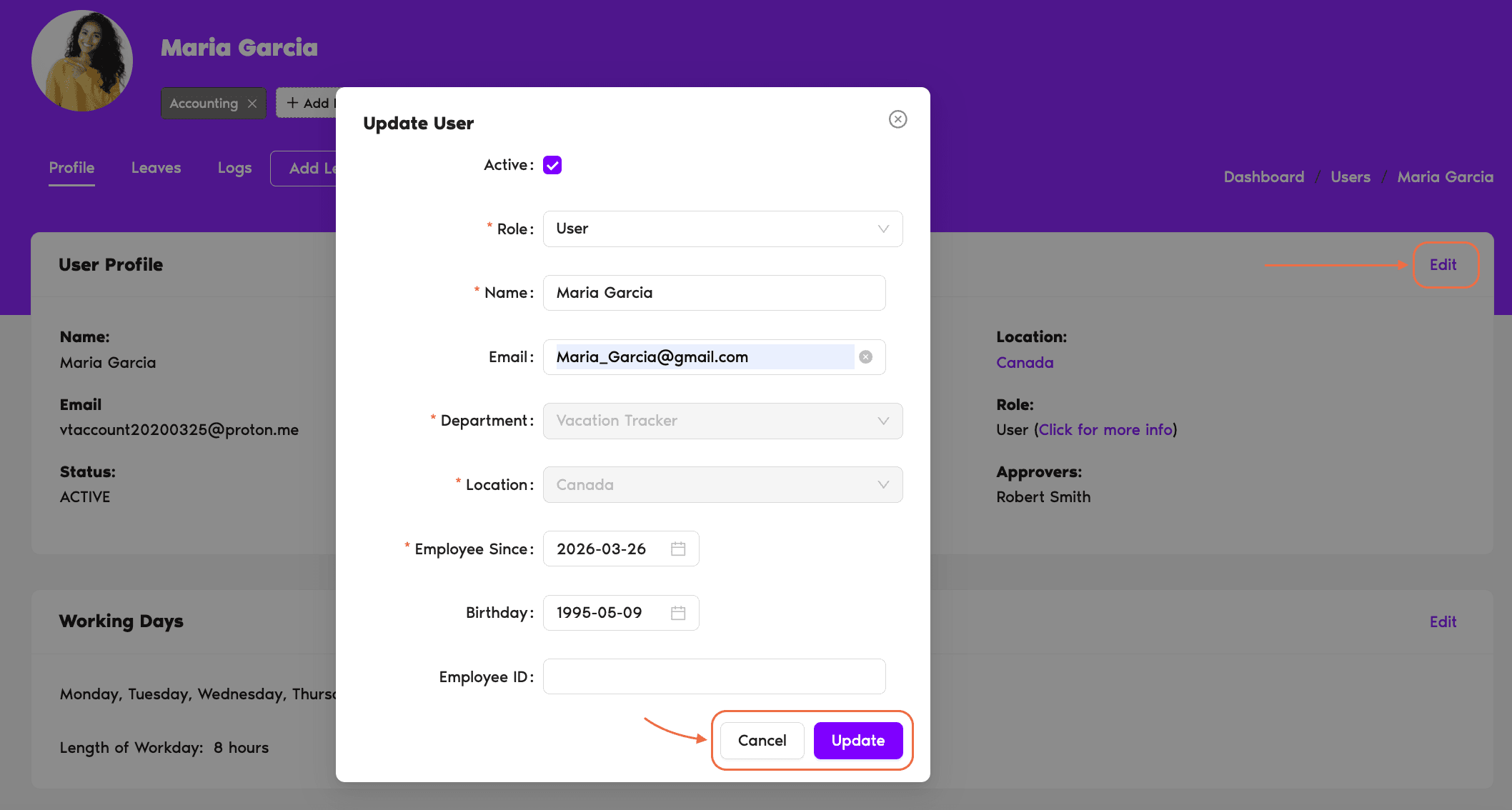
Campos editables
- Rol: elige si este usuario será Administrador o Usuario.
- Nombre: actualiza el nombre del usuario en la cuenta de Vacation Tracker. Este cambio solo afecta a Vacation Tracker y no sincroniza información desde el directorio de tu espacio de trabajo.
- Departamento: selecciona a qué departamento debe pertenecer el usuario. Para crear un departamento, consulta ¿Cómo creo un departamento en Vacation Tracker?
- Ubicación: selecciona la ubicación a la que debe pertenecer el usuario. Para crear una ubicación, consulta ¿Cómo creo una ubicación?
- Empleado desde: registra la fecha de incorporación del empleado para tus propios registros o para cuando la ubicación del usuario reinicia las cuotas según la Fecha de empleo del usuario en lugar del Año Contable.
- Cumpleaños: guarda el cumpleaños del usuario en su perfil.
- ID de empleado: introduce un ID de empleado para tu usuario, como lo harías en un sistema de RR. HH. Los informes que exportes incluirán una columna con los ID de empleado.
El rol de aprobador no está aquí
Si quieres convertir a un usuario en Aprobador, no puedes cambiar el rol desde su perfil: tienes que editar un departamento y asignar al usuario como aprobador. Consulta ¿Cómo asigno un aprobador en Vacation Tracker?Siguientes pasos
¿Cómo establezco la fecha de inicio o de finalización de un usuario? ¿Cómo añado ID de empleado en Vacation Tracker? ¿Cómo edito la información de un departamento?¿Necesitas ayuda?
Usuarios: si tienes alguna pregunta, escríbenos cuando quieras a hello@vacationtracker.io.Administradores y aprobadores: puedes contactarnos por chat en vivo de lunes a viernes, de 9:00 a 17:00 (hora del Este, EST), o escribirnos cuando quieras a hello@vacationtracker.io.
 Reserva una llamada