



Última actualización: Octubre 27, 2026
Formación para administradores 5: añade usuarios y asígnales ubicación y departamento (Solo correo electrónico)
Trae a tu equipo a Vacation Tracker y asegúrate de que cada persona está en la ubicación y el departamento correctos, con el saldo correcto.
Decide primero
Crea usuarios
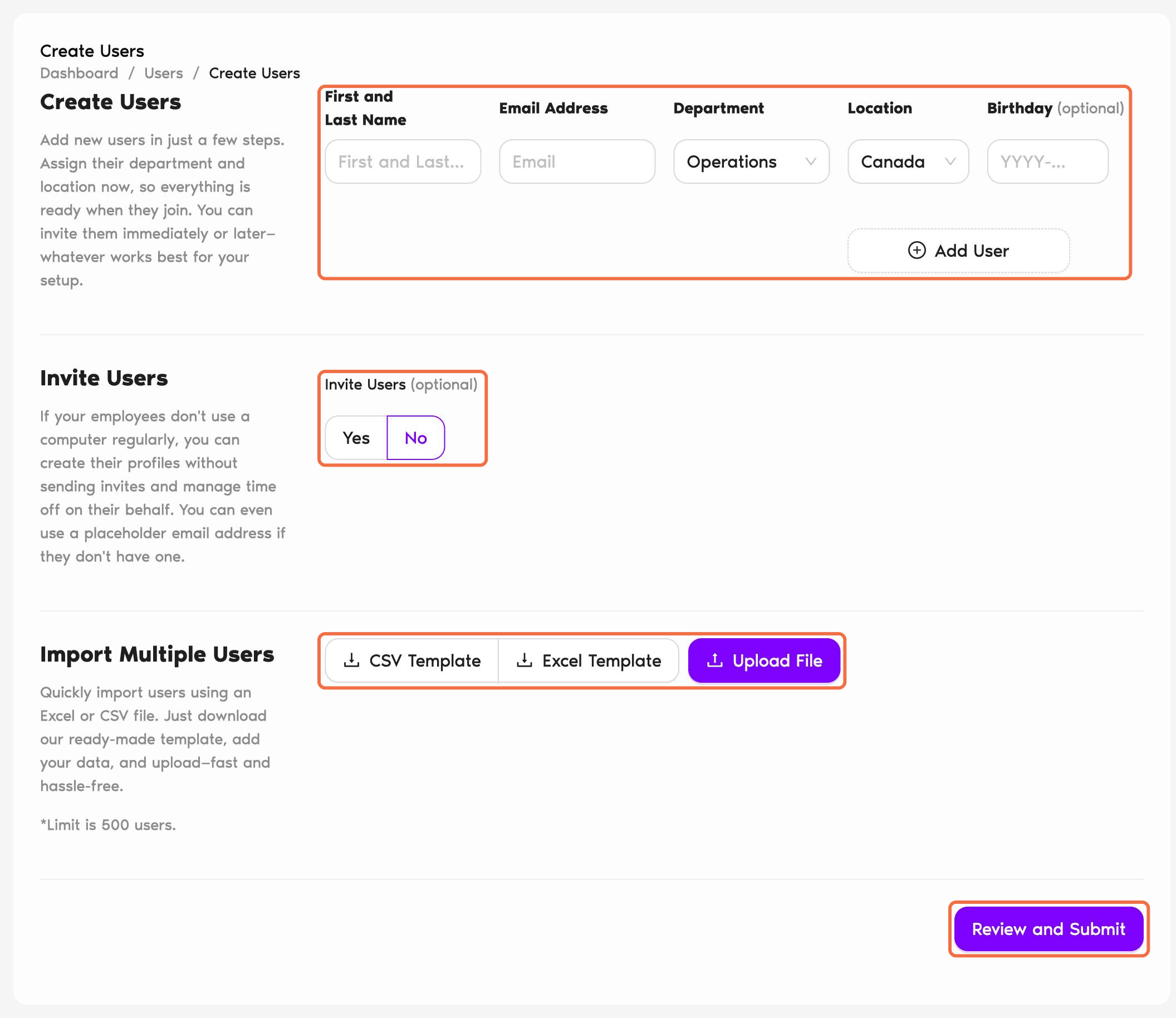
- En el menú de la izquierda, en Equipo y flujos de aprobación, haz clic en Usuarios y luego en Crear Usuarios.
- Introduce el Nombre y la Dirección de Correo Electrónico de cada persona, y elige su Departamento y su Ubicación. Haz clic en Agregar usuario para añadir más filas.
- Elige si quieres enviar las invitaciones ahora. Con Sí, cada persona recibe un correo electrónico para aceptar la invitación y crear una contraseña.
- Para un grupo más grande, en Importar múltiples usuarios, descarga la Plantilla CSV o la Plantilla Excel, complétala y haz clic en Subir archivo. El límite es de 500 usuarios por archivo.
- Haz clic en Revisar y enviar.
Pon a cada persona en su sitio
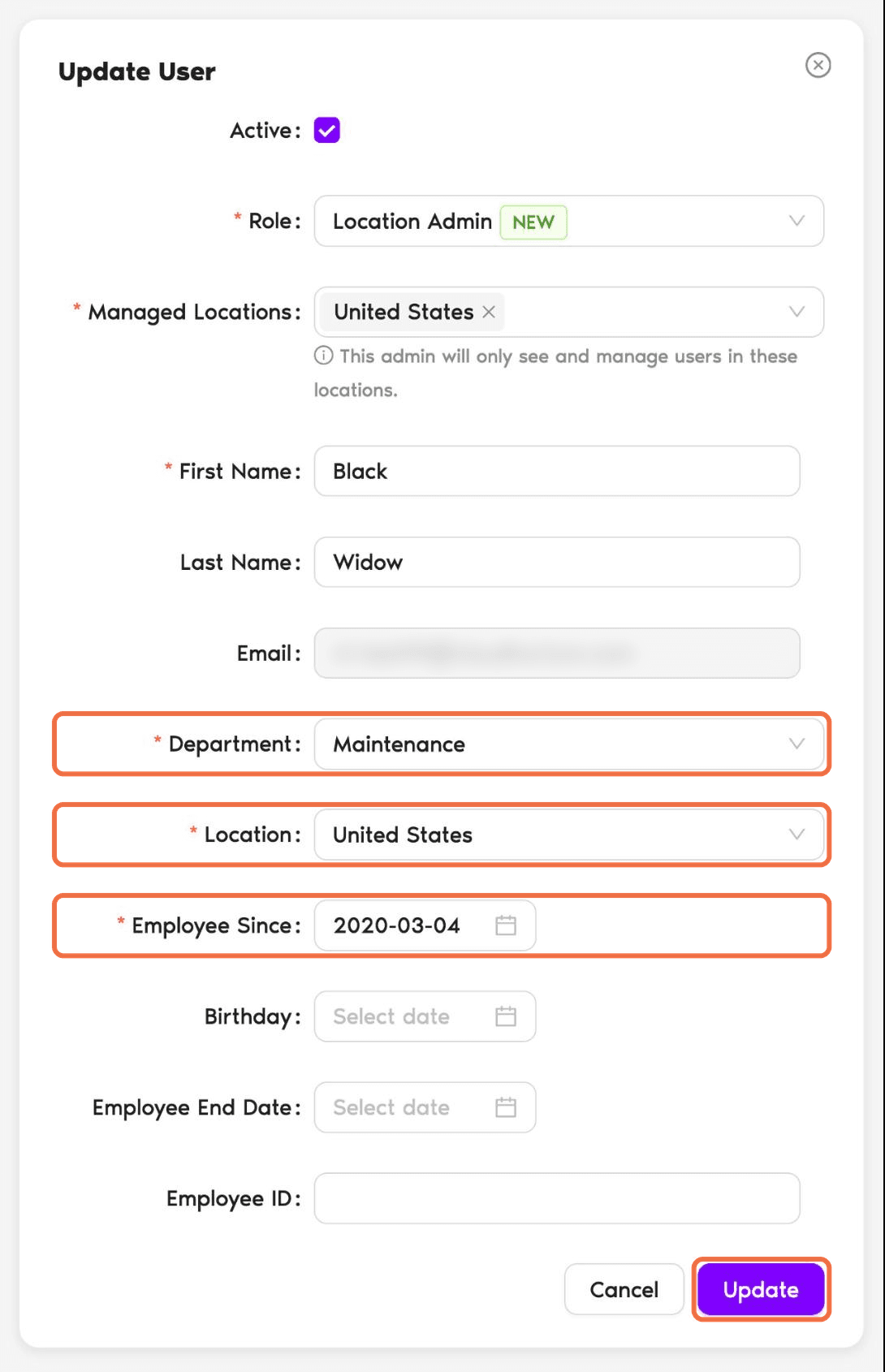
- Abre un usuario desde la página Usuarios.
- En Perfil de Usuario, haz clic en Editar.
- Configura el Departamento, la Ubicación y la fecha de Empleado desde, y haz clic en Actualizar.
Revisa los saldos iniciales
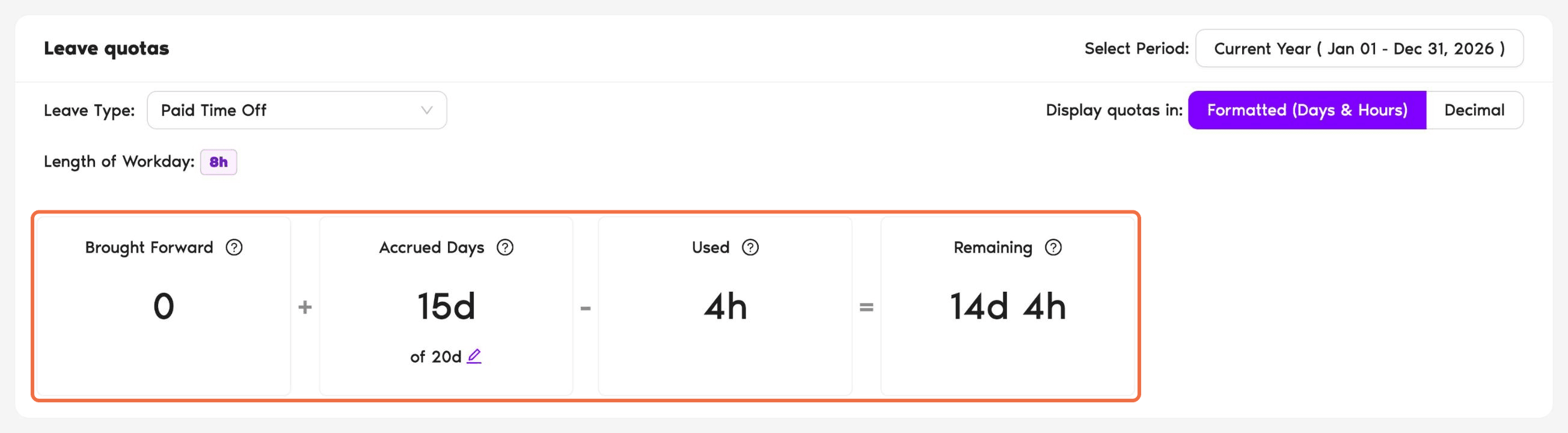
En el perfil del usuario, Cuotas de permisos muestra Transferencia + Cuota - Usado = Restante para cada tipo de ausencia. Para añadir los saldos que las personas traen de un sistema anterior, usa Configuración del espacio de trabajo > Cargas masivas > Transferencia Inicial.
Comprueba que funciona
Preguntas frecuentes
Cada correo electrónico es único en Vacation Tracker. Si añades un correo que ya existe, la operación falla y el usuario no cambia. Para cambiar sus datos, edita el usuario directamente.
Sí. En la página Usuarios, selecciona los usuarios y elige Cambiar departamento o Cambiar ubicación.
 Reserva una llamada