






Última actualización: 4 de noviembre de 2026
¿Cómo limito la visibilidad de los usuarios?
De forma predeterminada, todo el mundo puede ver quién está ausente en todos los departamentos. Activa el complemento Gestor de Visibilidad y cada usuario solo verá las ausencias de su propio departamento o sus propias ausencias.
Disponible en CompleteSolo plan Complete
El complemento Gestor de Visibilidad está disponible exclusivamente en el plan Complete.Cómo funciona el Gestor de Visibilidad
Ejemplo: Anna es usuaria del departamento de Recursos Humanos y su aprobador es Peter. En el departamento de Cumplimiento, Lucas es usuario y Peter también es su aprobador.
Al activar el Gestor de Visibilidad, los usuarios solo podrán ver las ausencias de su propio departamento:
Al activar el Gestor de Visibilidad, los usuarios solo podrán ver las ausencias de su propio departamento:
Si necesitas ayuda para configurar tus departamentos, consulta: ¿Cómo edito la información de un departamento?
Configuración
- Ve al panel de control de Vacation Tracker: app.vacationtracker.io/signin.
- En el lado izquierdo, haz clic en Configuración del espacio de trabajo → Complementos.
- Haz clic en la tarjeta Gestor de Visibilidad. Si muestra Inactivo, haz clic primero en Confirmar en la ventana Suscribirse a complementos.
- En la página Configuración de Visibilidad, establece Limitar visibilidad para usuarios en Sí.
- Aparecerá el menú desplegable Los usuarios pueden ver. Elige el alcance de la visibilidad:
- Haz clic en Guardar.
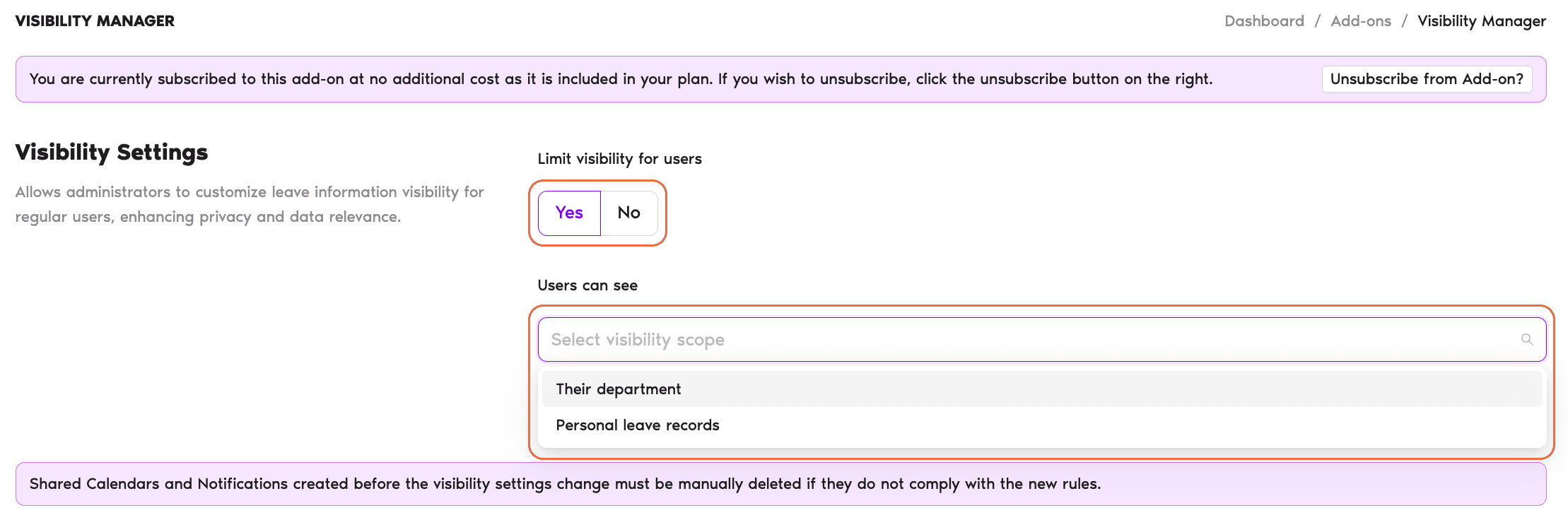
Calendarios compartidos y notificaciones existentes
Los calendarios compartidos y las notificaciones creados antes del cambio en los ajustes de visibilidad deben eliminarse manualmente si no cumplen las nuevas reglas.Desactivar ≠ cancelar la suscripción
Desactivar la automatización (establecer Limitar visibilidad para usuarios en No) no cancela la suscripción. Si quieres cancelar la suscripción por completo, haz clic en el botón ¿Cancelar suscripción al Complemento? del aviso que aparece en la parte superior de la página del Gestor de Visibilidad.Solo administradores
Por ahora, solo los administradores de Vacation Tracker pueden configurar o editar el Gestor de Visibilidad.Departamentos y subdepartamentos
¿Necesitas ayuda para crear distintos departamentos? Consulta ¿Cómo creo un departamento en Vacation Tracker?¿Necesitas quitar la automatización?
Para cancelar la suscripción a un complemento o una automatización, consulta: ¿Cómo cancelo la suscripción a una automatización?Siguientes pasos
Cancelar la suscripción a una automatización Configurar un período de preaviso para solicitudes de ausencia Limitar la duración de las ausencias de los usuarios¿Necesitas ayuda?
Usuarios: si tienes alguna pregunta, escríbenos cuando quieras a hello@vacationtracker.io.Administradores y aprobadores: puedes contactarnos por chat en vivo de lunes a viernes, de 9:00 a 17:00 (hora del Este, EST), o escribirnos cuando quieras a hello@vacationtracker.io.
 Reserva una llamada