






Dernière mise à jour le 4 novembre 2026
Comment limiter la visibilité des utilisateurs ?
Par défaut, tout le monde peut voir qui est absent dans tous les services. Activez l'extension Gestionnaire de visibilité et chaque Utilisateur ne verra que les congés de son propre service ou uniquement ses propres congés.
Disponible avec le plan CompletePlan Complete uniquement
L'extension Gestionnaire de visibilité est disponible exclusivement avec le plan Complete.Comment fonctionne le Gestionnaire de visibilité
Exemple : Anna est Utilisatrice dans le service Ressources humaines, et son Approbateur est Peter. Dans le service Conformité, Lucas est Utilisateur, et Peter est également son Approbateur.
Une fois le Gestionnaire de visibilité activé, les Utilisateurs ne peuvent voir que les congés de leur propre service :
Une fois le Gestionnaire de visibilité activé, les Utilisateurs ne peuvent voir que les congés de leur propre service :
Si vous avez besoin d'aide pour configurer vos services, consultez : Comment modifier les informations d'un service ?
Configuration
- Accédez au tableau de bord Vacation Tracker : app.vacationtracker.io/signin.
- Sur le côté gauche, cliquez sur Paramètres de l'espace de travail → Extensions.
- Cliquez sur la carte Gestionnaire de visibilité. Si elle affiche Inactif, cliquez d'abord sur Confirmer dans la fenêtre S'abonner aux add-ons.
- Sur la page Paramètres de visibilité, réglez Limiter la visibilité pour les utilisateurs sur Oui.
- Une liste déroulante Les utilisateurs peuvent voir apparaît. Choisissez l'étendue de la visibilité :
- Cliquez sur Enregistrer.
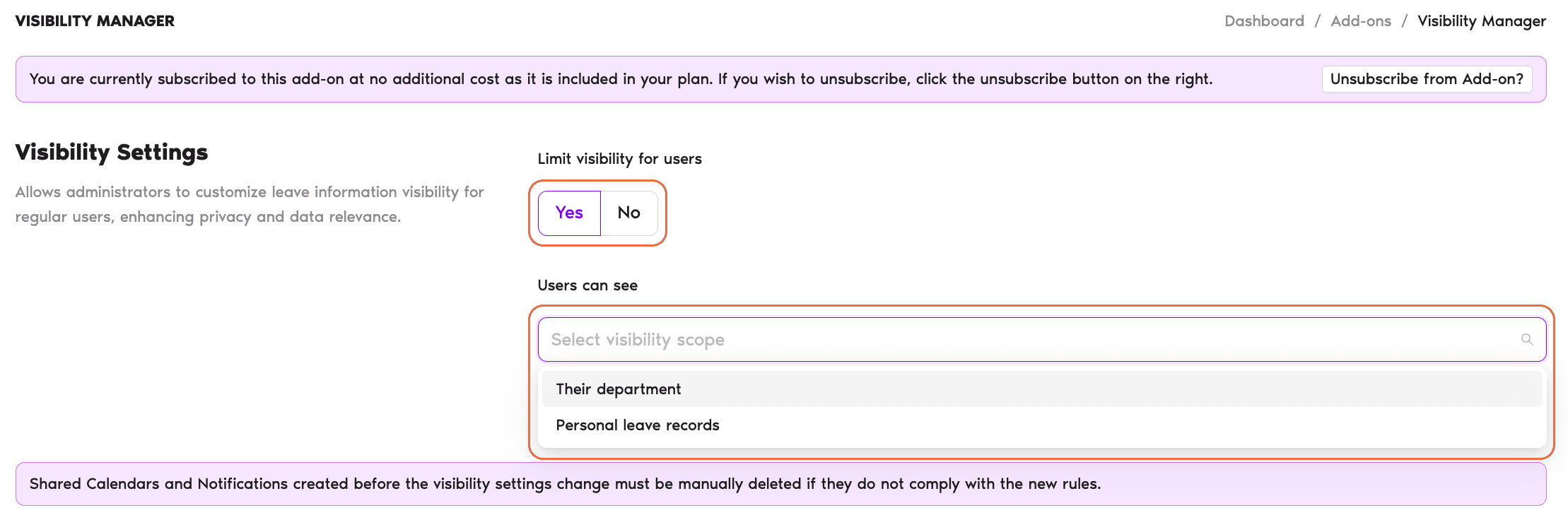
Calendriers partagés et notifications existants
Les calendriers partagés et les notifications créés avant la modification des paramètres de visibilité doivent être supprimés manuellement s'ils ne respectent pas les nouvelles règles.Désactiver ≠ se désabonner
Désactiver l'automatisation (en réglant Limiter la visibilité pour les utilisateurs sur Non) n'annule pas l'abonnement. Si vous souhaitez mettre fin complètement à l'abonnement, cliquez sur le bouton Se désabonner de l'add-on ? dans la bannière en haut de la page Gestionnaire de visibilité.Administrateurs uniquement
Pour le moment, seuls les Administrateurs Vacation Tracker peuvent configurer ou modifier le Gestionnaire de visibilité.Services et sous-services
Besoin d'aide pour créer différents services ? Consultez Comment créer un service dans Vacation Tracker ?Besoin de supprimer l'automatisation ?
Pour vous désabonner d'une extension ou d'une automatisation, consultez : Comment se désabonner d'une automatisation ?Pour aller plus loin
Se désabonner d'une automatisation Configurer un délai de préavis pour les demandes de congés Limiter la durée des congés des utilisateursBesoin d'aide ?
Utilisateurs : pour toute question, écrivez-nous à tout moment à hello@vacationtracker.io.Administrateurs et approbateurs : contactez-nous par chat en direct du lundi au vendredi, de 9 h à 17 h (heure de l'Est), ou écrivez-nous à tout moment à hello@vacationtracker.io.
 Réserver un appel