Última actualización: 18 de agosto de 2026
Cómo conectar Vacation Tracker y BambooHR usando Zapier (tres automatizaciones prácticas)
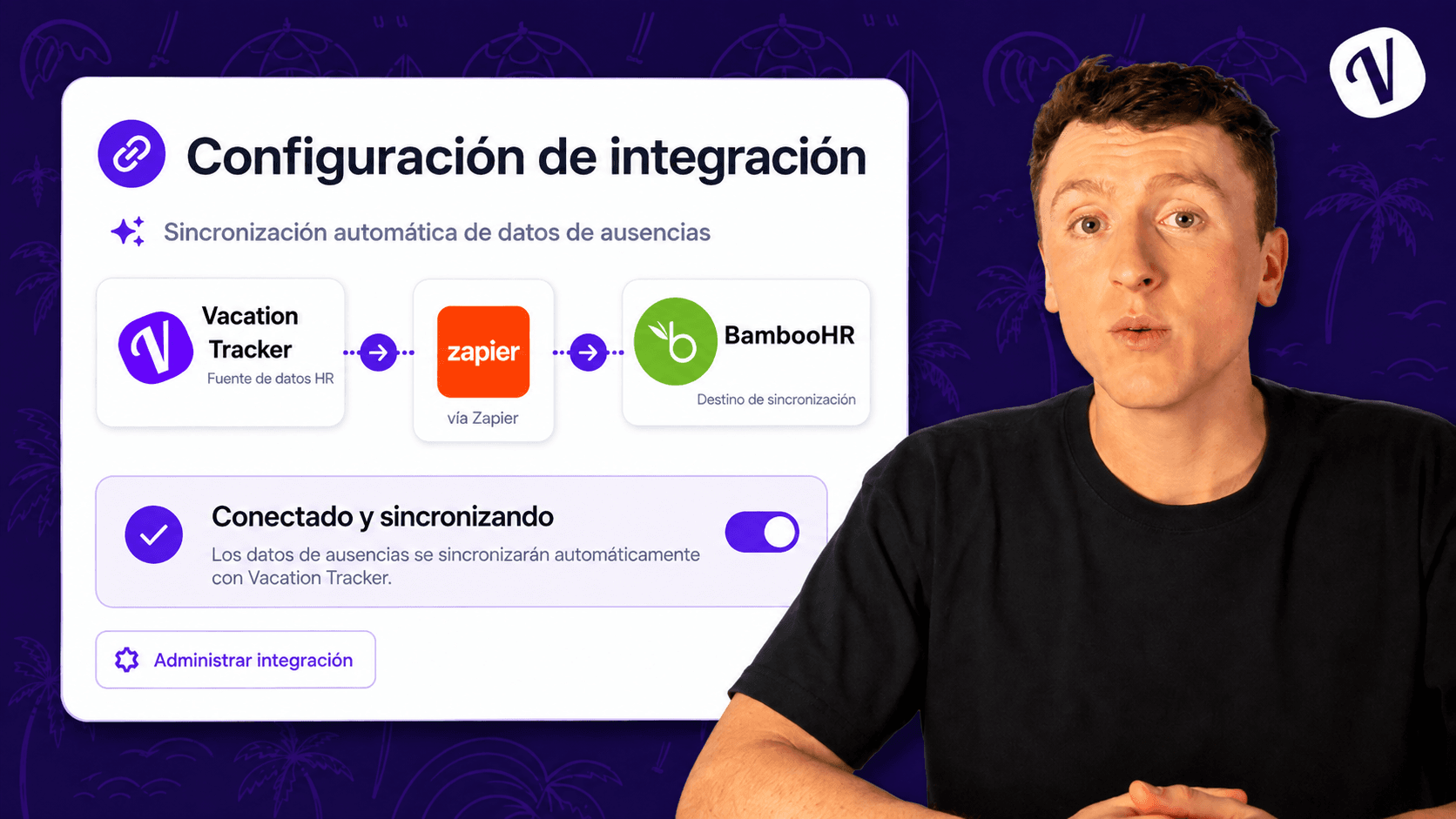
Te voy a mostrar cómo conectar Vacation Tracker con BambooHR usando Zapier. Al finalizar, tendrás tres automatizaciones funcionando que mantienen tus datos de ausencias sincronizados entre ambas plataformas.
Mira el tutorial completo aquí para ver cada paso en acción:
Por qué conectar Vacation Tracker con BambooHR
Vacation Tracker gestiona el flujo de aprobación porque se integra de forma nativa donde tu equipo ya trabaja (Slack, Microsoft Teams, Google Workspace, aplicación web y móvil). Los empleados pueden solicitar tiempo libre sin cambiar de herramienta, y los managers pueden aprobar con un solo clic.
Pero si usas BambooHR como tu sistema de registro, necesitas que esas aprobaciones fluyan automáticamente a tu HRIS. Ahí es donde entran en juego estas automatizaciones de Zapier.
Los tres escenarios que cubro hoy son solo puntos de partida. Una vez que entiendas cómo funcionan, puedes crear las conexiones que tengan sentido para tu flujo de trabajo. Esto es diferente a configurar un servidor MCP (que conecta Vacation Tracker con Claude o ChatGPT para cosas como verificar la disponibilidad del equipo o analizar el riesgo de dependencia clave). Ese es un tema para otro día.
Configurar tu clave API de BambooHR
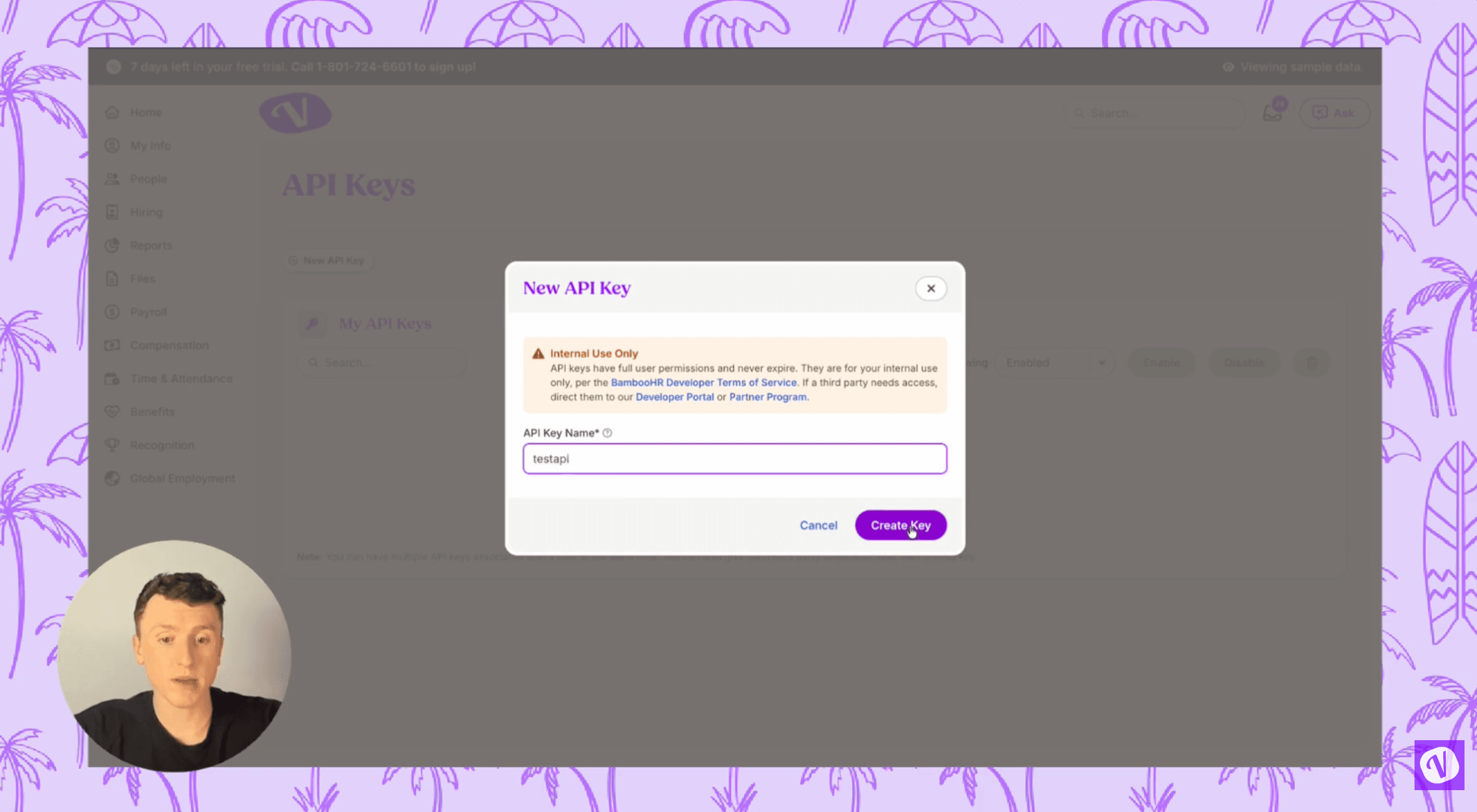
Antes de crear cualquier automatización, necesitas generar una clave API en BambooHR. Ve a la configuración de tu cuenta, busca la sección de claves API y crea una nueva. Nómbrala como quieras (yo la llamé simplemente 'test API'). Copia esta clave inmediatamente y guárdala en un lugar seguro, porque no podrás recuperarla después.
También necesitarás el dominio de tu empresa en BambooHR. Fíjate en la URL cuando estés conectado (será algo como 'tuempresa.bamboohr.com'). Solo necesitas la parte del subdominio (el fragmento 'tuempresa').
Cuando conectes BambooHR en Zapier, te pedirá tanto la clave API como tu dominio. Si ya tienes sesión iniciada en ambas plataformas en tu navegador, Vacation Tracker debería conectarse automáticamente.
Los dos pasos que comparten todas las automatizaciones
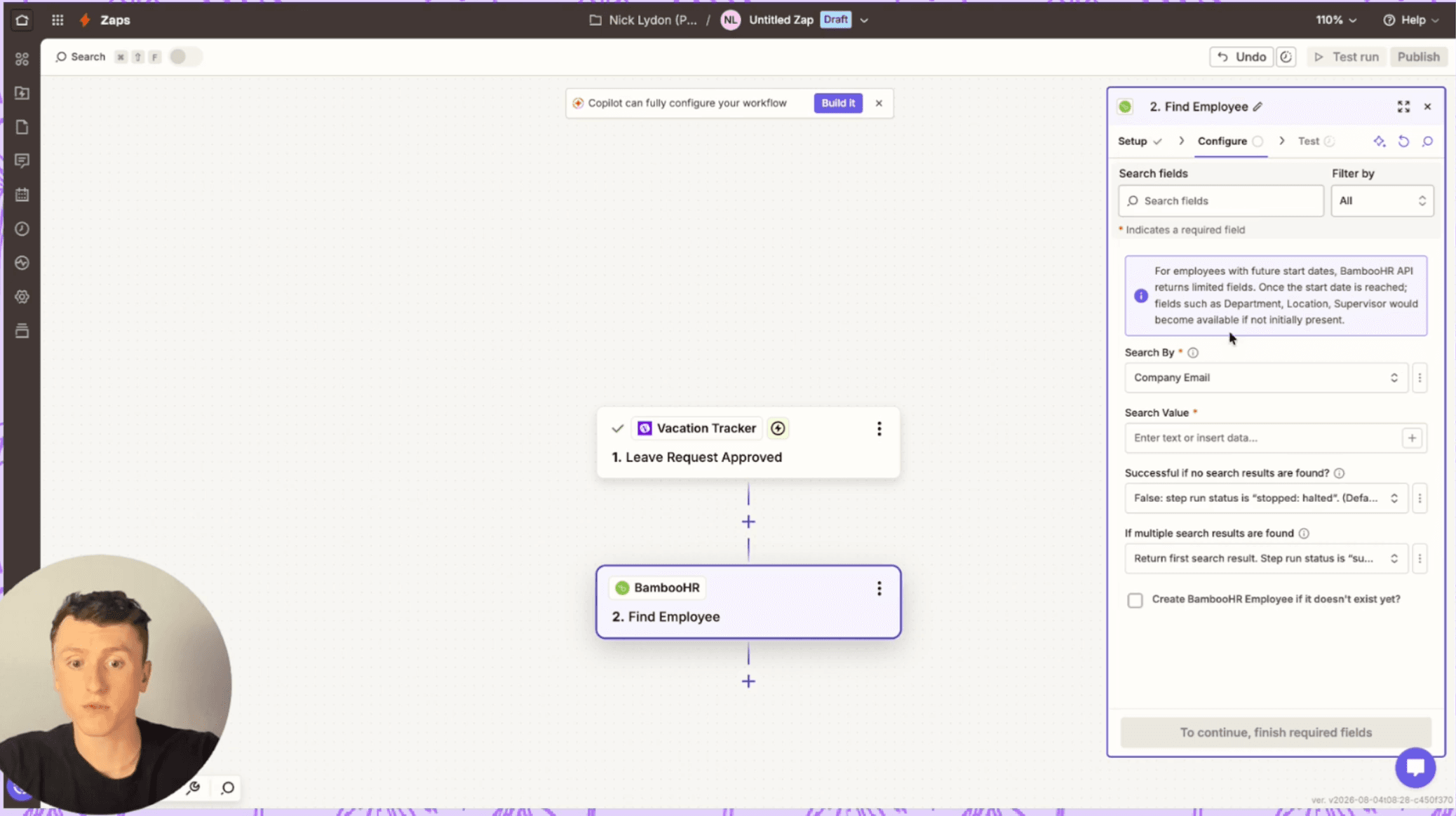
Las tres automatizaciones comienzan de la misma manera. Voy a explicar esto en detalle ahora, y luego avanzaré más rápido en el segundo y tercer escenario, ya que ya conocerás la configuración.
Paso 1: Configurar el disparador en Vacation Tracker
En Zapier, crea un nuevo Zap y selecciona Vacation Tracker como tu aplicación disparadora. Elige 'Leave Request Approved' como el evento disparador. Esto significa que la automatización se activa cada vez que un manager aprueba una ausencia. Prueba el disparador para asegurarte de que está obteniendo los datos correctamente.
Paso 2: Buscar al empleado en BambooHR
Agrega un nuevo paso y selecciona BambooHR. Elige 'Find Employee' como la acción. Buscarás por correo electrónico de empresa, y obtendrás ese correo de los datos de Vacation Tracker del Paso 1. Haz clic en el botón más en el campo de valor de búsqueda, selecciona el Paso 1 y desplázate hacia abajo para encontrar 'User Email'. Prueba este paso para confirmar que está encontrando al empleado correcto.
Este patrón de dos pasos funciona porque Vacation Tracker identifica a las personas por correo electrónico, mientras que BambooHR utiliza IDs de empleados internos. El Paso 2 es el puente que los conecta.
Automatización 1: Archivar automáticamente las aprobaciones de ausencias como documentos
Esta automatización crea un documento de confirmación de ausencia y lo archiva en el registro del empleado en BambooHR. Es útil para mantener un historial de todas las ausencias aprobadas.
Paso 3: Crear un Google Doc a partir de una plantilla
Agrega un nuevo paso y selecciona Google Docs. Elige 'Create Document from Text'. Estás creando un documento de confirmación sencillo usando datos de Vacation Tracker.
Para el nombre del documento, haz clic en el botón más y selecciona 'Username' del Paso 1. Para el contenido, agrega campos como tipo de ausencia, fecha de inicio y fecha de fin (todos disponibles en los datos del Paso 1). Prueba este paso para asegurarte de que el documento se genera correctamente.
Paso 4: Subir el documento a BambooHR
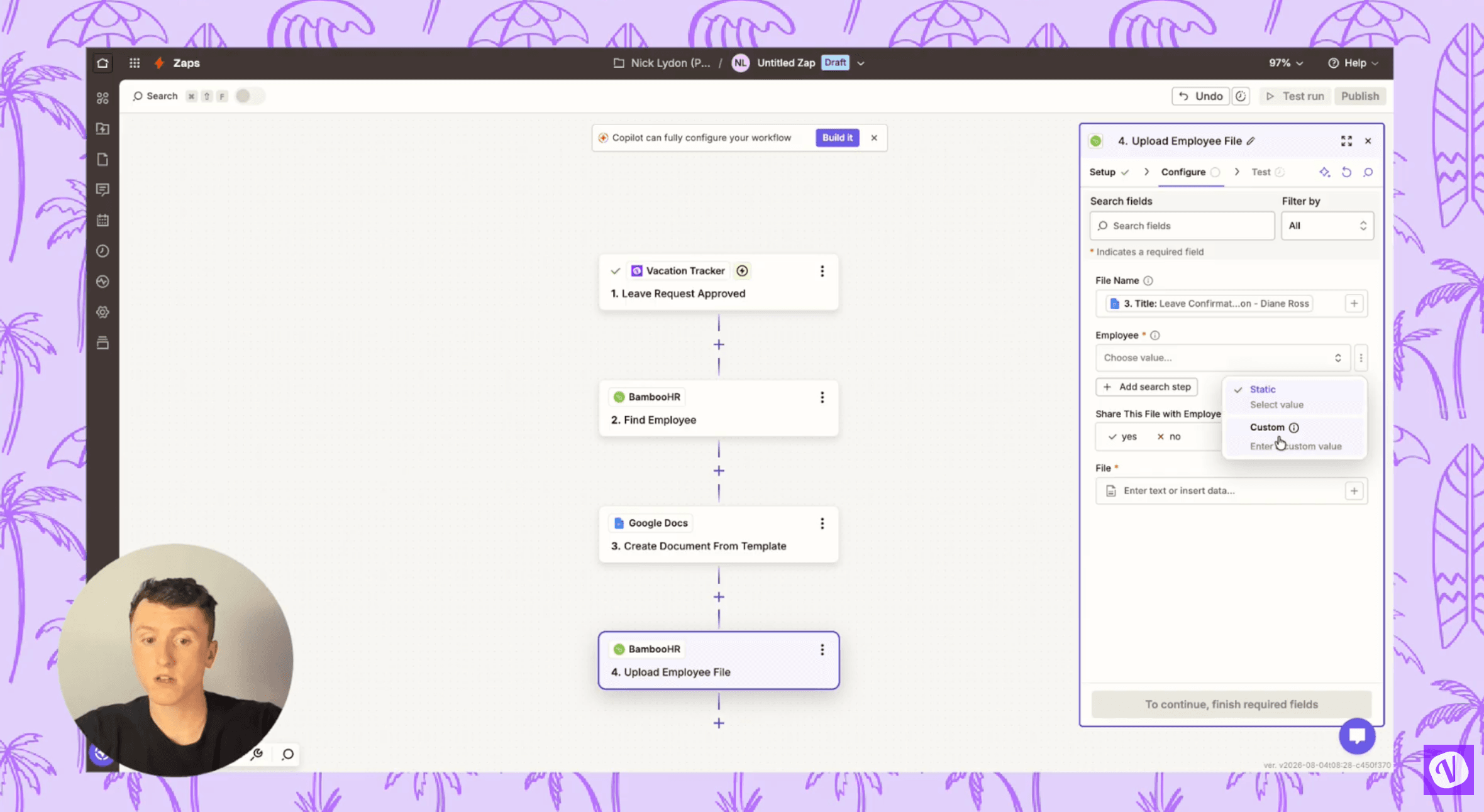
Agrega otro paso de BambooHR y selecciona 'Upload Employee File'. Para el nombre del archivo, haz clic en el botón más y selecciona el título del documento del Paso 3. Para el campo de empleado, haz clic en los tres puntos para crear un campo personalizado y luego selecciona el ID de empleado del Paso 2.
Elige en qué categoría quieres que se archive el documento en BambooHR. Yo usé 'Signed Documents', pero puedes crear categorías personalizadas en BambooHR y aparecerán en este menú desplegable.
Para el archivo en sí, necesitarás seleccionar un enlace de exportación del Paso 3. La opción ideal es 'Application PDF', aunque tuve problemas con esto en mi cuenta de prueba. Es posible que necesites experimentar con diferentes formatos de exportación.
Prueba el paso y luego entra en BambooHR y revisa la carpeta de documentos del empleado. Deberías ver la confirmación de ausencia archivada allí.
Automatización 2: Enviar ausencias aprobadas a las hojas de horas
Esta automatización añade las ausencias aprobadas directamente a las hojas de horas de los empleados en BambooHR. Es especialmente útil para equipos que trabajan por horas o cuando necesitas registrar las ausencias junto con las horas de trabajo regulares.
Estoy configurando esto solo para ausencias de día completo. Puedes adaptarlo para medios días o ausencias por horas, pero eso requiere una lógica más compleja.
Después de completar los Pasos 1 y 2 (disparador y buscar empleado), agrega lo siguiente:
Paso 3: Agregar entradas de reloj a la hoja de horas
Agrega un paso de BambooHR y selecciona 'Add Time Sheet Clock Entries'. Para el ID de empleado, selecciona el ID del Paso 2. Para la fecha, selecciona la fecha de inicio del Paso 1.
Como se trata de una ausencia de día completo, puedes ingresar manualmente las horas de inicio y fin (yo usé 9:00 a 17:00 para una jornada laboral de 8 horas). Si deseas gestionar días parciales, necesitarías agregar lógica que calcule las horas en función del tipo de ausencia de Vacation Tracker.
Prueba el paso. Si tienes habilitado el seguimiento de tiempo en BambooHR (lo cual yo no tenía en mi cuenta de prueba), esto debería rellenar la hoja de horas automáticamente.
Automatización 3: Actualizar el estado de ausencia actual en tiempo real
Esta automatización actualiza un campo personalizado en los perfiles de los empleados para mostrar quién está actualmente de ausencia. Es la más técnicamente compleja de las tres, porque BambooHR no expone los campos personalizados directamente en Zapier, por lo que necesitas hacer una llamada API personalizada.
Paso previo: Crear un campo personalizado en BambooHR
Antes de crear la automatización, ve a la configuración de BambooHR y navega a 'Custom Fields and Tables'. Agrega un nuevo campo personalizado. Yo lo llamé 'Current Leave via VT' (VT por Vacation Tracker). Establece el tipo como 'Short Answer' y márcalo como opcional. Elige en qué pestañas quieres que aparezca (yo seleccioné Personal y Trabajo).
Pasos 1 y 2: Igual que antes
Configura el disparador (Leave Request Approved) y busca al empleado en BambooHR usando su correo electrónico.
Paso 3: Realizar una solicitud API personalizada
Agrega un paso de BambooHR y selecciona 'API Request'. Aquí es donde se vuelve técnico, pero te guiaré en cada detalle.
Primero, busca 'method' en los campos de configuración. Selecciona 'POST' en el menú desplegable.
Luego, busca 'URL'. Ingresa este formato (reemplaza 'tuempresa' con tu subdominio real de BambooHR):
https://TUEMPRESA.bamboohr.com/api/v1/meta/v1/fields/
Después de ingresar esa URL, puedes agregar el ID de empleado: haz clic en el botón más y selecciona el ID del Paso 2.
Ahora busca 'headers'. Agrega un encabezado con 'Content-Type' a la izquierda y 'application/json' a la derecha.
Por último, busca 'body'. Esta es la parte complicada. Necesitas encontrar el número de ID de tu campo personalizado en BambooHR. Así es como hacerlo:
Abre una nueva pestaña del navegador y ve a la misma URL que arriba: https://tuempresa.bamboohr.com/api/v1/meta/fields/
Esto carga un archivo XML con todos los IDs de tus campos. Busca el nombre de tu campo personalizado ('Current Leave via VT' en mi caso). Verás un número de ID de campo junto a él (el mío era 4624).
De vuelta en Zapier, ingresa esto en el campo body (reemplaza 4624 con el ID real de tu campo):
{'4624':'On Leave'}
Prueba el paso. Luego ve a BambooHR, abre un perfil de empleado y revisa la pestaña de Trabajo. Deberías ver 'On Leave' en tu campo personalizado (suponiendo que el empleado esté efectivamente de ausencia).
Si encuentras errores, toma capturas de pantalla y pégalas en Claude o ChatGPT. Estas herramientas son sorprendentemente buenas para depurar automatizaciones de Zapier, especialmente las llamadas API.
Qué hacer cuando te quedas atascado
En este tutorial estoy trabajando con una cuenta de prueba de BambooHR, por lo que algunas funciones se ven diferentes a las de un plan de pago. Si algo no funciona exactamente como describí, no te rindas. Usa la IA para solucionar problemas.
Toma una captura de pantalla de tu configuración de Zapier y de cualquier mensaje de error. Pégalos en Claude o ChatGPT y pregunta qué está fallando. He comprobado que estas herramientas son extraordinariamente útiles para resolver problemas de automatización.
También puedes contactar directamente con nuestro equipo. Tenemos desarrolladores que pueden ayudarte a configurar estas conexiones. Consulta nuestra base de conocimientos para obtener más recursos como este.
Cómo empezar con Vacation Tracker
Si eres nuevo en Vacation Tracker, puedes comenzar con una prueba gratuita de 14 días en app.vacationtracker.io/signup. Funciona con Slack, Microsoft Teams, Google Workspace y correo electrónico, para que tu equipo pueda solicitar tiempo libre sin cambiar de herramienta. También tenemos aplicaciones móviles para iOS y Android.
Para más tutoriales de producto, suscríbete a nuestro canal de YouTube y consulta nuestro canal de Vacation Tracker Academy para contenido más específico sobre el producto.
Puedes descargar el PDF con las instrucciones completas de estas automatizaciones aquí: drive.google.com

Nicholas Lydon
Nick es el Content Marketing Manager de Vacation Tracker, donde convierte la gestión de ausencias, los dolores de cabeza de RR. HH. y alguna que otra pregunta sorprendentemente específica sobre las vacaciones en contenido que la gente puede ver. Dedica la mayor parte de su tiempo a crear vídeos, artículos, campañas y experimentos creativos que hacen que RR. HH. sea un poco menos aburrido.