Comment connecter Vacation Tracker et BambooHR avec Zapier (trois automatisations pratiques)
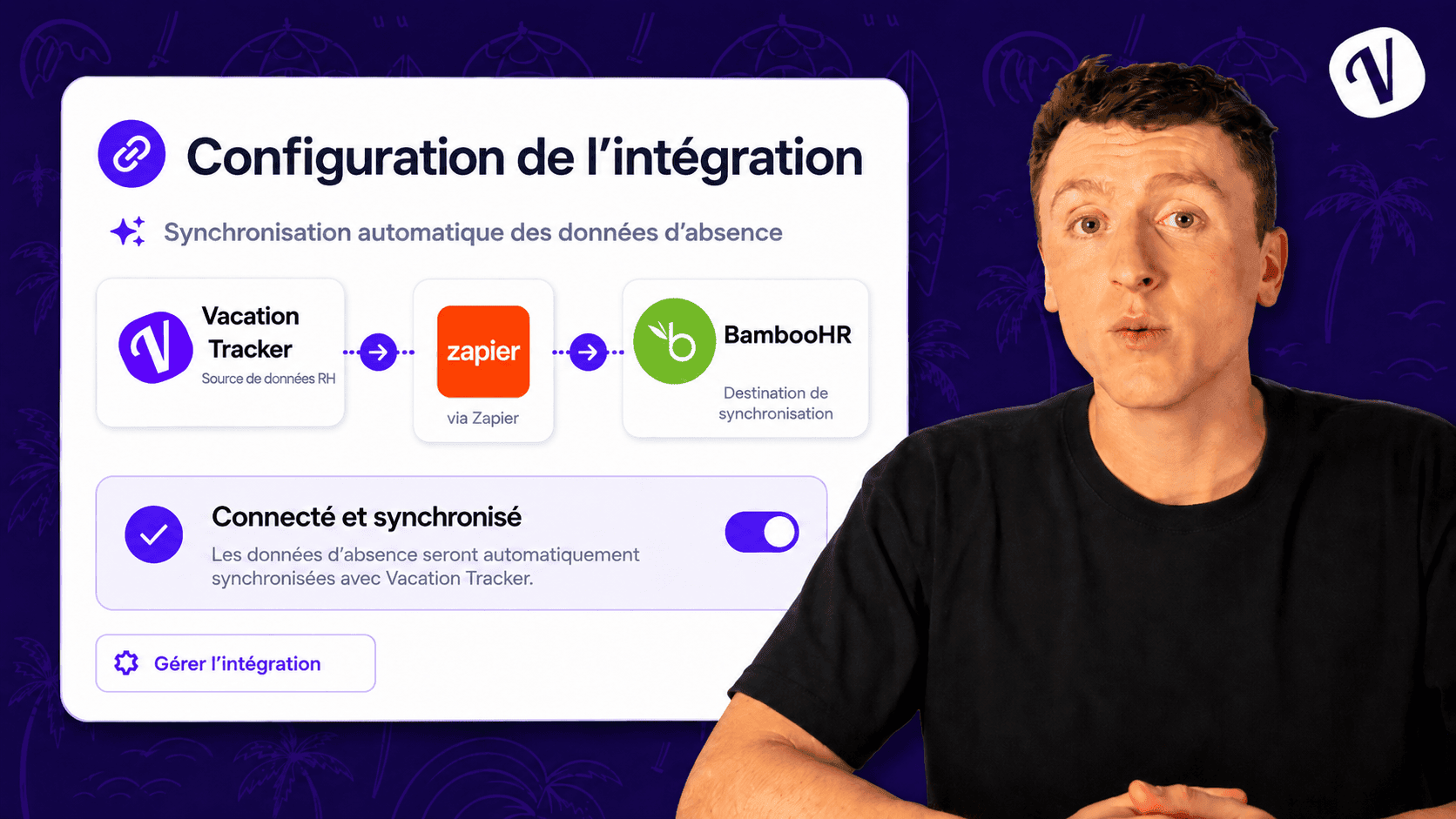
Je vais vous montrer comment connecter Vacation Tracker à BambooHR en utilisant Zapier. À la fin, vous disposerez de trois automatisations fonctionnelles qui maintiennent vos données de congés synchronisées entre les deux plateformes.
Regardez le tutoriel complet ici pour voir chaque étape en action :

Pourquoi connecter Vacation Tracker à BambooHR
Vacation Tracker gère le flux d'approbation car il s'intègre nativement là où votre équipe se trouve déjà (Slack, Microsoft Teams, Google Workspace, application Web et Mobile). Les employés peuvent demander des congés sans changer d'outil, et les managers peuvent approuver en un seul clic.
Mais si vous utilisez BambooHR comme système d'enregistrement, vous avez besoin que ces approbations se transmettent automatiquement dans votre SIRH. C'est là qu'interviennent ces automatisations Zapier.
Les trois scénarios que je présente aujourd'hui ne sont que des points de départ. Une fois que vous comprenez leur fonctionnement, vous pouvez créer toutes les connexions qui correspondent à votre flux de travail. C'est différent de la configuration d'un serveur MCP (qui connecte Vacation Tracker à Claude ou ChatGPT pour des tâches comme vérifier la disponibilité de l'équipe ou analyser les risques liés aux personnes clés). C'est un sujet pour une autre fois.
Configurer votre clé API BambooHR
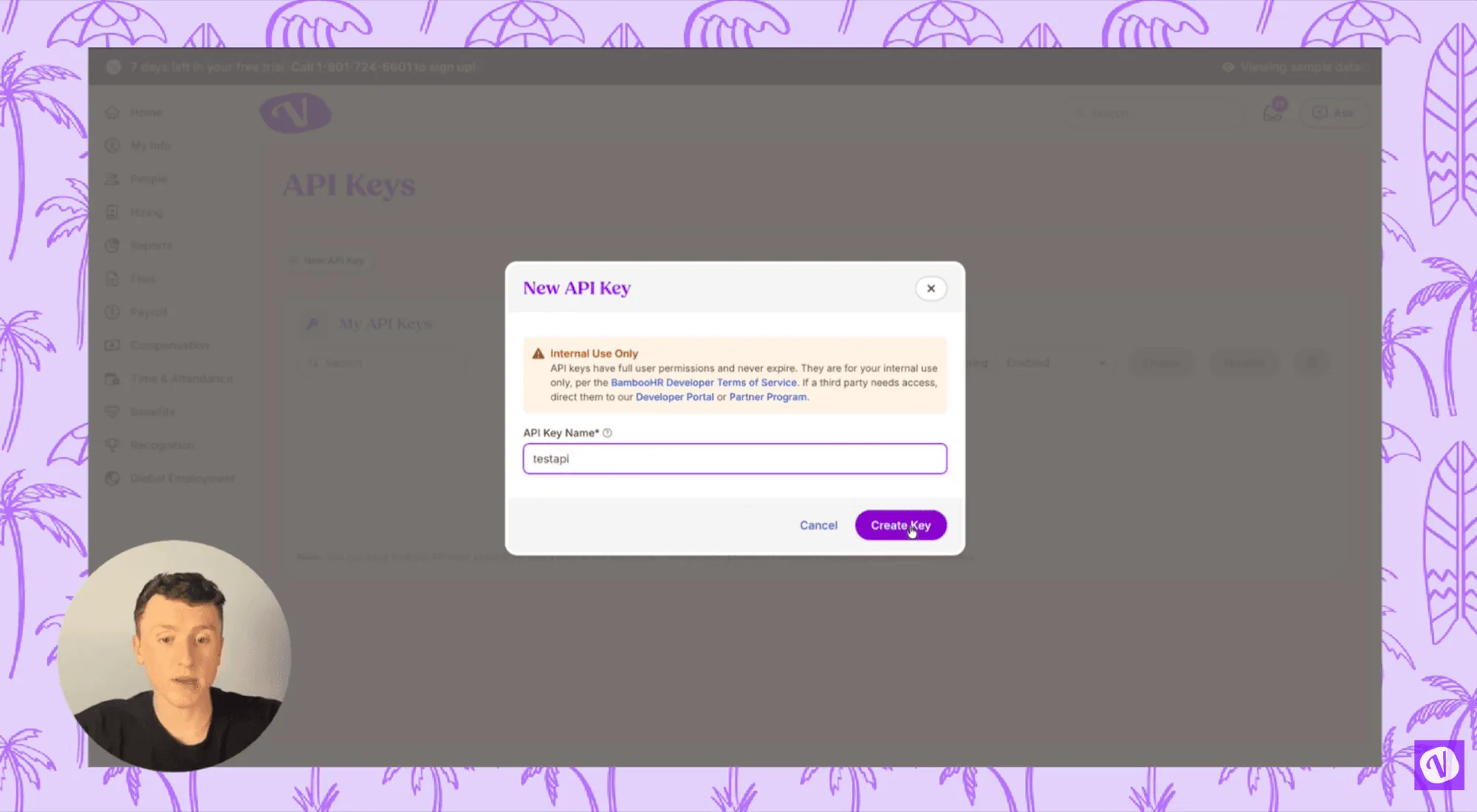
Avant de créer des automatisations, vous devez générer une clé API dans BambooHR. Accédez aux paramètres de votre compte, trouvez la section des clés API et créez une nouvelle clé. Nommez-la comme vous le souhaitez (j'ai simplement appelé la mienne « test API »). Copiez cette clé immédiatement et conservez-la dans un endroit sécurisé, car vous ne pourrez pas la récupérer ultérieurement.
Vous aurez également besoin du domaine de votre entreprise dans BambooHR. Regardez votre URL lorsque vous êtes connecté (ce sera quelque chose comme « votreentreprise.bamboohr.com »). Vous n'avez besoin que de la partie sous-domaine (la partie « votreentreprise »).
Lorsque vous connectez BambooHR dans Zapier, il vous demandera à la fois la clé API et votre domaine. Si vous êtes déjà connecté aux deux plateformes dans votre navigateur, Vacation Tracker devrait se connecter automatiquement.
Les deux étapes communes à toutes les automatisations
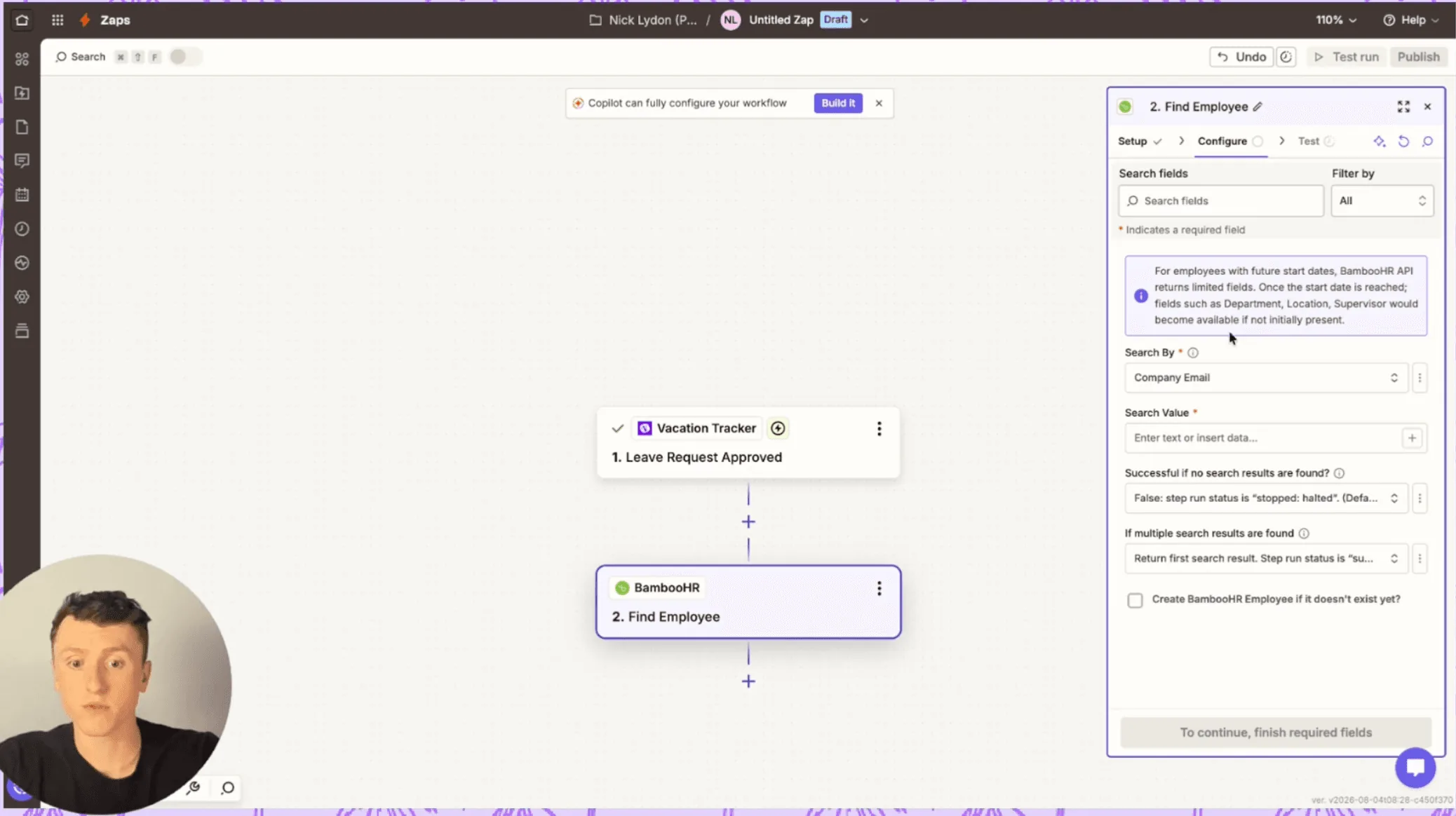
Les trois automatisations commencent de la même façon. Je vais vous expliquer cela en détail maintenant, puis j'irai plus vite pour les deuxième et troisième scénarios puisque vous connaîtrez déjà la configuration.
Étape 1 : Définir le déclencheur dans Vacation Tracker
Dans Zapier, créez un nouveau Zap et sélectionnez Vacation Tracker comme application déclencheur. Choisissez « Demande de congé approuvée » comme événement déclencheur. Cela signifie que l'automatisation se déclenche chaque fois qu'un manager approuve un congé. Testez le déclencheur pour vous assurer qu'il extrait correctement les données.
Étape 2 : Trouver l'employé dans BambooHR
Ajoutez une nouvelle étape et sélectionnez BambooHR. Choisissez « Find Employee » comme action. Vous effectuerez une recherche par e-mail professionnel, et vous extrairez cet e-mail depuis les données de Vacation Tracker à l'étape 1. Cliquez sur le bouton plus dans le champ de valeur de recherche, sélectionnez l'étape 1 et faites défiler vers le bas pour trouver « User Email ». Testez cette étape pour confirmer qu'elle trouve le bon employé.
Ce schéma en deux étapes fonctionne parce que Vacation Tracker identifie les personnes par e-mail, tandis que BambooHR utilise des identifiants d'employés internes. L'étape 2 est le pont qui les relie.
Automatisation 1 : Classer automatiquement les approbations de congés comme documents
Cette automatisation crée un document de confirmation de congé et le classe dans le dossier BambooHR de l'employé. C'est utile pour maintenir une trace écrite de tous les congés approuvés.
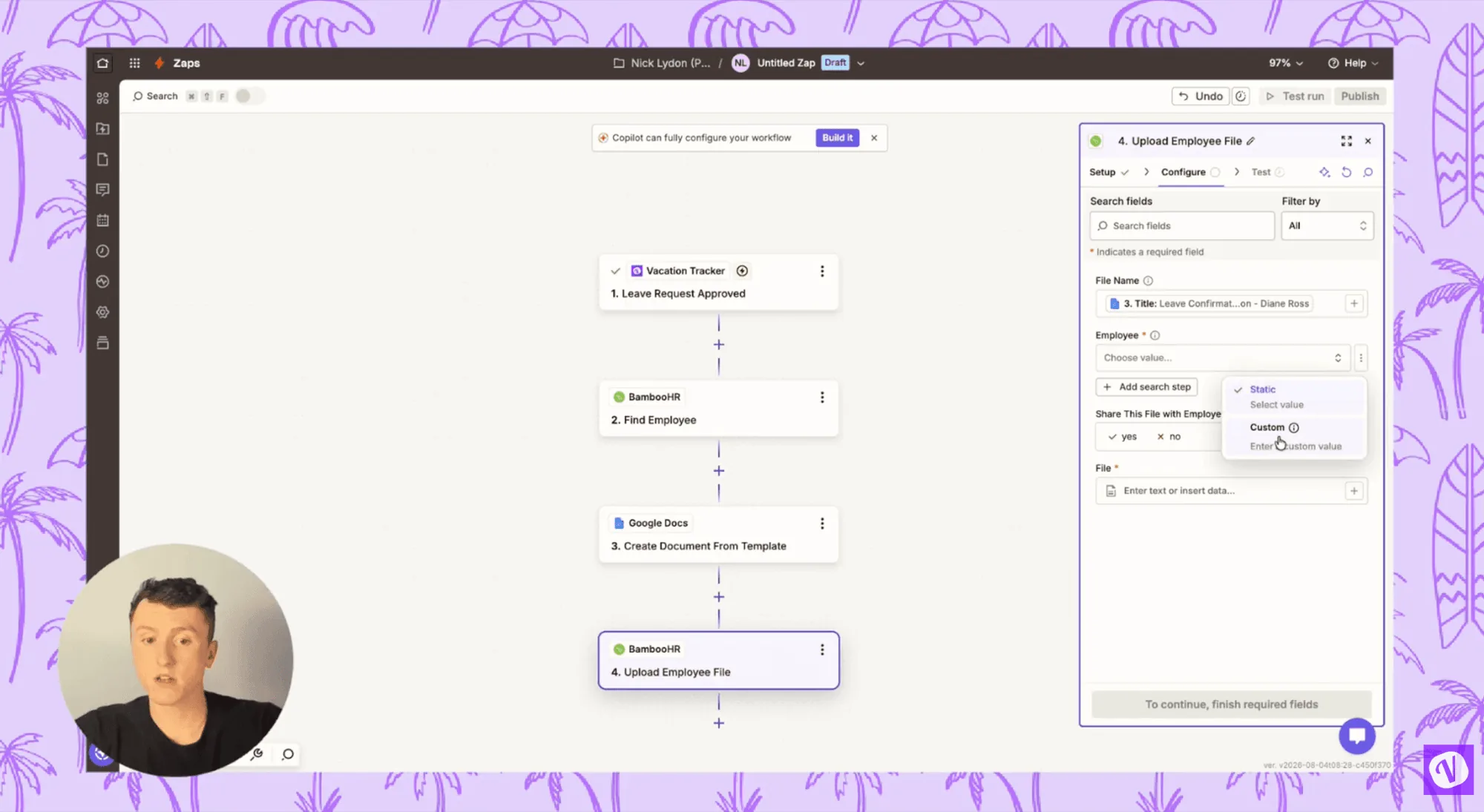
Étape 3 : Créer un document Google à partir d'un modèle
Ajoutez une nouvelle étape et sélectionnez Google Docs. Choisissez « Create Document from Text ». Vous créez un document de confirmation simple en utilisant les données de Vacation Tracker.
Pour le nom du document, cliquez sur le bouton plus et sélectionnez « Username » dans l'étape 1. Pour le contenu, ajoutez des champs tels que le type de congé, la date de début et la date de fin (tous disponibles dans les données de l'étape 1). Testez cette étape pour vous assurer que le document se génère correctement.
Étape 4 : Téléverser le document dans BambooHR
Ajoutez une autre étape BambooHR et sélectionnez « Upload Employee File ». Pour le nom du fichier, cliquez sur le bouton plus et sélectionnez le titre du document de l'étape 3. Pour le champ employé, cliquez sur les trois points pour créer un champ personnalisé, puis sélectionnez l'identifiant de l'employé de l'étape 2.
Choisissez la catégorie sous laquelle vous souhaitez classer le document dans BambooHR. J'ai utilisé « Signed Documents », mais vous pouvez créer des catégories personnalisées dans BambooHR et elles apparaîtront dans ce menu déroulant.
Pour le fichier lui-même, vous devrez sélectionner un lien d'exportation de l'étape 3. L'option idéale est « Application PDF », bien que j'aie rencontré des problèmes avec celle-ci sur mon compte d'essai. Vous devrez peut-être expérimenter avec différents formats d'exportation.
Testez l'étape, puis accédez à BambooHR et vérifiez le dossier de documents de l'employé. Vous devriez voir la confirmation de congé classée à cet endroit.
Automatisation 2 : Envoyer les congés approuvés vers les feuilles de temps
Cette automatisation ajoute directement les congés approuvés aux feuilles de temps des employés dans BambooHR. C'est particulièrement utile pour les équipes rémunérées à l'heure ou lorsque vous devez suivre les congés parallèlement aux heures de travail régulières.
Je configure cela pour les congés journée complète uniquement. Vous pouvez l'adapter pour les demi-journées ou les congés horaires, mais cela nécessite une logique plus complexe.
Après avoir complété les étapes 1 et 2 (déclencheur et recherche d'employé), ajoutez ceci :
Étape 3 : Ajouter des entrées de pointage dans la feuille de temps
Ajoutez une étape BambooHR et sélectionnez « Add Time Sheet Clock Entries ». Pour l'identifiant de l'employé, sélectionnez l'identifiant de l'étape 2. Pour la date, sélectionnez la date de début de l'étape 1.
Puisqu'il s'agit d'un congé journée complète, vous pouvez saisir manuellement les heures de début et de fin (j'ai utilisé 9h00 à 17h00 pour une journée de travail de 8 heures). Si vous souhaitez gérer les journées partielles, vous devrez ajouter une logique qui calcule les heures en fonction du type de congé de Vacation Tracker.
Testez l'étape. Si le suivi du temps BambooHR est activé (ce qui n'était pas le cas sur mon compte d'essai), cela devrait remplir la feuille de temps automatiquement.
Automatisation 3 : Mettre à jour le statut de congé actuel en temps réel
Cette automatisation met à jour un champ personnalisé sur les profils des employés pour indiquer qui est actuellement en congé. C'est la plus complexe techniquement des trois car BambooHR n'expose pas directement les champs personnalisés dans Zapier, vous devez donc effectuer un appel API personnalisé.
Pré-étape : Créer un champ personnalisé dans BambooHR
Avant de créer l'automatisation, accédez aux paramètres de BambooHR et naviguez vers « Custom Fields and Tables ». Ajoutez un nouveau champ personnalisé. J'ai nommé le mien « Current Leave via VT » (VT pour Vacation Tracker). Définissez le type sur « Short Answer » et marquez-le comme optionnel. Choisissez les onglets sur lesquels vous souhaitez qu'il apparaisse (j'ai sélectionné Personal et Job).
Étapes 1 et 2 : Identiques à précédemment
Configurez le déclencheur (Demande de congé approuvée) et trouvez l'employé dans BambooHR en utilisant son e-mail.
Étape 3 : Effectuer une requête API personnalisée
Ajoutez une étape BambooHR et sélectionnez « API Request ». C'est là que cela devient technique, mais je vais vous guider.
Tout d'abord, recherchez « method » dans les champs de configuration. Sélectionnez « POST » dans le menu déroulant.
Ensuite, recherchez « URL ». Entrez ce format (remplacez « votreentreprise » par votre sous-domaine BambooHR réel) :
https://LESVOTRES.bamboohr.com/api/v1/meta/v1/fields/
Après avoir saisi cette URL, vous pouvez ajouter l'identifiant de l'employé en cliquant sur le bouton plus et en sélectionnant l'identifiant de l'étape 2.
Recherchez maintenant « headers ». Ajoutez un en-tête avec « Content-Type » à gauche et « application/json » à droite.
Enfin, recherchez « body ». C'est la partie délicate. Vous devez trouver le numéro d'identifiant de votre champ personnalisé dans BambooHR. Voici comment procéder :
Ouvrez un nouvel onglet de navigateur et accédez à la même URL que ci-dessus : https://votreentreprise.bamboohr.com/api/v1/meta/fields/
Cela charge un fichier XML avec tous vos identifiants de champs. Recherchez le nom de votre champ personnalisé (« Current Leave via VT » dans mon cas). Vous verrez un numéro d'identifiant de champ à côté (le mien était 4624).
De retour dans Zapier, entrez ceci dans le champ body (remplacez 4624 par votre identifiant de champ réel) :
{'4624':'On Leave'}
Testez l'étape. Ensuite, accédez à BambooHR, ouvrez un profil d'employé et vérifiez l'onglet Job. Vous devriez voir « On Leave » dans votre champ personnalisé (à condition que l'employé soit effectivement en congé).
Si vous rencontrez des erreurs, faites des captures d'écran et collez-les dans Claude ou ChatGPT. Ces outils sont étonnamment efficaces pour déboguer les automatisations Zapier, en particulier les appels API.
Que faire quand vous êtes bloqué
Je travaille avec un compte BambooHR d'essai dans ce tutoriel, donc certaines fonctionnalités semblent différentes de ce qu'elles seront sur un plan payant. Si quelque chose ne fonctionne pas exactement comme je l'ai décrit, ne abandonnez pas. Utilisez l'IA pour résoudre le problème.
Faites une capture d'écran de votre configuration Zapier et des messages d'erreur éventuels. Collez-les dans Claude ou ChatGPT et demandez ce qui ne va pas. J'ai trouvé ces outils remarquablement utiles pour résoudre les problèmes d'automatisation.
Vous pouvez également contacter directement notre équipe. Nous avons des développeurs qui peuvent vous aider à configurer ces connexions. Consultez notre base de connaissances pour plus de ressources comme celle-ci.
Commencer avec Vacation Tracker
Si vous êtes nouveau sur Vacation Tracker, vous pouvez commencer avec un essai gratuit de 14 jours sur app.vacationtracker.io/signup. Il fonctionne avec Slack, Microsoft Teams, Google Workspace et les e-mails, afin que votre équipe puisse demander des congés sans changer d'outil. Nous avons également des applications mobiles pour iOS et Android.
Pour plus de tutoriels sur nos produits, abonnez-vous à notre chaîne YouTube et consultez notre chaîne Vacation Tracker Academy pour plus de contenu spécifique aux produits !
Vous pouvez télécharger le PDF d'instructions complet pour ces automatisations ici : drive.google.com