

Última actualización: 20 de octubre de 2026
Cuando dos personas piden las mismas fechas, necesitas ver quién más estará fuera antes de aprobar nada. Un control de vacaciones en Excel te permite reunir las ausencias y los días disponibles en un solo archivo.
Para un equipo pequeño, es un punto de partida económico y conocido. La contrapartida es el trabajo manual: alguien tendrá que crear la hoja, mantenerla al día y revisar las fórmulas.
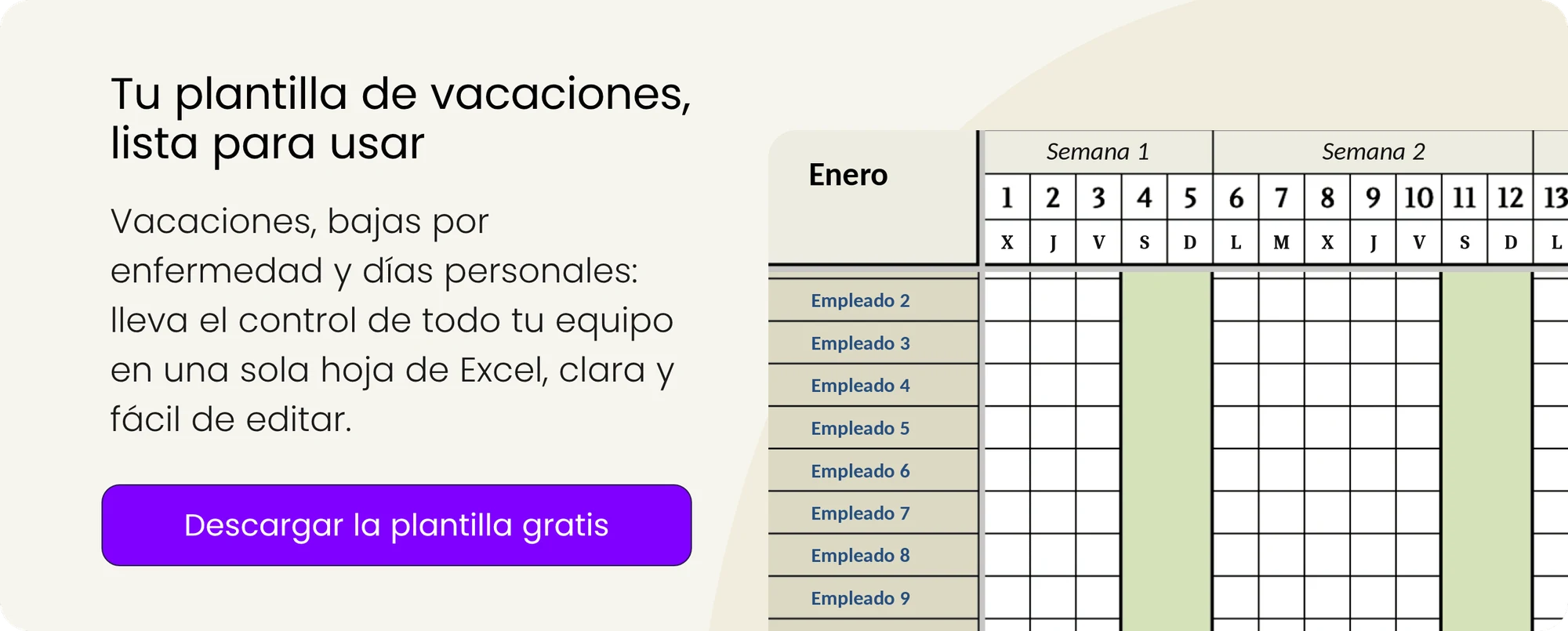
Puedes seguir los pasos o descargar directamente nuestra plantilla de vacaciones gratuita.
Por qué necesitas un control de ausencias
Un registro de ausencias te ayuda a detectar vacaciones que coinciden, consultar los días disponibles y ver quién lleva tiempo sin descansar. Sin esa información, puedes aprobar solicitudes que dejen al equipo sin cobertura o acumular errores en los saldos. El resultado afecta tanto a la organización como a los empleados.
Las ausencias que se solapan pueden retrasar entregas y generar malestar. Si pedir vacaciones es complicado o los empleados no saben cuántos días les quedan, pueden acabar renunciando a descansar. Registrar quién no se toma días libres también ayuda a detectar el riesgo de agotamiento.
Los errores en los días pendientes pueden provocar pagos elevados de vacaciones no disfrutadas cuando una persona deja la empresa, además de problemas de cumplimiento normativo.
Recomendamos contar con un sistema claro, sea una hoja adaptada a tu equipo o un gestor de vacaciones como Vacation Tracker.
puede ser así de fácil
Descubre cómo organizar las ausencias
sin confusiones, retrasos ni tareas administrativas de más.
Ventajas y límites de gestionar vacaciones con Excel
Excel puede servirte si ya lo usas y necesitas un registro adaptable para un equipo pequeño. No tendrás que incorporar otra herramienta, pero sí dedicar tiempo a mantener el archivo. Antes de elegirlo, valora quién actualizará los datos y cómo gestionarás las normas de vacaciones de tu empresa.
Ventajas
- Si la empresa ya utiliza Excel, no necesitas contratar otro programa ni pasar por un proceso de aprobación de compra.
- Puedes adaptar las columnas, las políticas y las vistas a tu forma de trabajar.
- Es una herramienta conocida: muchos empleados ya manejan sus funciones básicas.
Límites
- Introducir datos a mano lleva tiempo y aumenta el riesgo de errores.
- Excel no está diseñado específicamente para gestionar vacaciones.
- Pasar al año siguiente las vacaciones no disfrutadas y calcular los días que se generan cada mes complica las fórmulas y el seguimiento de las normas.
Cómo llevar el control de vacaciones en Excel en siete pasos
Para crear el archivo, coloca los empleados en filas y las fechas en columnas. Añade una leyenda para cada tipo de ausencia, marca los fines de semana y utiliza fórmulas para contar los días disfrutados. Así tendrás un calendario de vacaciones en Excel que puedes adaptar a tu equipo.
El vídeo (en inglés) y las capturas muestran la versión de Excel en inglés. Las instrucciones y fórmulas siguientes corresponden a Excel en español.
1. Reúne los datos de los empleados
Antes de abrir la hoja, decide qué información necesitas: nombre, contacto, fecha de incorporación, puesto, departamento, responsable, jornada completa o parcial y normas de vacaciones aplicables.
Elige también qué ausencias vas a registrar. Para este ejemplo usaremos vacaciones, asuntos propios y permisos sin sueldo. Puedes añadir otros tipos cuando los necesites.
2. Crea una leyenda de abreviaturas
Usa códigos cortos para que el cuadrante de vacaciones se pueda leer sin ampliar cada columna. Puedes asignar colores para distinguir las ausencias remuneradas de las que no lo son.
| Tipo de ausencia | Código |
|---|---|
| Vacaciones | VAC |
| Asuntos propios | AP |
| Permiso sin sueldo | SS |
La leyenda debe resultar clara para cualquier persona que consulte o actualice el archivo.
3. Prepara la tabla
Reserva las columnas A a F para los datos y contadores. Incluye nombre, correo, departamento y tipos de ausencia; deja E para el contador de vacaciones. El calendario empezará en G.
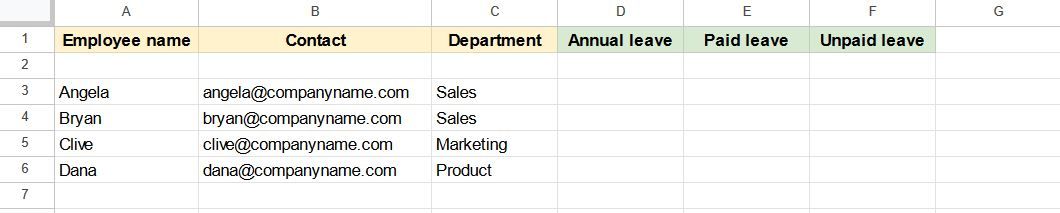
Añade las columnas que necesites sin perder de vista las referencias de las fórmulas. Los filtros te permitirán consultar un departamento o tipo de ausencia sin revisar toda la hoja.
4. Da formato al calendario
Escribe 01/01/2027 en G2. En H2, escribe =G2+1 y arrastra esa fórmula hasta NG2 para completar el año. La columna NH queda como margen de las fórmulas del ejemplo; déjala vacía para no incluir un día del año siguiente.
También puedes usar una hoja por mes, ajustando los rangos de cada contador.

Selecciona las fechas, haz clic con el botón derecho y abre Formato de celdas. En Número > Personalizado, escribe d en Tipo para mostrar solo el número del día.
Selecciona las columnas del calendario y establece Ancho de columna en 3. Confirma con Aceptar.

5. Marca los fines de semana
Este paso sirve para una jornada de lunes a viernes. Si tu equipo trabaja por turnos durante toda la semana, tendrás que adaptar el calendario a esos horarios.
Haz clic con el botón derecho en el encabezado de la fila 2 y elige Insertar. Las fechas pasan a la fila 3. En G2 escribe:
=DIASEM(G3;2)
Copia la fórmula hasta NG2. El argumento 2 asigna el número 1 al lunes, el 6 al sábado y el 7 al domingo.
Selecciona G4:NH7 y abre Formato condicional > Nueva regla > Utilizar una fórmula que determine las celdas para aplicar formato. Introduce una sola regla para sábado y domingo:
=G$2>5
En Formato > Relleno, elige un color, por ejemplo rojo. Después, haz clic derecho en el encabezado de la fila 2 y selecciona Ocultar. Amplía el rango de la regla si añades más empleados.

6. Cuenta los días con fórmulas
Para contar las vacaciones de Bryan, cuyo registro está en la fila 5, escribe esta fórmula en E5:
=CONTAR.SI(G5:NH5;"VAC")
Si marcas dos días con VAC, el contador mostrará dos. La fórmula cuenta las celdas que contienen ese código; no decide si el día debe descontarse. Introduce VAC solo en los días que corresponda según el método de cómputo de la empresa.
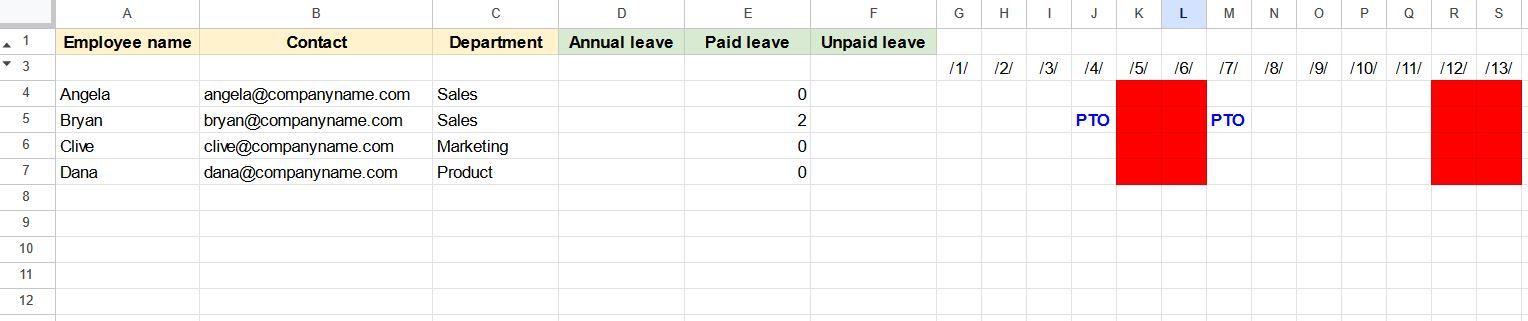
Crea otros contadores cambiando VAC por AP o SS. Puedes añadir formato condicional al saldo disponible para que cambie de color cuando queden pocos días.
7. Prepara los avisos y el seguimiento
Excel no incluye avisos de cambios de vacaciones de serie. Puedes recurrir a alertas de SharePoint, al historial del archivo o a colores de aviso dentro de la hoja. Estas soluciones requieren configuración y seguimiento; una celda roja no envía una notificación por sí sola.
Alternativas a Excel para gestionar las vacaciones
Excel puede bastar para un equipo pequeño, pero el mantenimiento manual pesa cuando necesitas más automatizaciones, seguridad o información sobre el descanso del equipo. Si dedicas demasiado tiempo a actualizar datos y corregir fórmulas, recomendamos pasar a un gestor de vacaciones que se encargue de esas tareas.
Con Vacation Tracker:
- Los empleados piden sus vacaciones y los responsables aprueban las solicitudes con un clic, según sus roles.
- Puedes configurar notificaciones, departamentos, sedes y políticas de vacaciones.
- Las integraciones con Microsoft Teams, Slack, Google Workspace y correo mantienen la gestión dentro de tus herramientas de trabajo.
- El seguimiento por horas, la acumulación automática de días y los periodos bloqueados evitan cálculos y comprobaciones manuales.
- Los avisos diarios y semanales informan de las próximas ausencias por Microsoft Teams, Slack o correo.
Si estás valorando el cambio, consulta qué hacer en lugar de registrar las vacaciones en hojas de cálculo y la comparativa entre Vacation Tracker y Google Sheets.
Puedes revisar las funciones incluidas en cada oferta en precios o probar Vacation Tracker gratis, sin tarjeta de crédito.

sin dudas ni sorpresas

Sabrás exactamente quién está fuera y cuándo, sin hojas de cálculo.
Comienza tu prueba gratuita Sin tarjeta de crédito.

Claudia

Claudia es una profesional del marketing con experiencia y una gran pasión por escribir y crear contenido atractivo que conecte con los lectores.