

Dernière mise à jour le 20 octobre 2026
Deux demandes de congés tombent pour la même semaine. Avant de les valider, vous devez savoir qui sera encore présent. Un tableau de suivi des congés permet de réunir les dates d’absence et les compteurs au même endroit.
Pour une petite équipe, Excel est un point de départ abordable et familier. Il faut toutefois prévoir du temps pour construire le fichier, le mettre à jour et vérifier ses formules.
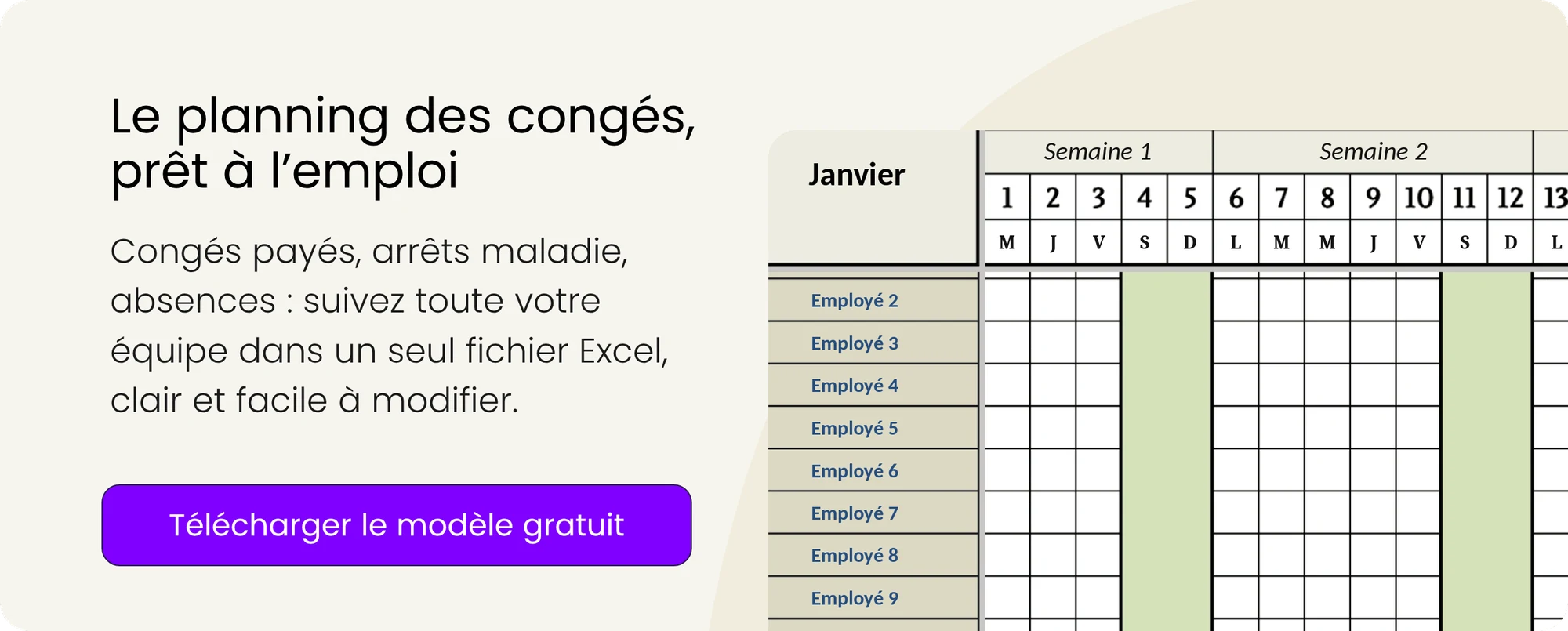
Suivez les étapes ci-dessous pour mettre en place votre planning des congés sur Excel, ou partez directement de notre modèle gratuit.
Pourquoi tenir un tableau de suivi des congés
Un planning permet de repérer les absences qui se chevauchent, de consulter les soldes et de voir qui ne prend pas de repos. Sans ce suivi, vous risquez de valider des congés qui désorganisent le service ou de laisser s’accumuler des erreurs dans les compteurs des employés.
Des congés mal coordonnés peuvent retarder les livraisons et mécontenter l’équipe. Quand la demande est compliquée ou que les droits à congés sont difficiles à consulter, certains employés renoncent à prendre des jours. Suivre ceux qui ne partent jamais aide aussi à repérer les risques d’épuisement.
Une erreur de compteur peut aussi coûter cher : des congés non pris à indemniser au départ d’un salarié, voire un manquement au droit du travail.
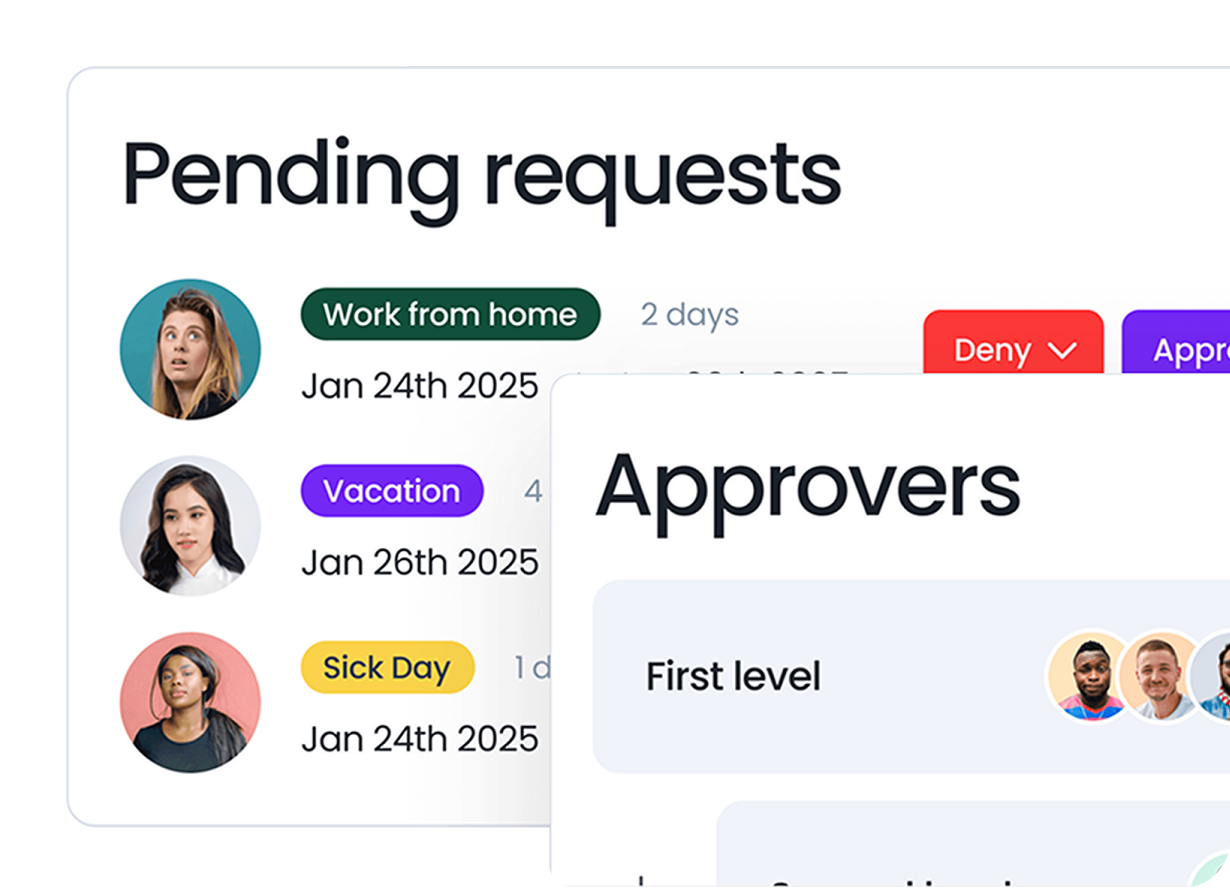
Nous recommandons de tenir un registre fiable, dans Excel ou dans un logiciel de gestion des congés comme Vacation Tracker.
n'a jamais été aussi simple
Découvrez comment gérer les absences
sans confusion, sans retard et avec moins de tâches administratives.
Les avantages et les limites d’Excel pour les congés
Excel convient à une petite équipe qui travaille déjà avec le logiciel et veut adapter son fichier à ses besoins. Il évite l’achat d’un outil supplémentaire, mais demande un entretien régulier. Avant de le choisir, décidez qui mettra les données à jour et comment cette personne suivra les règles de congés.
Les avantages
- Si votre entreprise possède déjà Excel, vous n’avez pas de logiciel supplémentaire à acheter ni de nouvelle demande d’achat à faire valider.
- Vous pouvez adapter le fichier aux politiques de l’entreprise et créer les vues dont vous avez besoin.
- Beaucoup d’employés connaissent déjà les fonctions de base du tableur.
Les limites
- La saisie manuelle prend du temps et expose le fichier aux erreurs.
- Excel n’est pas conçu spécialement pour la gestion des congés.
- Le report des congés non pris et les règles d’acquisition compliquent rapidement les calculs et le contrôle des droits.
Planifier les congés sur Excel en sept étapes
Placez les employés en lignes et les dates en colonnes, puis ajoutez une légende pour les types d’absence. Le format conditionnel fera ressortir les week-ends et les formules compteront les jours pris. Vous obtiendrez ainsi un planning des congés du personnel que vous pourrez adapter à votre organisation.
La vidéo (en anglais) et les captures montrent la version anglaise d’Excel. Les instructions et les formules ci-dessous correspondent à la version française.
1. Rassemblez les informations sur les employés
Avant d’ouvrir Excel, choisissez les informations utiles : nom, coordonnées, date d’arrivée, poste, service, responsable, temps plein ou temps partiel et règles de congés applicables.
Sélectionnez aussi les types d’absence à suivre. Nous utiliserons les congés payés, les RTT et le congé sans solde. Vous pourrez en ajouter d’autres selon vos besoins.
2. Préparez la légende
Des codes courts rendent le calendrier lisible sans élargir toutes les colonnes. Vous pouvez aussi utiliser des couleurs pour distinguer les absences rémunérées de celles qui ne le sont pas.
| Type d’absence | Code |
|---|---|
| Congés payés | CP |
| RTT | RTT |
| Congé sans solde | CSS |
La légende doit être compréhensible par toute personne qui consulte ou remplit le fichier.
3. Construisez le tableau
Réservez les colonnes A à F aux informations et aux compteurs. Prévoyez le nom, l’adresse mail, le service et les types d’absence. La colonne E accueillera le compteur de congés payés ; le calendrier commencera en G.
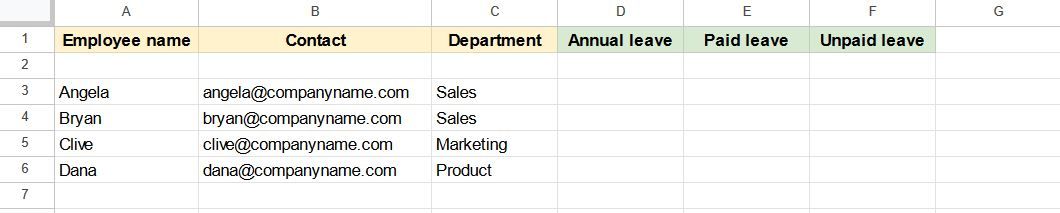
Ajoutez les champs utiles à votre entreprise en conservant des références cohérentes dans les formules. Des filtres permettent ensuite de consulter un service ou un type d’absence sans parcourir toutes les lignes.
4. Mettez le calendrier en forme
Saisissez 01/01/2027 dans G2. Dans H2, saisissez =G2+1, puis recopiez cette formule jusqu’à NG2 pour couvrir l’année. Gardez NH vide : cette colonne reste incluse dans les plages de l’exemple, sans ajouter un jour de l’année suivante.
Vous pouvez aussi prévoir une feuille par mois, en adaptant les plages utilisées par les compteurs.

Sélectionnez les dates, faites un clic droit et ouvrez Format de cellule. Dans Nombre > Personnalisée, saisissez j dans Type pour n’afficher que le numéro du jour.
Sélectionnez les colonnes du calendrier, réglez Largeur de colonne sur 3, puis validez avec OK.

5. Faites ressortir les week-ends
Cette règle convient à une semaine travaillée du lundi au vendredi. Elle doit être adaptée si votre équipe travaille par roulement, notamment dans un commerce ou un établissement de santé.
Faites un clic droit sur l’en-tête de la ligne 2, puis choisissez Insérer. Les dates passent à la ligne 3. Dans G2, saisissez :
=JOURSEM(G3;2)
Recopiez la formule jusqu’à NG2. Avec l’argument 2, le lundi vaut 1, le samedi 6 et le dimanche 7.
Sélectionnez G4:NH7, puis Mise en forme conditionnelle > Nouvelle règle > Utiliser une formule pour déterminer pour quelles cellules le format sera appliqué. Saisissez cette règle unique pour le samedi et le dimanche :
=G$2>5
Dans Format > Remplissage, choisissez une couleur, par exemple le rouge. Faites ensuite un clic droit sur l’en-tête de la ligne 2 et choisissez Masquer. Étendez la plage de la règle si vous ajoutez des employés.

6. Comptez les jours avec des formules
Pour compter les congés payés de Bryan, dont les absences sont saisies à la ligne 5, entrez cette formule dans E5 :
=NB.SI(G5:NH5;"CP")
Si vous inscrivez CP sur deux journées, le compteur affichera deux. La formule compte les cellules contenant ce code ; elle ne détermine pas les jours à déduire. Saisissez CP uniquement sur les journées à compter selon la méthode de votre entreprise.
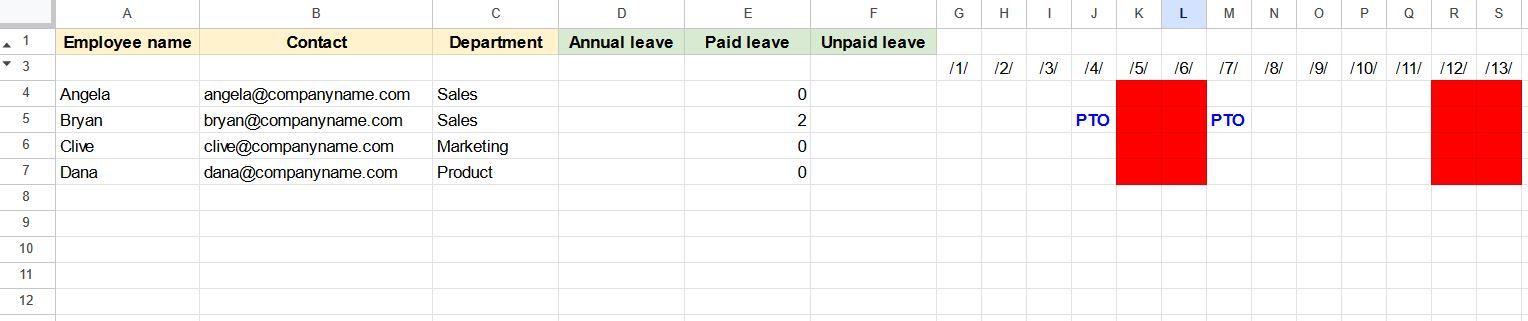
Créez d’autres compteurs en remplaçant CP par RTT ou CSS. Une règle de mise en forme conditionnelle peut également colorer le solde lorsqu’il reste peu de jours disponibles.
7. Organisez les alertes et le suivi
Excel ne vous prévient pas de lui-même quand un congé est ajouté ou modifié. Vous pouvez utiliser les alertes SharePoint, l’historique du fichier ou des couleurs de signalement dans la feuille. Ces solutions demandent du paramétrage et du suivi : une cellule rouge n’envoie pas de notification à elle seule.
Les alternatives à Excel pour suivre les congés
Excel peut suffire à une petite équipe, mais son entretien devient lourd lorsque vous cherchez davantage d’automatisations, de sécurité ou d’informations sur le repos des employés. Si les mises à jour et les corrections prennent trop de temps, nous recommandons un logiciel de gestion des congés dédié.
Avec Vacation Tracker :
- Les employés posent leurs congés et les responsables valident les demandes en un clic, selon les rôles attribués.
- Vous configurez les notifications, les services, les sites et les politiques de congés.
- Les intégrations avec Microsoft Teams, Slack, Google Workspace et la messagerie s’adaptent à vos outils de travail.
- Le suivi en heures, l’acquisition automatique des congés et les périodes bloquées évitent les calculs et vérifications manuels.
- Les notifications quotidiennes ou hebdomadaires annoncent les prochaines absences dans Microsoft Teams, Slack ou par mail.
Pour préparer la transition, consultez notre guide pour remplacer les tableurs dans la gestion des congés et notre comparatif Vacation Tracker et Google Sheets.
Consultez les fonctions incluses dans chaque offre sur la page Tarifs ou essayez Vacation Tracker gratuitement, sans carte bancaire.

sans approximation

Sachez exactement qui est absent et quand, sans tableur ni mauvaise surprise.
Commencez votre essai gratuit Sans carte bancaire.

Claudia

Claudia est une professionnelle du marketing expérimentée, passionnée par l’écriture et la création de contenus engageants qui parlent aux lecteurs.