
Imagínatelo: por fin ha llegado el día. Tienes la maleta hecha, has cerrado sesión y estás listo para desconectar. Pero te queda una última cosa en la lista: poner tu estado de fuera de la oficina en Slack.
Puede parecer un detalle, pero si te lo saltas, volverás a una bandeja de entrada llena y a compañeros desconcertados que te preguntan «¿Estás por aquí?» o «¿Tienes un momento para una llamada rápida?». Poner un estado de fuera de la oficina es más que un gesto de cortesía: es la forma de proteger tus días libres, mantener informado a tu equipo y desconectar de verdad.
Tanto si quieres configurarlo tú mismo en un momento como si prefieres una opción automática, hay varias formas sencillas de hacerlo. Veamos el método manual y el automático para poner tu estado de fuera de la oficina en Slack, para que puedas olvidarte del trabajo y disfrutar de tu descanso sin estrés.

sin dudas ni sorpresas

Sabrás exactamente quién está fuera y cuándo, sin hojas de cálculo.
Comienza tu prueba gratuita Sin tarjeta de crédito.
¿Cómo poner fuera de la oficina en Slack?
Abre tu menú de perfil, selecciona Actualizar tu estado y escribe el mensaje con un emoji. Elige cuándo se borra y guarda. Incluye la fecha de vuelta para que tus compañeros sepan cuándo esperar una respuesta. Estos pasos son para ordenador; encontrarás los del móvil en las preguntas frecuentes.
Las capturas muestran la interfaz en inglés.
-
Haz clic en tu foto de perfil en la barra lateral. En versiones antiguas de Slack, como la de esta captura, estaba arriba a la derecha.

-
Haz clic en Actualizar tu estado.

-
Escribe tu estado y elige un emoji, o selecciona uno de los estados sugeridos.

-
Haz clic en Borrar estado después de… y elige cuándo se borra, desde 30 minutos hasta una fecha y hora personalizadas. Si además no quieres recibir avisos, marca Detener notificaciones para desactivarlas hasta que se borre el estado.

-
Haz clic en Guardar.
¿Cómo programar un estado de Slack con antelación?
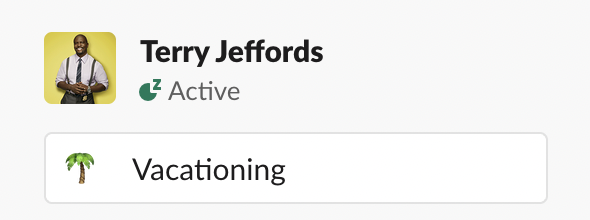
Haz clic en tu foto de perfil > Actualizar tu estado y escribe el mensaje con un emoji. Abre Duración > Seleccionar una hora de inicio y finalización, elige las fechas y guarda. Slack activa el estado a la hora de inicio y lo borra a la hora de fin, así que puedes prepararlo antes de irte.
Recomendamos programar el estado en cuanto te aprueben la ausencia. Puedes tener hasta cinco estados programados a la vez. Para cambiar o cancelar uno antes de que empiece, haz clic en tu foto de perfil y ábrelo en la sección Programado.
¿Cómo pausar las notificaciones de Slack mientras estás fuera?
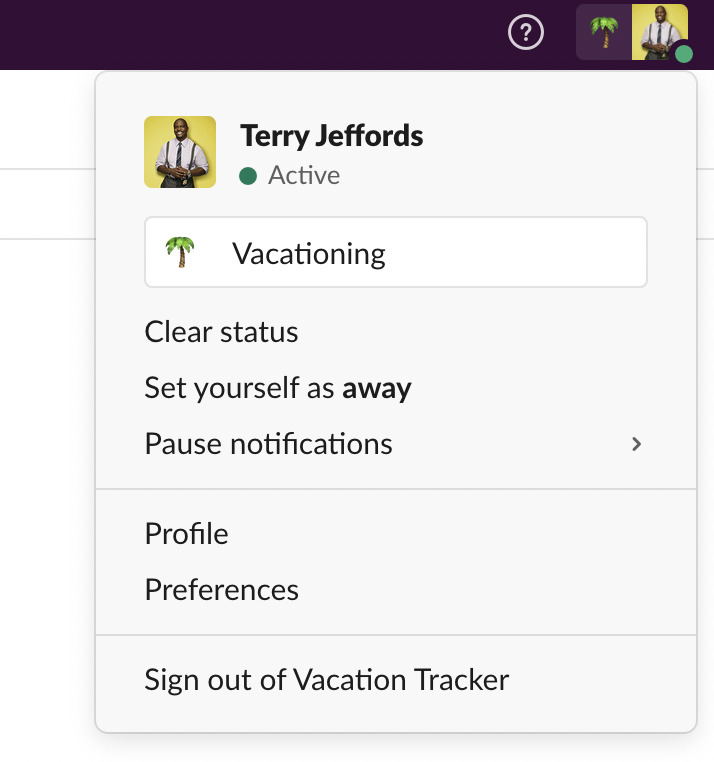
Haz clic en tu foto de perfil, coloca el cursor sobre Notificaciones y elige un intervalo. Selecciona Personalizar si quieres pausarlas hasta la fecha de vuelta. Tus compañeros verán que tienes las notificaciones pausadas y podrás leer los mensajes recibidos cuando vuelvas.
-
Haz clic en tu foto de perfil y coloca el cursor sobre Notificaciones.
-
Elige cuánto tiempo pausarlas, o selecciona Personalizar y pon la fecha y la hora.

-
Tus compañeros verán que has pausado las notificaciones.

También puedes escribir un comando en cualquier cuadro de mensaje: /dnd until tomorrow morning, /dnd for 15 mins, o /dnd off para reanudarlas. Si algunas personas, como tu responsable, tienen que poder localizarte de todos modos, añádelas a tu lista VIP y sus mensajes te llegarán aunque tengas las notificaciones pausadas.
¿Slack puede enviar una respuesta automática de fuera de la oficina?
No. Slack no envía respuestas automáticas de fuera de la oficina a los mensajes directos. Pon en tu estado la fecha de vuelta y un contacto para asuntos urgentes, pero ten en cuenta que el estado no envía ninguna respuesta. Si también necesitas una respuesta automática por correo, configúrala en tu aplicación de correo.
¿Qué debe decir tu estado de Slack cuando estás fuera?
Pon la fecha de vuelta y una persona de contacto para asuntos urgentes en tu estado de Slack. Añade el motivo, como vacaciones, si quieres compartirlo. Basta una línea: «De vacaciones» por sí solo deja a tus compañeros sin saber cuándo esperar una respuesta.
Algunos ejemplos que puedes copiar:
- 🌴 De vacaciones hasta el 8 de junio. ¿Urgente? Escribe a @nombre
- 🤒 De baja hoy, vuelvo mañana
- ✈️ De viaje hasta el miércoles. Tardaré en responder
- 👶 De permiso parental hasta septiembre. Contacto: @nombre
Puedes usar :palm_tree:, :airplane:, :face_with_thermometer: o :no_entry: como emoji de ausencia en Slack. Mantén el mismo emoji para cada motivo para que tus compañeros lo reconozcan.
¿Cómo actualizar el estado de Slack automáticamente cuando se aprueba una ausencia?
En Vacation Tracker para Slack, un administrador asigna un estado de Slack a cada tipo de ausencia, como 🌴 «De vacaciones» para el tipo Vacaciones. Cuando empieza una ausencia aprobada, Vacation Tracker pone el estado y lo borra al terminar. El administrador lo configura una vez por tipo de ausencia.
Los empleados solicitan la ausencia en Slack y el responsable la aprueba allí. El estado cambia cuando empieza la ausencia, no en el momento de la aprobación. Esta automatización del estado solo está disponible en la integración con Slack.

Para configurarlo (los nombres de menú aparecen en inglés si tu panel está en inglés):
-
Inicia sesión en el panel de Vacation Tracker como administrador.

-
Ve a Leave Setup > Leave Types (tipos de ausencia). En versiones antiguas del panel, como la de esta captura, estaba en Settings.

-
Busca el tipo de ausencia, por ejemplo Vacaciones.

-
Haz clic en el icono de editar (lápiz).

-
Activa Set Slack Status, elige un emoji, escribe el texto del estado y guarda.
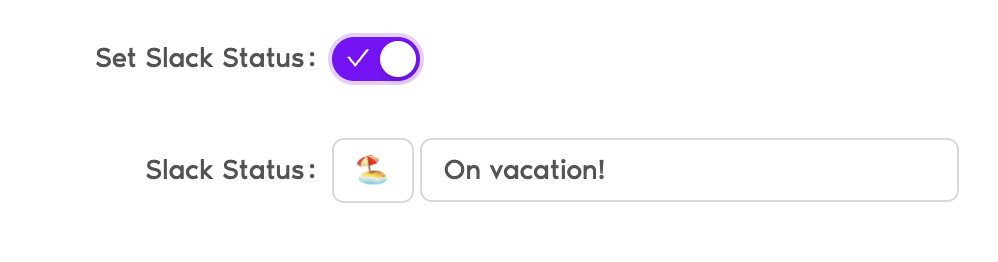
Repite la configuración para los demás tipos de ausencia. Una baja médica puede mostrar 🤒 y unas vacaciones 🌴. Encontrarás los detalles en la guía del estado de Slack.
¿Cómo puede tu equipo ver quién está ausente en Slack cada día?
Configura un resumen diario o semanal en un canal de Slack. Vacation Tracker indica quién está ausente, el tipo de ausencia y su duración, además de los próximos festivos de su sede. Las medias jornadas incluyen las horas. Así, tus compañeros no tienen que abrir cada perfil: les basta con consultar el canal.

-
En el panel de Vacation Tracker, ve a Team & Approval Flows > Team Notifications. La captura antigua muestra Notifications.

-
Haz clic en New Notification y elige Daily/Weekly Notifications.

-
Rellena los datos, como el nombre y la frecuencia de envío.

-
Elige a quién incluye: departamentos, sedes, etiquetas o una combinación. Los filtros por etiqueta requieren el plan Complete.

-
Elige dónde se envía, por ejemplo un canal de Slack o varias direcciones de correo.

-
Revisa y haz clic en Create Notification. La captura antigua muestra Save Notification.

Todas las opciones están en la guía de notificaciones.
¿Qué más conviene saber sobre el estado de fuera de la oficina en Slack?
El estado de Slack explica tu ausencia; la disponibilidad indica si estás activo y la pausa de notificaciones controla los avisos. Son ajustes distintos. Estas respuestas te ayudarán a poner un estado desde el móvil, elegir su duración y saber quién puede verlo fuera de tu empresa.
¿Cómo poner el estado de fuera de la oficina en Slack desde el móvil?
En la app móvil de Slack, pulsa tu foto de perfil y luego el campo Estado. Escribe un estado, pulsa el icono de emoji para elegir uno y pulsa Borrar después de para decidir cuándo termina. Pulsa Listo. Para editarlo después, pulsa tu foto de perfil y tu estado actual. Para quitarlo, pulsa Borrar.
¿Qué diferencia hay entre ausente y un estado de fuera de la oficina en Slack?
«Ausente» es tu disponibilidad: Slack la pone automáticamente cuando no estás activo y se muestra con el punto junto a tu nombre. Un estado es el texto y el emoji que eliges, como 🌴 De vacaciones. Si vas a faltar un día o más, pon un estado, porque «Ausente» no dice por qué ni hasta cuándo.
¿Pausar las notificaciones cambia mi estado en Slack?
No. Pausar las notificaciones solo detiene los avisos, y tus compañeros ven que las tienes pausadas. Pon también un estado para que sepan que no estás y cuándo vuelves. Puedes hacer las dos cosas a la vez marcando Detener notificaciones al poner tu estado.
¿Puedo poner estados de Slack distintos para vacaciones y bajas automáticamente?
Sí, con una aplicación de gestión de ausencias. En Vacation Tracker cada tipo de ausencia tiene su propio estado de Slack, por ejemplo 🌴 De vacaciones para Vacaciones y 🤒 De baja para Baja por enfermedad. Un administrador lo configura una vez por tipo de ausencia y se aplica a cada solicitud aprobada de ese tipo.
¿Cuánto tiempo puede durar un estado de Slack?
Elige cuándo se borra en Borrar estado después de…. Puedes usar una opción predefinida o una fecha y hora personalizadas para tu vuelta. Un estado programado tiene sus propias fechas de inicio y fin, que se eligen en el menú Duración.
¿Pueden ver mi estado de Slack personas de fuera de mi empresa?
Sí, según la configuración de tu espacio de trabajo u organización Enterprise Grid. Los miembros de otras organizaciones en canales compartidos externamente pueden ver tu estado. Recomendamos limitarlo a la fecha de vuelta y una persona de contacto si no quieres compartir el motivo de la ausencia.
¿Conviene poner el estado de Slack a mano o automáticamente?
Para una ausencia individual, recomendamos programar el estado en Slack en cuanto se apruebe la ausencia. Si gestionas las ausencias de un equipo, conviene vincular los estados a las ausencias aprobadas y configurar un resumen diario. Vacation Tracker permite hacer ambas cosas a partir de las solicitudes que los responsables aprueban en Slack.
Prueba Vacation Tracker gratis durante 14 días, sin tarjeta de crédito, o solicita una demo.
sin dudas ni sorpresas
Sabrás exactamente quién está fuera y cuándo, sin hojas de cálculo.
Comienza tu prueba gratuitaSin tarjeta de crédito.