
Para poner el estado de fuera de la oficina en Microsoft Teams, selecciona tu foto de perfil, elige Establecer mensaje de estado y después Programación fuera de la oficina. Activa las respuestas automáticas, escribe tu mensaje, marca Enviar respuestas solo durante un período de tiempo, elige las fechas y pulsa Guardar. Microsoft Teams comparte este ajuste con Outlook, así que tu estado y tu respuesta automática de correo coinciden.
Con el estado activado, quien te escriba en Microsoft Teams verá que no estás y recibirá tu respuesta en el chat. Quien te envíe un correo recibirá el mismo mensaje, enviado desde Outlook.
Si gestionas un equipo, salta a la última sección para ver cómo activarlo automáticamente con cada ausencia aprobada.
¿Cómo poner fuera de la oficina en Microsoft Teams?
En Microsoft Teams puedes programar el estado de fuera de la oficina desde tu foto de perfil o desde la configuración. Las dos rutas abren la misma pantalla, donde escribes el mensaje y eliges las fechas. Estos pasos son para la versión de escritorio y la web; la app móvil y Outlook se explican más abajo.
| Dónde se configura | Ruta | ¿Se pueden programar fechas? |
|---|---|---|
| Microsoft Teams, escritorio o web | Foto de perfil > Establecer mensaje de estado > Programación fuera de la oficina | Sí |
| Microsoft Teams, escritorio o web | Configuración y más (...) > Configuración > General > Fuera de la oficina > Programar | Sí |
| App móvil de Microsoft Teams | Foto de perfil > tu estado > Fuera de la oficina > Establecer respuesta automática | Sí |
| Nuevo Outlook u Outlook en la web | Configuración > Cuentas > Respuestas automáticas | Sí |
| Outlook clásico | Archivo > Respuestas automáticas | Sí |
Las cinco rutas cambian el mismo ajuste, así que usa la que te quede más a mano. Las capturas muestran la interfaz en inglés; los nombres de los botones en español aparecen en los pasos.
Opción 1: desde tu foto de perfil
-
Selecciona tu foto de perfil en la parte superior de Microsoft Teams.

-
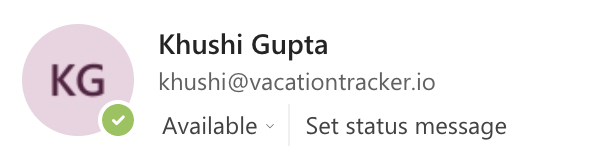
Selecciona Establecer mensaje de estado.
-
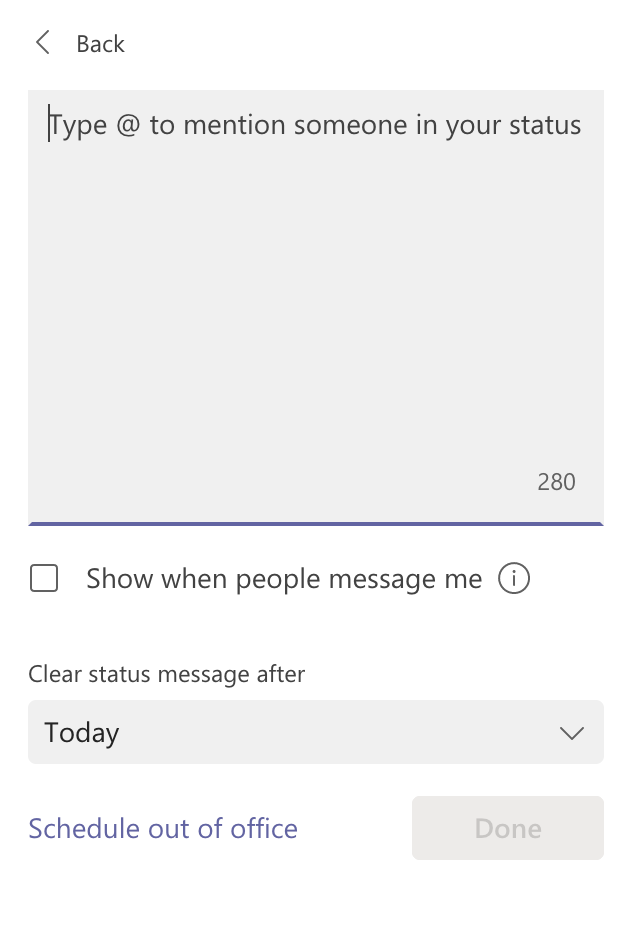
Selecciona Programación fuera de la oficina, al final de las opciones.
-
Activa el interruptor junto a Activar respuestas automáticas.

-
Escribe tu mensaje de fuera de la oficina. Lo verá quien te escriba en Microsoft Teams o abra tu perfil, y Outlook lo enviará como respuesta automática. Microsoft indica que el mensaje es obligatorio para que el estado se active y se sincronice con Outlook, así que no dejes el cuadro vacío.

-
Para responder también a personas de fuera de tu empresa, marca Enviar respuestas fuera de mi organización y elige entre solo tus contactos o todos los remitentes externos. Puedes pegar el mismo mensaje o escribir otro para ellos.

-
Marca Enviar respuestas solo durante un período de tiempo y elige la fecha y la hora de inicio y de fin. El estado y la respuesta se activan a la hora de inicio y se desactivan a la hora de fin.

-
Pulsa Guardar.
Opción 2: desde Configuración
-
Ve a la esquina superior derecha de Microsoft Teams, junto a tu foto de perfil.

-
Selecciona Configuración y más (…) y después Configuración.

-
Abre General, baja hasta la sección Fuera de la oficina y selecciona Programar.

-
Se abre la misma pantalla de fuera de la oficina. Sigue los pasos 4 a 8 de la opción 1.

¿Cómo poner fuera de la oficina en la app móvil de Microsoft Teams?
En la app móvil de Microsoft Teams, toca tu foto de perfil en la esquina superior izquierda, toca tu estado actual y elige Fuera de la oficina. Activa Establecer respuesta automática y escribe el mensaje. Después activa Selecciona tus fechas de inicio y finalización y elige el periodo en el que no estarás. La respuesta se sincroniza con tus demás aplicaciones, incluido Outlook.

También puedes llegar a la misma pantalla tocando Establecer mensaje de estado en tu perfil.
¿Cómo poner fuera de la oficina en Outlook?
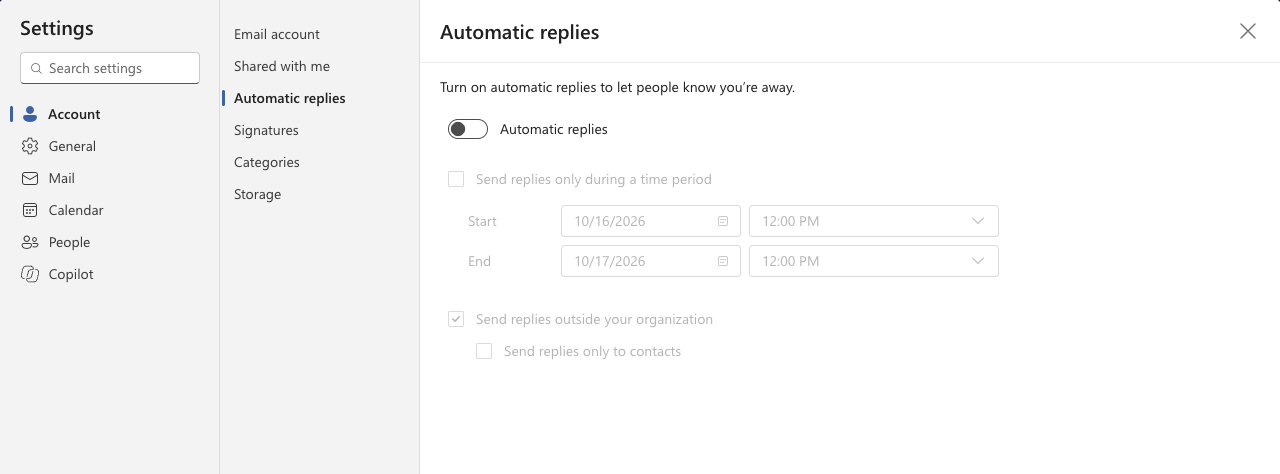
En el nuevo Outlook o en Outlook en la web, abre Configuración, ve a Cuentas > Respuestas automáticas y activa el botón Respuestas automáticas. Escribe tu mensaje, marca Enviar respuestas solo durante un período de tiempo, elige las fechas y pulsa Guardar. Outlook y Microsoft Teams comparten este ajuste, así que Microsoft Teams te mostrará fuera de la oficina en las mismas fechas.
-
Selecciona el icono de engranaje (Configuración), arriba a la derecha, y después Cuentas > Respuestas automáticas. En el nuevo Outlook para Windows también puedes llegar desde Ver > Ver configuración.
-
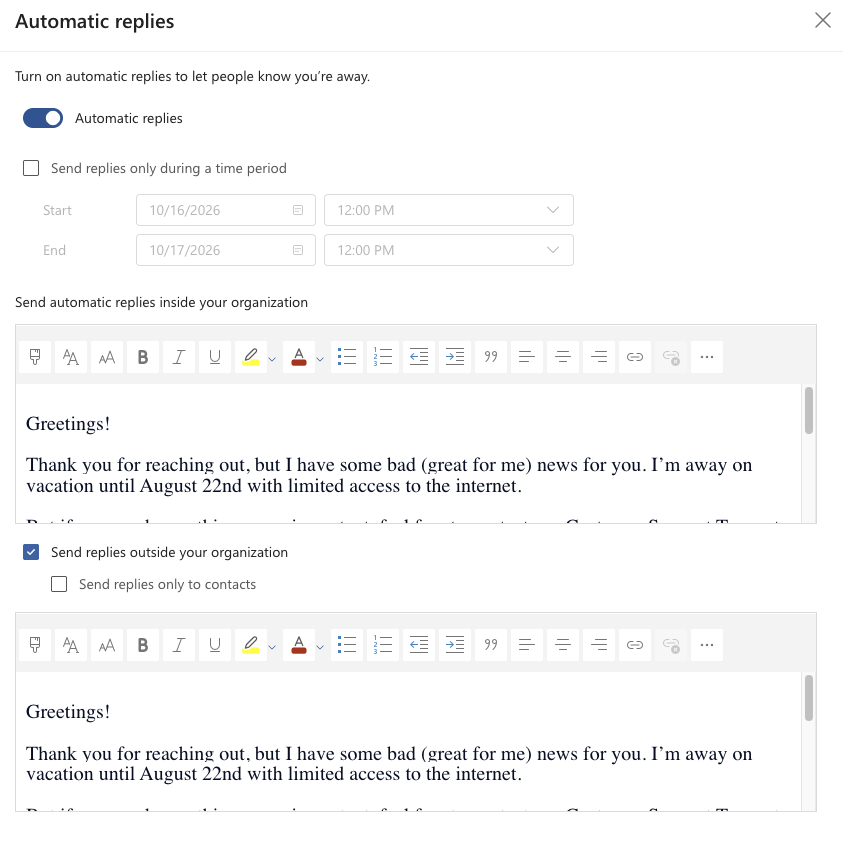
Activa el botón Respuestas automáticas.
-
Escribe el mensaje para las personas de tu organización. Para responder también a remitentes externos, marca Enviar respuestas fuera de su organización y rellena el segundo cuadro. Marca Enviar respuestas sólo a los contactos si solo quieres que la reciban tus contactos.
-
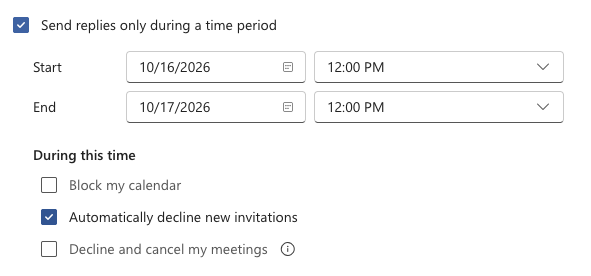
Marca Enviar respuestas solo durante un período de tiempo y elige el inicio y el fin. En ese mismo bloque también puedes bloquear tu calendario, rechazar automáticamente las invitaciones nuevas o rechazar y cancelar las reuniones que ya tienes.
-
Pulsa Guardar.


Outlook envía tu respuesta una sola vez a cada persona que te escriba mientras no estás. En Outlook clásico, el ajuste está en Archivo > Respuestas automáticas. Si no ves ese botón, la página de ayuda de Outlook de Microsoft explica qué hacer según tu tipo de cuenta.
Si quieres los pasos para cada versión (nuevo Outlook, clásico, web, Mac y móvil), consulta nuestra guía para poner una respuesta automática en Outlook.
¿Se sincroniza el estado de fuera de la oficina entre Microsoft Teams y Outlook?
Sí. Microsoft Teams y Outlook usan un único ajuste de fuera de la oficina. Si lo programas en Microsoft Teams, Outlook activa las respuestas automáticas con las mismas fechas y el mismo mensaje. Si lo cambias en Outlook, el cambio se aplica también en Microsoft Teams. Solo tienes que configurarlo en un sitio.
Microsoft Teams también muestra el estado Fuera de la oficina mientras tu calendario de Outlook tenga un evento marcado como fuera de la oficina, aunque las respuestas automáticas estén desactivadas. Y si usas Microsoft Teams con las respuestas automáticas activadas, tus compañeros ven tu estado normal (Disponible u Ocupado, por ejemplo) junto al indicador de fuera de la oficina. Fuente: la documentación de presencia de Microsoft Teams de Microsoft.
¿Por qué no aparece mi estado fuera de la oficina en Microsoft Teams?
Casi siempre por una de cuatro razones: el mensaje está vacío, el período aún no ha empezado, tu buzón está en los servidores de tu empresa o estás conectado y tu estado normal aparece junto al indicador. Revísalas en este orden:
- El mensaje está vacío. Microsoft indica que el mensaje es obligatorio para que el estado aparezca y se sincronice con Outlook.
- El período no ha empezado. Con Enviar respuestas solo durante un período de tiempo marcado, el estado solo aparece entre la hora de inicio y la de fin, así que revisa también la hora.
- Tu buzón está en servidores locales. Si tu empresa tiene el correo en sus propios servidores de Exchange, Microsoft indica que el estado puede tardar hasta una hora en actualizarse.
- Estás conectado. Mientras usas Microsoft Teams, tu estado normal aparece junto al indicador de fuera de la oficina y puede parecer que no está activado.
Si nada de esto lo explica, pide a tu administrador de TI que revise la configuración de tu buzón.
¿Cómo quitar el estado de fuera de la oficina en Microsoft Teams?
Vuelve a la pantalla de fuera de la oficina (foto de perfil > Establecer mensaje de estado > Programación fuera de la oficina), desactiva Activar respuestas automáticas y pulsa Guardar. Outlook desactiva también las respuestas automáticas, porque el ajuste es compartido. Si fijaste una fecha de fin, no tienes que hacer nada: el estado y la respuesta se desactivan a esa hora.
¿Cómo activar el estado de fuera de la oficina automáticamente cuando se aprueba una ausencia?
Con una aplicación de gestión de ausencias conectada a Microsoft 365. En Vacation Tracker para Microsoft Teams, un administrador elige qué tipos de ausencia activan el estado de fuera de la oficina. Cuando empieza la ausencia aprobada de un empleado, Vacation Tracker activa su respuesta automática en Outlook y el estado Fuera de la oficina en Microsoft Teams. Los dos se desactivan cuando termina.
Nadie tiene que acordarse la víspera de las vacaciones, y las fechas coinciden siempre con la ausencia aprobada. Los empleados solicitan la ausencia en Microsoft Teams, el responsable la aprueba allí mismo y el estado de fuera de la oficina se activa automáticamente.
- Los administradores eligen qué tipos de ausencia activan el estado de fuera de la oficina: por ejemplo, las vacaciones, pero no una cita médica.
- Cada empleado puede desactivarlo para una solicitud concreta al solicitar la ausencia.
- Cada persona decide en su propia configuración de Microsoft Teams quién recibe la respuesta (solo contactos o todo el mundo).
- La activación automática del estado de fuera de la oficina está incluida en todos los planes de Vacation Tracker.
Encontrarás los detalles en la guía para activar el estado de fuera de la oficina en Microsoft Teams.
Fuera de la oficina en Microsoft Teams: preguntas frecuentes
¿Cómo aparecer como fuera de la oficina en Microsoft Teams sin respuesta automática?
Crea un evento en tu calendario de Outlook para los días que no estarás y márcalo como Fuera de la oficina. Microsoft Teams muestra el estado Fuera de la oficina durante ese evento y nadie recibe una respuesta automática. Activa las respuestas automáticas solo si además quieres que la gente reciba un mensaje.
¿Puedo programar el estado de fuera de la oficina en Microsoft Teams con antelación?
Sí. En la pantalla de fuera de la oficina, marca Enviar respuestas solo durante un período de tiempo y elige fechas y horas futuras de inicio y fin. Microsoft Teams activa el estado y la respuesta a la hora de inicio y los desactiva a la hora de fin, así que puedes dejarlo listo con días o semanas de antelación.
¿Cómo pongo un estado de vacaciones en Microsoft Teams?
Programa el estado de fuera de la oficina para tus días de vacaciones e indícalo en el mensaje, por ejemplo “De vacaciones hasta el 8 de junio”. Si solo quieres una nota corta en tu perfil, sin respuesta automática, usa Establecer mensaje de estado.
¿Qué debe decir un mensaje de fuera de la oficina en Microsoft Teams?
Indica cuándo vuelves, si responderás antes y a quién contactar mientras tanto. Dos ejemplos:
- Dentro de tu organización: “Estoy fuera de la oficina hasta el 8 de junio, sin acceso a Microsoft Teams. Para algo urgente, escribe a [nombre].”
- Fuera de tu organización: “Gracias por tu correo. Estoy fuera hasta el 8 de junio y responderé a mi vuelta. Para solicitudes urgentes, contacta con [nombre] en [correo].”
¿Puedo enviar respuestas distintas dentro y fuera de mi organización?
Sí. Microsoft Teams y Outlook tienen un segundo cuadro de mensaje para las personas de fuera de tu organización. Marca Enviar respuestas fuera de mi organización y escribe otro mensaje. Microsoft recomienda enviar las respuestas externas solo a tus contactos, porque, si no, también se enviarán respuestas a boletines, anuncios y correo no deseado.
¿Por qué no puedo programar el estado de fuera de la oficina en Microsoft Teams?
El estado de fuera de la oficina de Microsoft Teams usa las respuestas automáticas de Outlook, y Microsoft indica que no funcionan con cuentas de Gmail, Yahoo ni otras cuentas POP o IMAP. Con una cuenta de trabajo de Microsoft 365, comprueba que has escrito un mensaje, porque sin él no se activa el estado. Si la opción sigue sin aparecer, consulta con tu administrador de TI.
¿Conviene activar el estado de fuera de la oficina a mano o automáticamente?
A mano, si solo se trata de ti: lleva un minuto en Microsoft Teams u Outlook, y las dos aplicaciones lo muestran. Si gestionas un equipo, automatízalo para que el estado de fuera de la oficina se active con cada ausencia aprobada y nadie tenga que acordarse. Vacation Tracker lo hace a partir de las ausencias que tus responsables aprueban en Microsoft Teams. Pruébalo gratis durante 14 días, sin tarjeta de crédito, o solicita una demo.