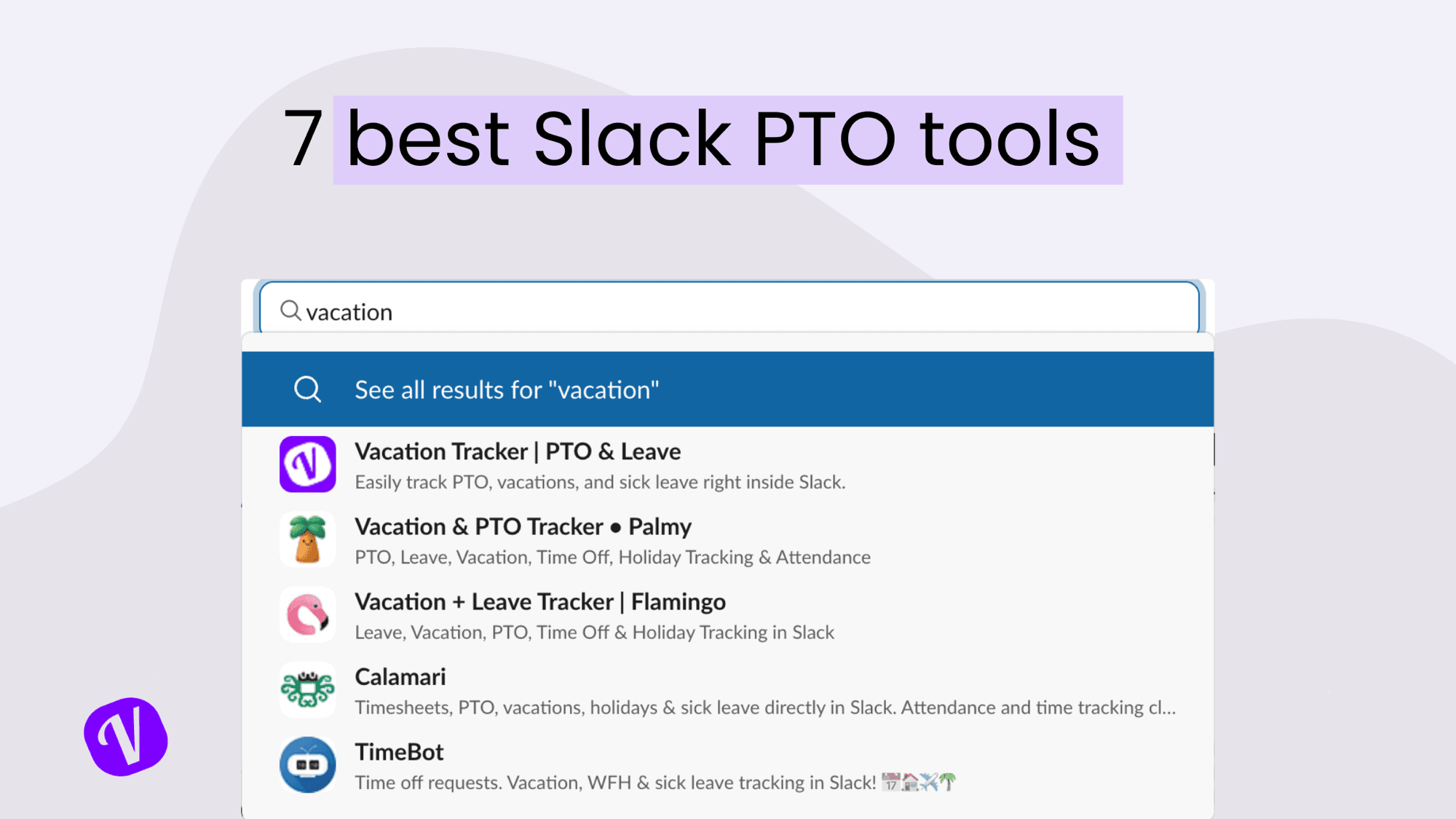

Imaginez : le grand jour est enfin arrivé. Vos valises sont prêtes, vous avez fermé votre session et vous êtes prêt à décrocher. Mais il reste une dernière chose sur votre liste : mettre votre statut d’absence sur Slack.
Cela peut sembler un détail, mais si vous l’oubliez, vous risquez de retrouver une boîte de réception encombrée et des collègues perplexes qui vous demandent « Tu es là ? » ou « On peut s’appeler rapidement ? ». Mettre un statut d’absence est plus qu’une simple marque de politesse : c’est ce qui protège vos congés, tient votre équipe informée et vous permet de vraiment décrocher.
Que vous préfériez le configurer vous-même en quelques secondes ou opter pour une solution automatique, il existe plusieurs façons simples de le faire. Voyons la méthode manuelle et la méthode automatique pour mettre votre statut d’absence sur Slack, afin de laisser le travail derrière vous et de profiter de vos congés sans stress.

sans approximation

Sachez exactement qui est absent et quand, sans tableur ni mauvaise surprise.
Commencez votre essai gratuit Sans carte bancaire.
Comment mettre un statut d’absence sur Slack ?
Ouvrez votre menu de profil, sélectionnez Mettre à jour votre statut, puis saisissez le message et choisissez un émoji. Définissez quand le statut doit s’effacer et enregistrez. Indiquez votre date de retour pour que vos collègues sachent quand attendre une réponse. Les étapes sur mobile figurent dans les questions fréquentes.
Les captures d’écran montrent l’interface en anglais.
-
Cliquez sur votre photo de profil dans la barre latérale. Dans les anciennes versions de Slack, comme sur cette capture, elle se trouvait en haut à droite.

-
Cliquez sur Mettre à jour votre statut.

-
Tapez votre statut et choisissez un émoji, ou sélectionnez un des statuts proposés.

-
Cliquez sur Supprimer le statut après… et choisissez quand il s’efface, de 30 minutes à une date et une heure personnalisées. Pour couper aussi les alertes, cochez Suspendre les notifications : elles restent désactivées jusqu’à ce que le statut s’efface.

-
Cliquez sur Enregistrer.
Comment programmer un statut Slack à l’avance ?
Cliquez sur votre photo de profil > Mettre à jour votre statut, puis saisissez le message et choisissez l’émoji. Ouvrez Durée > Choisir une heure de début et de fin, sélectionnez les dates et cliquez sur Enregistrer. Slack active le statut à l’heure de début et l’efface à l’heure de fin : vous pouvez donc le préparer avant votre départ.
Nous recommandons de programmer le statut dès que votre congé est approuvé. Vous pouvez programmer jusqu’à cinq statuts à la fois, et les modifier ou les annuler avant qu’ils commencent : cliquez sur votre photo de profil, puis sur le statut sous Programmé.
Comment suspendre les notifications Slack pendant votre absence ?
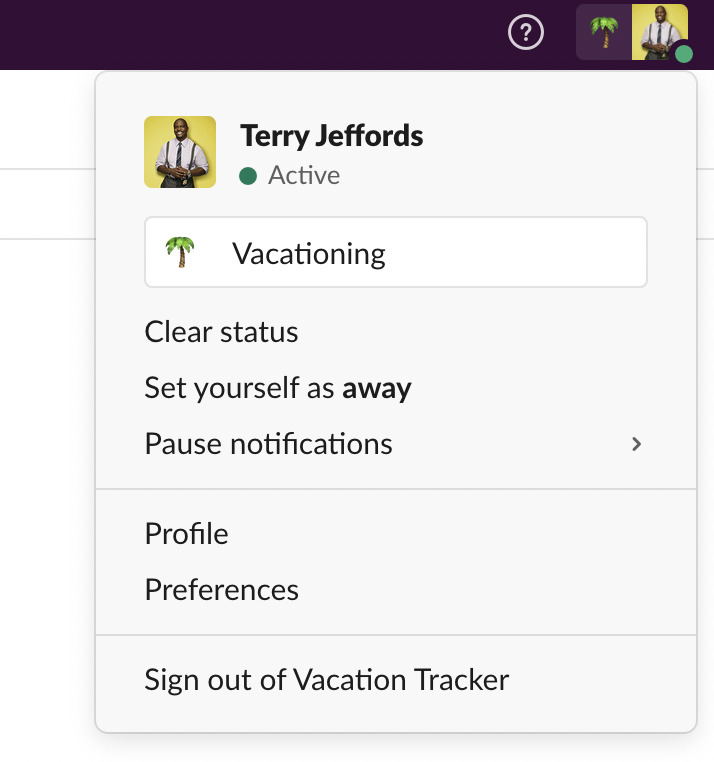
Cliquez sur votre photo de profil, placez le curseur sur Notifications et choisissez une durée. Sélectionnez Personnaliser pour suspendre les notifications jusqu’à votre retour. Vos collègues verront qu’elles sont suspendues et vous pourrez lire les messages reçus pendant votre absence une fois de retour.
-
Cliquez sur votre photo de profil et placez le curseur sur Notifications.
-
Choisissez une durée, ou sélectionnez Personnaliser et indiquez la date et l’heure.

-
Vos collègues voient que vous avez suspendu vos notifications.

Vous pouvez aussi taper une commande dans n’importe quelle zone de message : /dnd until tomorrow morning, /dnd for 15 mins, ou /dnd off pour les réactiver. Si certaines personnes, comme votre responsable, doivent pouvoir vous joindre, ajoutez-les à votre liste de VIP : vous recevrez une notification pour leurs messages, même pendant la suspension.
Slack peut-il envoyer une réponse automatique d’absence ?
Non. Slack n’envoie pas de réponse automatique d’absence aux messages directs. Indiquez votre date de retour et un contact pour les urgences dans votre statut, mais celui-ci n’enverra aucune réponse. Si vous avez aussi besoin d’une réponse automatique par e-mail, configurez-la dans votre messagerie.
Que mettre dans un statut d’absence Slack ?
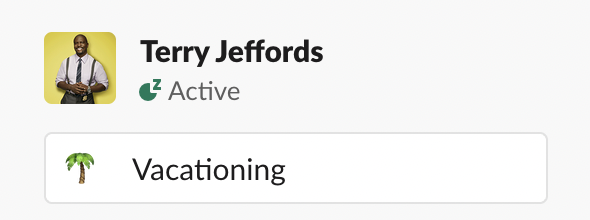
Indiquez votre date de retour et un contact pour les urgences dans votre statut Slack. Ajoutez le motif de votre absence, comme des vacances, si vous souhaitez le partager. Une ligne suffit : « En vacances » seul ne permet pas à vos collègues de savoir quand attendre une réponse.
Quelques exemples à reprendre :
- 🌴 En vacances jusqu’au 8 juin. Urgent ? Écrivez à @nom
- 🤒 Malade aujourd’hui, de retour demain
- ✈️ En déplacement, réponses plus lentes jusqu’à mercredi
- 👶 En congé parental jusqu’en septembre. Contact : @nom
Vous pouvez utiliser :palm_tree:, :airplane:, :face_with_thermometer: ou :no_entry: comme émoji d’absence sur Slack. Gardez le même émoji pour chaque motif afin que vos collègues le reconnaissent.
Comment mettre à jour le statut Slack automatiquement quand un congé est approuvé ?
Dans Vacation Tracker pour Slack, un administrateur associe un statut Slack à chaque type de congé, par exemple 🌴 « En vacances » pour le type Vacances. Vacation Tracker définit le statut au début du congé approuvé et l’efface à la fin. L’administrateur configure cette association une fois par type de congé.
Les salariés demandent leurs congés dans Slack et le responsable les approuve au même endroit. Le statut change au début du congé, pas au moment de l’approbation. Cette automatisation du statut est disponible uniquement avec l’intégration Slack.

Pour le configurer (les menus s’affichent en anglais si votre tableau de bord est en anglais) :
-
Connectez-vous au tableau de bord Vacation Tracker en tant qu’administrateur.

-
Allez dans Leave Setup > Leave Types (types de congés). Dans les anciennes versions, comme sur cette capture, le menu se trouvait dans Settings.

-
Repérez le type de congé, par exemple Vacances.

-
Cliquez sur l’icône de modification (crayon).

-
Activez Set Slack Status, choisissez un émoji, rédigez le texte du statut et enregistrez.
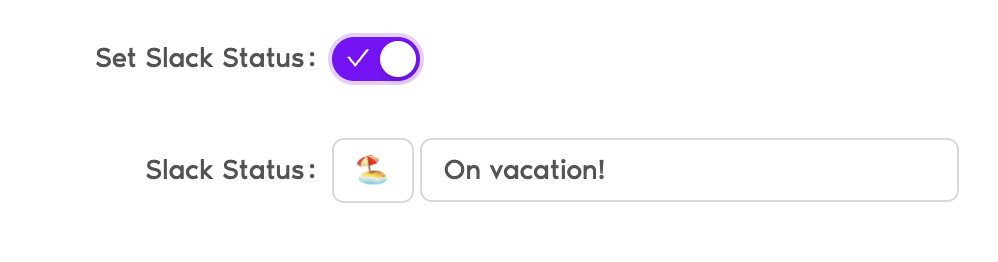
Répétez cette configuration pour les autres types de congés. Un arrêt maladie peut afficher 🤒 et des vacances 🌴. Tous les détails sont dans le guide du statut Slack.
Comment votre équipe peut-elle voir qui est absent sur Slack chaque jour ?
Configurez un récapitulatif quotidien ou hebdomadaire dans un canal Slack. Vacation Tracker indique qui est en congé, le type de congé et sa durée, ainsi que les prochains jours fériés du site concerné. Les demi-journées incluent les horaires. Vos collègues n’ont plus besoin d’ouvrir chaque profil : il leur suffit de consulter le canal.

-
Dans le tableau de bord Vacation Tracker, ouvrez Team & Approval Flows > Team Notifications. L’ancienne capture montre Notifications.

-
Cliquez sur New Notification, puis choisissez Daily/Weekly Notifications.

-
Renseignez les informations, comme le nom et la fréquence d’envoi.

-
Choisissez qui elle concerne : services, sites, étiquettes ou une combinaison. Les filtres par étiquette nécessitent le forfait Complete.

-
Choisissez où elle est envoyée, par exemple un canal Slack ou plusieurs adresses e-mail.

-
Vérifiez et cliquez sur Create Notification. L’ancienne capture montre Save Notification.

Toutes les options sont dans le guide des notifications.
Que faut-il savoir d’autre sur le statut d’absence Slack ?
Le statut Slack explique votre absence ; la disponibilité indique si vous êtes actif, et la suspension des notifications contrôle les alertes. Ces réglages ont des fonctions différentes. Les réponses suivantes précisent comment définir un statut sur mobile, choisir sa durée et vérifier qui peut le voir en dehors de votre entreprise.
Comment mettre un statut d’absence dans l’application mobile Slack ?
Dans l’application mobile Slack, appuyez sur votre photo de profil, puis sur le champ Statut. Tapez un statut, appuyez sur l’icône d’émoji pour en choisir un, puis sur Effacer après pour décider quand il se termine. Appuyez sur Terminé. Pour le modifier ensuite, appuyez sur votre photo de profil puis sur votre statut. Pour le supprimer, appuyez sur Effacer.
Quelle différence entre « absent » et un statut d’absence sur Slack ?
« Absent » est votre disponibilité : Slack la définit automatiquement quand vous n’êtes pas actif, et elle est représentée par la pastille à côté de votre nom. Un statut est le texte et l’émoji que vous choisissez, comme 🌴 En vacances. Pour une absence d’un jour ou plus, mettez un statut, car « absent » ne dit ni pourquoi ni jusqu’à quand.
Suspendre les notifications change-t-il mon statut Slack ?
Non. Suspendre les notifications coupe seulement les alertes, et vos collègues voient qu’elles sont suspendues. Mettez aussi un statut pour qu’ils sachent que vous êtes absent et quand vous revenez. Vous pouvez faire les deux d’un coup en cochant Suspendre les notifications quand vous définissez votre statut.
Peut-on avoir automatiquement des statuts Slack différents pour les vacances et les arrêts maladie ?
Oui, avec un logiciel de gestion des congés. Dans Vacation Tracker, chaque type de congé a son propre statut Slack, par exemple 🌴 En vacances pour Vacances et 🤒 Malade pour Arrêt maladie. Un administrateur le configure une fois par type de congé, et il s’applique à chaque demande approuvée de ce type.
Combien de temps un statut Slack peut-il rester affiché ?
Choisissez quand le statut s’efface dans Supprimer le statut après…. Vous pouvez sélectionner une durée prédéfinie ou une date et une heure personnalisées pour votre retour. Un statut programmé a ses propres dates de début et de fin, choisies dans le menu Durée.
Des personnes extérieures à mon entreprise peuvent-elles voir mon statut Slack ?
Oui, selon les paramètres de votre espace de travail ou de votre organisation Enterprise Grid. Les membres d’autres organisations dans des canaux partagés en externe peuvent voir votre statut. Nous recommandons de vous limiter à une date de retour et un contact si vous préférez garder le motif de l’absence privé.
Faut-il définir son statut Slack manuellement ou automatiquement ?
Pour une absence individuelle, nous recommandons de programmer le statut Slack dès l’approbation du congé. Pour une équipe, mieux vaut associer les statuts aux congés approuvés et configurer un récapitulatif quotidien. Vacation Tracker permet de faire les deux à partir des demandes que les responsables approuvent dans Slack.
Essayez Vacation Tracker gratuitement pendant 14 jours, sans carte bancaire, ou demandez une démo.
sans approximation
Sachez exactement qui est absent et quand, sans tableur ni mauvaise surprise.
Commencez votre essai gratuitSans carte bancaire.