
Pour mettre un message d’absence sur Microsoft Teams, sélectionnez votre photo de profil, choisissez Définir le message de statut, puis Planifier absence du bureau. Activez les réponses automatiques, rédigez votre message, cochez Envoyer les réponses uniquement pendant une période donnée, choisissez vos dates et cliquez sur Enregistrer. Microsoft Teams partage ce réglage avec Outlook : votre statut et votre réponse automatique par e-mail correspondent donc.
Une fois le message activé, toute personne qui vous écrit dans Microsoft Teams voit que vous êtes absent et reçoit votre réponse dans la conversation. Toute personne qui vous envoie un e-mail reçoit le même message, envoyé par Outlook.
Si vous gérez une équipe, passez directement à la dernière section pour voir comment activer automatiquement le message d’absence pour chaque congé approuvé.
Comment mettre un message d’absence sur Microsoft Teams ?
Dans Microsoft Teams, vous pouvez planifier votre absence à partir de votre photo de profil ou dans les paramètres. Les deux chemins mènent au même écran, où vous rédigez le message et choisissez les dates. Ces étapes concernent l’application de bureau et la version web ; l’application mobile et Outlook sont traités plus bas.
| Où le configurer | Chemin | Planification possible ? |
|---|---|---|
| Microsoft Teams, bureau ou web | Photo de profil > Définir le message de statut > Planifier absence du bureau | Oui |
| Microsoft Teams, bureau ou web | Paramètres et plus (...) > Paramètres > Général > Absence du bureau > Planifier | Oui |
| Application mobile Microsoft Teams | Photo de profil > votre statut > Absent(e) du bureau > Définir la réponse automatique | Oui |
| Nouvel Outlook ou Outlook sur le web | Paramètres > Comptes > Réponses automatiques | Oui |
| Outlook classique | Fichier > Réponses automatiques | Oui |
Les cinq chemins modifient le même réglage : utilisez celui qui vous convient le mieux. Les captures d’écran montrent l’interface en anglais ; les libellés français des boutons figurent dans les étapes.
Méthode 1 : à partir de votre photo de profil
-
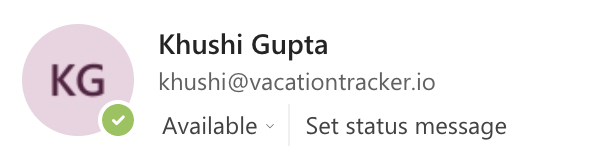
Sélectionnez votre photo de profil en haut de Microsoft Teams.

-
Sélectionnez Définir le message de statut.
-
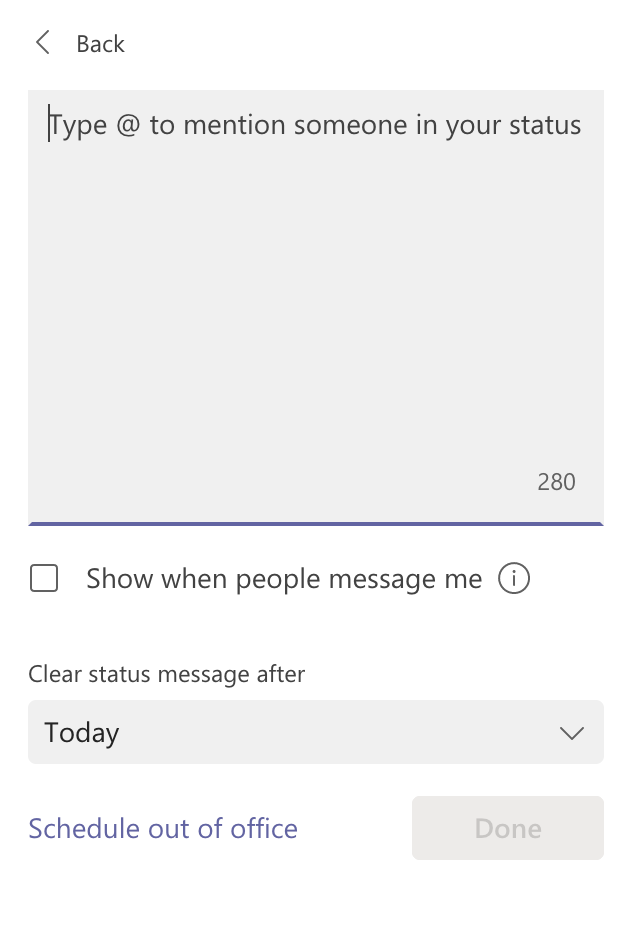
Sélectionnez Planifier absence du bureau, en bas de la liste.
-
Activez l’option Activer les réponses automatiques.

-
Rédigez votre message d’absence. Il s’affiche quand quelqu’un vous écrit dans Microsoft Teams ou ouvre votre profil, et Outlook l’envoie comme réponse automatique. Selon Microsoft, le message est obligatoire pour activer le statut et le synchroniser avec Outlook : ne laissez pas la zone vide.

-
Pour répondre aussi aux personnes extérieures à votre entreprise, cochez Envoyer des réponses en dehors de mon organisation et choisissez entre vos contacts et tous les expéditeurs externes. Vous pouvez reprendre le même message ou en écrire un autre.

-
Cochez Envoyer les réponses uniquement pendant une période donnée et indiquez les dates et heures de début et de fin. Le statut et la réponse s’activent à l’heure de début et se désactivent à l’heure de fin.

-
Cliquez sur Enregistrer.
Méthode 2 : dans les paramètres
-
En haut à droite de Microsoft Teams, repérez le menu à côté de votre photo de profil.

-
Sélectionnez Paramètres et plus (…), puis Paramètres.

-
Ouvrez Général, faites défiler jusqu’à la section Absence du bureau et sélectionnez Planifier.

-
Le même écran d’absence s’ouvre. Suivez les étapes 4 à 8 de la méthode 1.

Comment mettre un message d’absence dans l’application mobile Microsoft Teams ?
Dans l’application mobile Microsoft Teams, appuyez sur votre photo de profil en haut à gauche, puis sur votre statut actuel, et choisissez Absent(e) du bureau. Activez Définir la réponse automatique et rédigez votre message. Activez ensuite Sélectionnez vos dates de début et de fin, puis indiquez votre période d’absence. La réponse se synchronise avec vos autres applications, dont Outlook.

Vous pouvez aussi accéder à cet écran en appuyant sur Définir le message de statut dans votre profil.
Comment mettre un message d’absence dans Outlook ?
Dans le nouvel Outlook ou Outlook sur le web, ouvrez Paramètres, allez dans Comptes > Réponses automatiques et activez le bouton Réponses automatiques. Rédigez votre message, cochez Envoyer les réponses uniquement pendant une période, choisissez vos dates et cliquez sur Enregistrer. Outlook et Microsoft Teams partagent ce réglage : Microsoft Teams vous affiche donc comme absent aux mêmes dates.
-
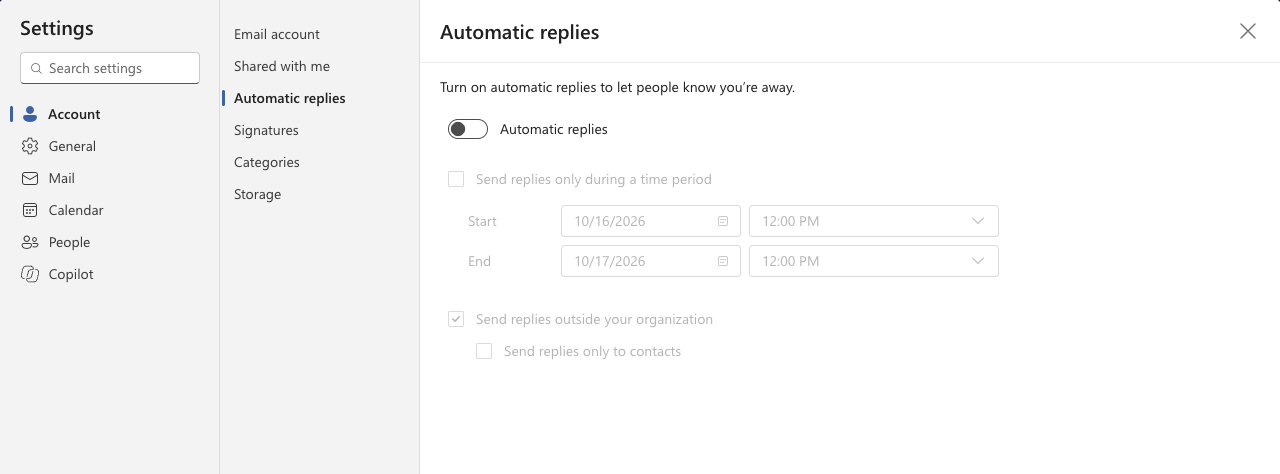
Cliquez sur l’icône en forme d’engrenage (Paramètres) en haut à droite, puis Comptes > Réponses automatiques. Dans le nouvel Outlook pour Windows, vous pouvez aussi passer par Affichage > Afficher les paramètres.
-
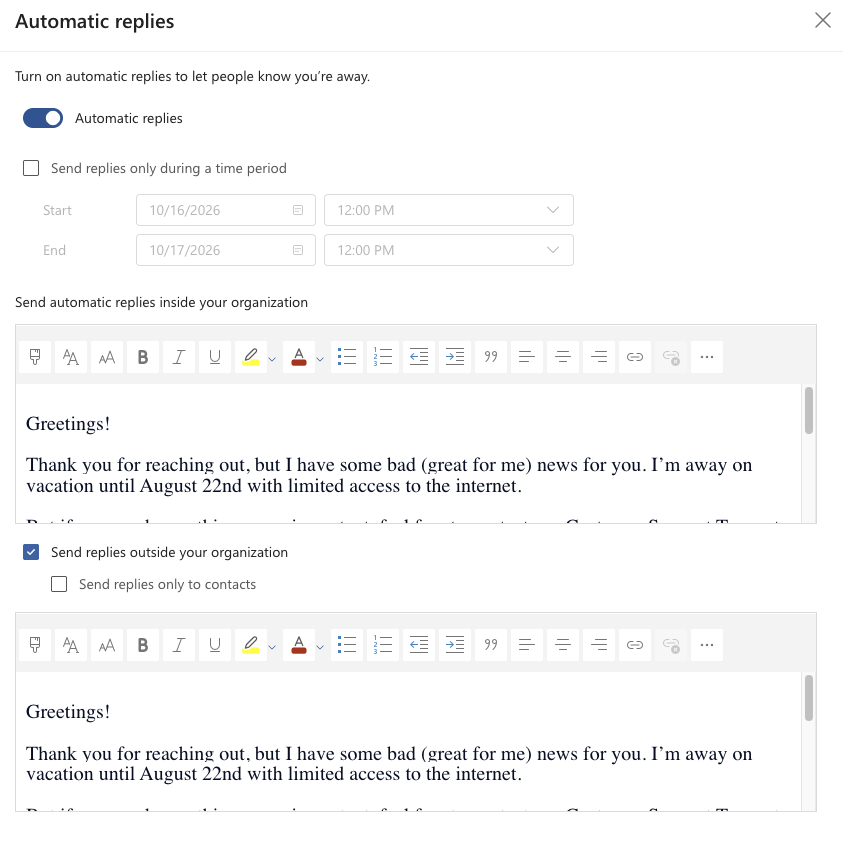
Activez le bouton Réponses automatiques.
-
Rédigez le message destiné aux personnes de votre organisation. Pour répondre aussi aux expéditeurs externes, cochez Envoyer des réponses en dehors de votre organisation et remplissez la deuxième zone. Cochez Envoyer des réponses uniquement aux contacts si seuls vos contacts doivent la recevoir.
-
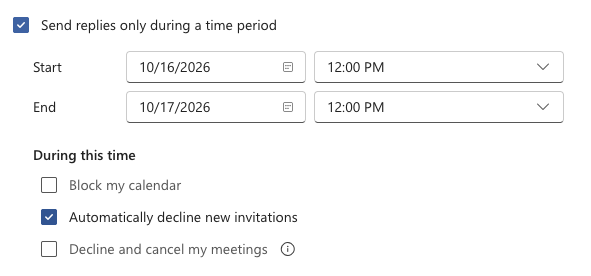
Cochez Envoyer les réponses uniquement pendant une période et indiquez le début et la fin. Au même endroit, vous pouvez aussi bloquer votre calendrier, refuser automatiquement les nouvelles invitations, ou refuser et annuler les réunions déjà prévues.
-
Cliquez sur Enregistrer.


Outlook envoie votre réponse une seule fois à chaque personne qui vous écrit pendant votre absence. Dans Outlook classique, le réglage se trouve dans Fichier > Réponses automatiques. Si vous ne voyez pas ce bouton, la page d’aide Outlook de Microsoft explique la marche à suivre selon votre type de compte.
Pour les étapes détaillées dans chaque version (nouvel Outlook, classique, web, Mac et mobile), consultez notre guide pour mettre un message d’absence sur Outlook.
Le message d’absence est-il synchronisé entre Microsoft Teams et Outlook ?
Oui. Microsoft Teams et Outlook utilisent un seul réglage d’absence. Si vous le planifiez dans Microsoft Teams, Outlook active les réponses automatiques avec les mêmes dates et le même message. Si vous le modifiez dans Outlook, la modification s’applique aussi dans Microsoft Teams. Il suffit de le configurer à un seul endroit.
Microsoft Teams affiche aussi le statut Absent(e) du bureau pendant un événement de votre calendrier Outlook marqué comme « Absent(e) du bureau », même si les réponses automatiques sont désactivées. Et si vous utilisez Microsoft Teams pendant que vos réponses automatiques sont actives, vos collègues voient votre statut habituel (Disponible ou Occupé, par exemple) à côté de l’indicateur d’absence. Source : la documentation Microsoft sur la présence dans Microsoft Teams.
Pourquoi mon statut d’absence ne s’affiche-t-il pas dans Microsoft Teams ?
Le plus souvent pour l’une de ces quatre raisons : le message est vide, la période n’a pas commencé, votre boîte mail est hébergée sur les serveurs de votre entreprise, ou vous êtes connecté et votre statut habituel s’affiche à côté de l’indicateur. Vérifiez-les dans cet ordre :
- Le message est vide. Selon Microsoft, le message est obligatoire pour que le statut s’affiche et se synchronise avec Outlook.
- La période n’a pas commencé. Si Envoyer les réponses uniquement pendant une période donnée est coché, le statut n’apparaît qu’entre l’heure de début et l’heure de fin : vérifiez aussi l’heure.
- Votre boîte mail est hébergée en local. Si votre entreprise héberge sa messagerie sur ses propres serveurs Exchange, Microsoft indique que la mise à jour du statut peut prendre jusqu’à une heure.
- Vous êtes connecté. Quand vous utilisez Microsoft Teams, votre statut habituel s’affiche à côté de l’indicateur d’absence, ce qui peut donner l’impression qu’il n’est pas activé.
Si aucune de ces raisons ne s’applique, demandez à votre administrateur informatique de vérifier les réglages de votre boîte mail.
Comment désactiver le message d’absence dans Microsoft Teams ?
Revenez à l’écran d’absence (photo de profil > Définir le message de statut > Planifier absence du bureau), désactivez Activer les réponses automatiques et cliquez sur Enregistrer. Outlook désactive aussi les réponses automatiques, puisque le réglage est partagé. Si vous aviez fixé une date de fin, vous n’avez rien à faire : le statut et la réponse s’arrêtent automatiquement à la date et à l’heure prévues.
Comment activer le message d’absence automatiquement quand un congé est approuvé ?
Avec un logiciel de gestion des congés connecté à Microsoft 365. Dans Vacation Tracker pour Microsoft Teams, un administrateur choisit les types de congés qui déclenchent le message d’absence. Quand le congé approuvé d’un salarié commence, Vacation Tracker active sa réponse automatique dans Outlook et le statut d’absence dans Microsoft Teams. Les deux se désactivent à la fin du congé.
Personne n’a à y penser la veille des vacances, et les dates correspondent toujours au congé approuvé. Les salariés demandent leurs congés dans Microsoft Teams, le responsable les approuve au même endroit, et le message d’absence s’active automatiquement.
- Les administrateurs choisissent les types de congés qui déclenchent le message d’absence, par exemple les vacances mais pas un rendez-vous médical.
- Chaque salarié peut le désactiver pour une demande précise au moment de poser son congé.
- Chacun garde la main, dans ses propres paramètres Microsoft Teams, sur qui reçoit la réponse (contacts uniquement ou tout le monde).
- L’automatisation du message d’absence est incluse dans tous les forfaits Vacation Tracker.
Tous les détails sont dans le guide d’activation du statut d’absence dans Microsoft Teams.
Message d’absence dans Microsoft Teams : questions fréquentes
Comment s’afficher absent dans Microsoft Teams sans réponse automatique ?
Créez un événement dans votre calendrier Outlook pour vos jours d’absence et choisissez Absent(e) du bureau comme disponibilité. Microsoft Teams affiche le statut d’absence pendant cet événement, sans envoyer de réponse automatique. Activez les réponses automatiques seulement si vous souhaitez aussi que vos interlocuteurs reçoivent un message.
Peut-on planifier un message d’absence à l’avance dans Microsoft Teams ?
Oui. Sur l’écran d’absence, cochez Envoyer les réponses uniquement pendant une période donnée et indiquez des dates et heures futures de début et de fin. Microsoft Teams active le statut et la réponse à l’heure de début et les désactive à l’heure de fin : vous pouvez donc le préparer plusieurs jours ou semaines à l’avance.
Comment indiquer qu’on est en vacances dans Microsoft Teams ?
Planifiez une absence du bureau pour vos jours de vacances et précisez-le dans le message, par exemple « En vacances jusqu’au 8 juin ». Si vous voulez seulement une courte note sur votre profil, sans réponse automatique, utilisez Définir le message de statut.
Que mettre dans un message d’absence Microsoft Teams ?
Indiquez votre date de retour, si vous répondrez avant, et qui contacter en attendant. Deux exemples :
- En interne : « Je suis absent jusqu’au 8 juin, sans accès à Microsoft Teams. Pour toute urgence, écrivez à [nom]. »
- En externe : « Merci pour votre e-mail. Je suis absent jusqu’au 8 juin et vous répondrai à mon retour. Pour toute demande urgente, contactez [nom] à [adresse e-mail]. »
Peut-on envoyer des réponses différentes en interne et en externe ?
Oui. Microsoft Teams et Outlook ont une deuxième zone de message pour les personnes extérieures à votre organisation. Cochez Envoyer des réponses en dehors de mon organisation et rédigez un message distinct. Microsoft recommande de limiter les réponses externes à vos contacts, sinon les newsletters, les publicités et les courriers indésirables reçoivent aussi une réponse.
Pourquoi est-il impossible de planifier une absence dans Microsoft Teams ?
Le message d’absence de Microsoft Teams repose sur les réponses automatiques d’Outlook, et Microsoft indique qu’elles ne fonctionnent pas avec les comptes Gmail, Yahoo ou autres comptes POP ou IMAP. Avec un compte professionnel Microsoft 365, vérifiez que vous avez rédigé un message, car le statut ne s’active pas sans lui. Si l’option reste introuvable, contactez votre administrateur informatique.
Faut-il activer le message d’absence manuellement ou automatiquement ?
Manuellement, si vous êtes seul concerné : cela prend une minute dans Microsoft Teams ou Outlook, et les deux applications l’affichent. Si vous gérez une équipe, automatisez-le pour que le message d’absence suive chaque congé approuvé et que personne n’ait à y penser. Vacation Tracker le fait à partir des congés que vos responsables approuvent dans Microsoft Teams. Essayez-le gratuitement pendant 14 jours, sans carte bancaire, ou demandez une démo.