
Última actualización: 23 de octubre de 2026
Antes de irte de vacaciones, lo último que apetece es buscar un ajuste que ha cambiado de sitio. Para poner una respuesta automática en Outlook, primero identifica qué versión usas y después comprueba el calendario: avisar por correo y marcar tu ausencia son dos ajustes distintos.
Actualizado para 2027: pasos comprobados en el nuevo Outlook, Outlook clásico, la web, Mac y el móvil.
En Outlook web, abre Configuración > Cuenta > Respuestas automáticas; en el nuevo Outlook, accede desde Ver > Ver configuración, activa las respuestas, escribe el mensaje, programa las fechas y guarda los cambios. En Outlook clásico, encontrarás la opción en Archivo > Respuestas automáticas.
¿Dónde están las respuestas automáticas en cada versión?
| Versión | Ruta | ¿Permite programar fechas? |
|---|---|---|
| Nuevo Outlook para Windows | Ver > Ver configuración > Cuentas > Respuestas automáticas | Sí |
| Outlook en la web | Configuración > Cuenta > Respuestas automáticas | Sí |
| Outlook clásico para Windows | Archivo > Respuestas automáticas | Sí |
| Outlook para Mac | Correo > Herramientas > Respuestas automáticas | Sí |
| Outlook para iOS o Android | Configuración > selecciona tu cuenta > Respuestas automáticas | Sí, con cuentas compatibles |
La versión no es lo único que importa. Las cuentas de Gmail, Yahoo y otras cuentas POP o IMAP no admiten esta función de Outlook. Al final encontrarás la alternativa que Microsoft propone para Outlook clásico.
¿Cómo activar la respuesta automática en el nuevo Outlook y en la web?
Abre los ajustes de respuestas automáticas de tu cuenta. Los controles son parecidos en ambas versiones, aunque Microsoft distingue entre el menú de cuentas del nuevo Outlook y el de la versión web.
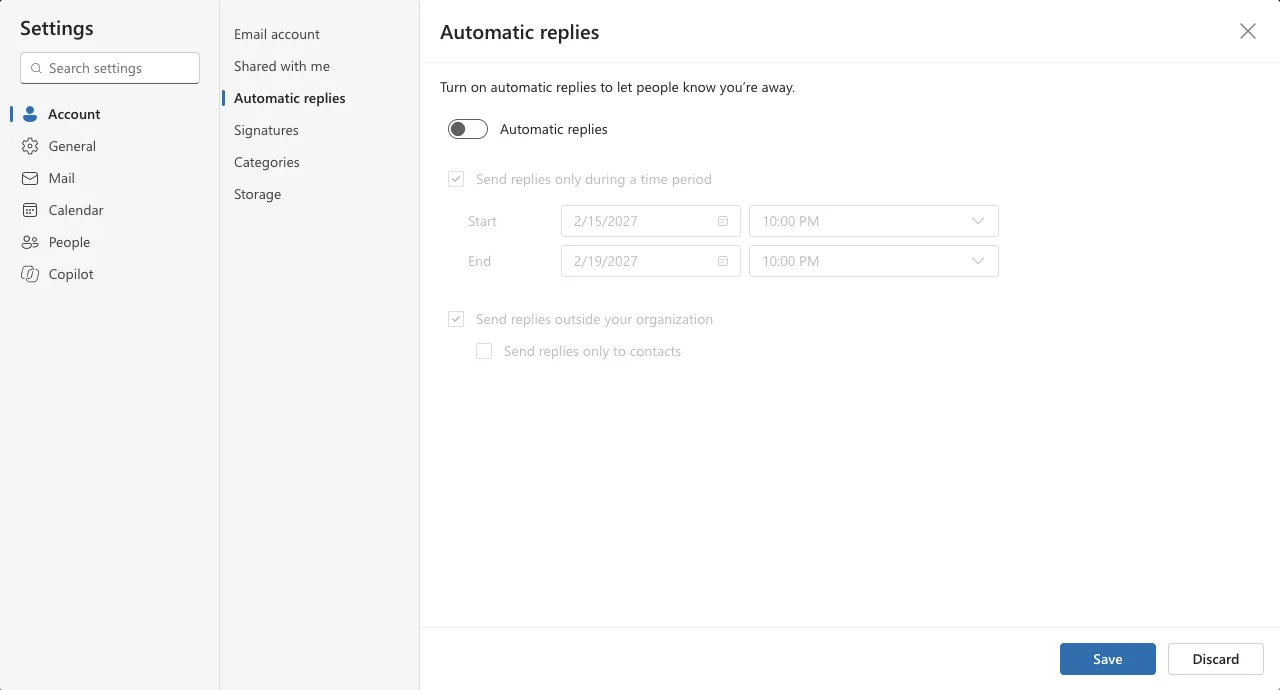
- En el nuevo Outlook, entra en Ver > Ver configuración y abre Respuestas automáticas en el apartado de cuentas. En la web, usa Configuración > Cuenta > Respuestas automáticas.
-
Activa Respuestas automáticas.
-
Escribe tu mensaje. Si usas una cuenta profesional o educativa, también puedes activar las respuestas para personas ajenas a tu organización y redactar otro texto para ellas.
-
En el nuevo Outlook, marca Enviar respuestas solo durante un período de tiempo e indica las fechas y horas, por ejemplo, del lunes 15 al viernes 19 de febrero de 2027. En la ayuda de la versión web, Microsoft llama a esta opción Enviar respuestas solo durante este período.
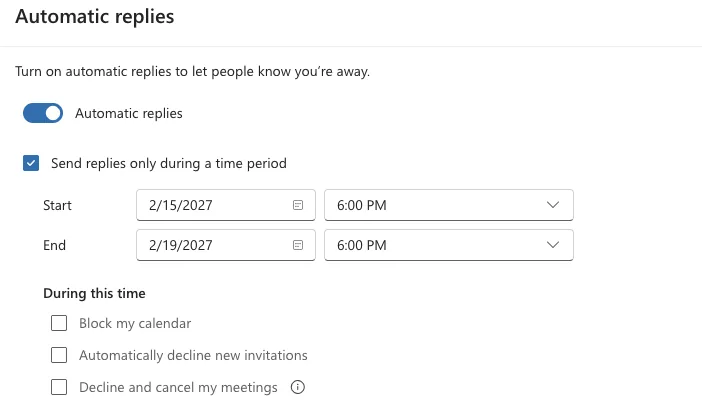
- Si no necesitas responder a todos los remitentes externos, limita las respuestas a tus contactos. Así evitas contestar también a boletines, publicidad o correo no deseado.
- Pulsa Guardar.
Las capturas están en inglés. Puedes consultar los nombres de las opciones en la ayuda de Microsoft en español.
¿Prefieres verlo? En este vídeo de 3 minutos (en inglés) verás cómo configurar las respuestas automáticas en Outlook y cómo redactar el mensaje con nuestro generador.
¿Cómo poner fuera de la oficina en Outlook clásico?
En Outlook clásico para Windows, la opción está en Archivo > Respuestas automáticas. No hace falta cambiar a la nueva aplicación.
- Abre Archivo > Respuestas automáticas.
- Selecciona Enviar respuestas automáticas.
- Define las fechas de ausencia para que la respuesta deje de enviarse al terminar ese periodo.
- Escribe el mensaje. Las cuentas profesionales o educativas permiten separar el texto para tu organización del destinado a contactos externos.
- Pulsa Aceptar.
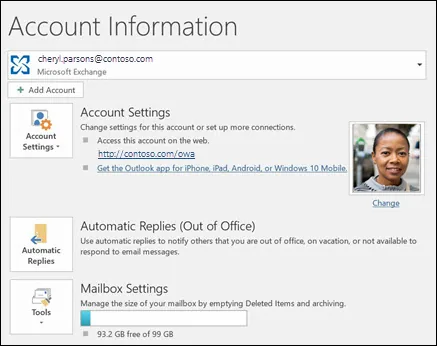
Si no has indicado una fecha de finalización, tendrás que desactivar las respuestas al volver. Mientras estén activas, Outlook clásico muestra un aviso con la opción Desactivar.
¿Cómo configurar las respuestas automáticas en Outlook para Mac y móvil?
En Mac
- En Correo, abre Herramientas > Respuestas automáticas.
- Selecciona la cuenta y activa Enviar respuestas automáticas.
- Escribe el mensaje para tu organización.
- Junto a Enviar respuestas durante un período de tiempo específico, pulsa Establecer y define las fechas y horas en Período de tiempo.
- Configura las respuestas externas si tu cuenta lo permite y cierra la ventana.
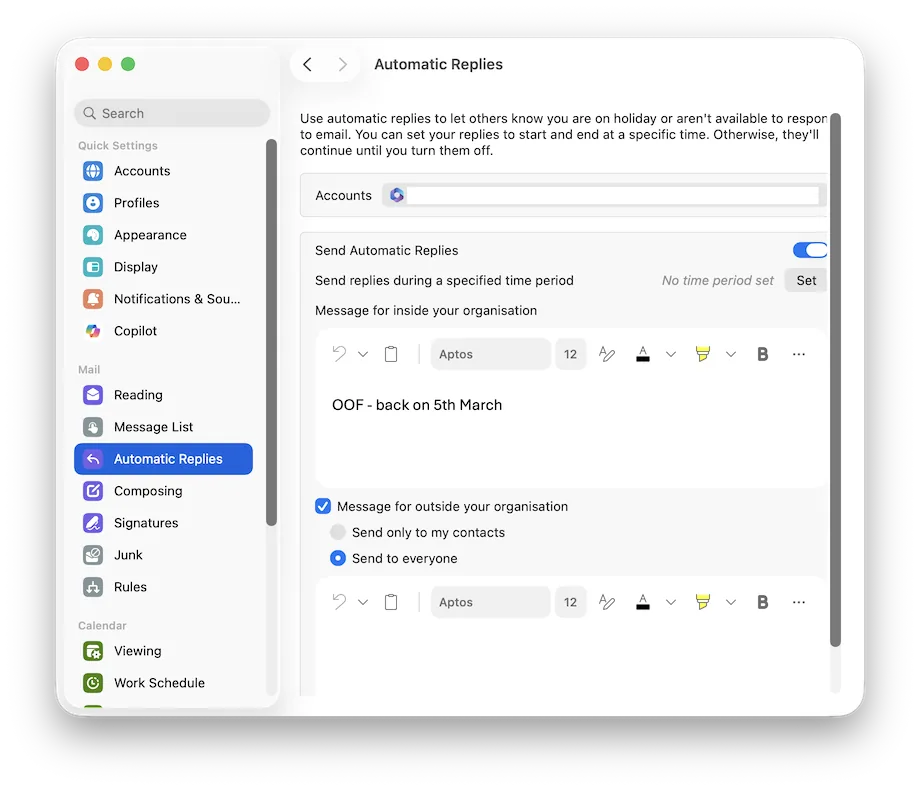
La guía de Microsoft para Mac incluye instrucciones distintas para la versión heredada. Esta función no está disponible para Gmail, Yahoo ni otras cuentas POP o IMAP.
En iPhone o Android
- Abre Configuración, selecciona la cuenta y entra en Respuestas automáticas.
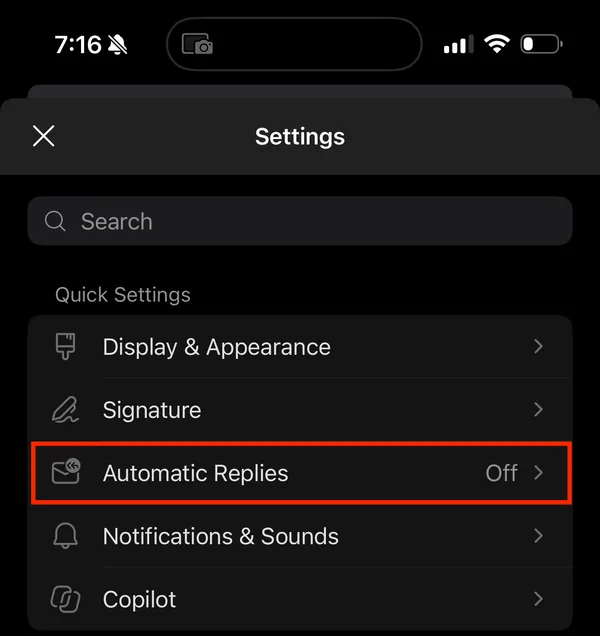
- Activa la función.
- Activa Responder durante un período de tiempo e indica el inicio y el final.
- Escribe el mensaje y configura las respuestas internas y externas que permita tu cuenta.
- Pulsa Guardar.
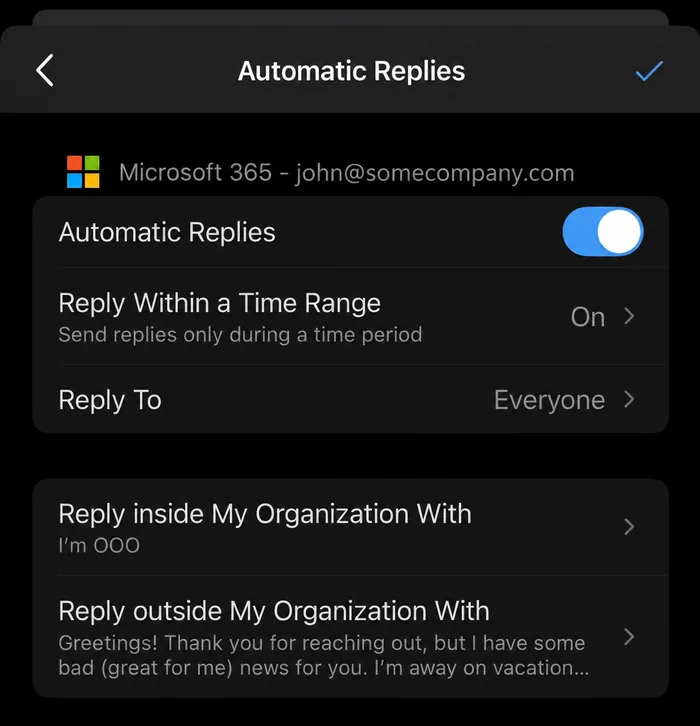
Según la ayuda de Outlook móvil, esta función admite cuentas de Microsoft 365, Exchange, Exchange híbrido y Outlook.com. También puedes usar Bloquear mi calendario o Borrar mi calendario para gestionar las reuniones durante tu ausencia.
¿Cómo programar una respuesta automática por vacaciones?
Indica una fecha y hora de inicio y otra de finalización en los ajustes de respuestas automáticas. Outlook dejará de enviarlas cuando termine ese intervalo. Si no defines un periodo, seguirán activas hasta que las desactives.
Haz coincidir la fecha de vuelta que escribas en el mensaje con el final de la programación. Así nadie recibirá un aviso de ausencia cuando ya estés trabajando.
Si siempre tienes libre el mismo día de la semana, puedes crear un evento periódico en el calendario. Las instrucciones de Microsoft para respuestas automáticas describen un intervalo con inicio y fin, no una programación semanal. No des por hecho que repetir el evento activa también las respuestas por correo.
¿Cómo marcar fuera de la oficina en el calendario de Outlook?
Crea un evento con el estado Fuera de la oficina para que tus compañeros vean que no estás disponible al organizar una reunión. Comprueba este ajuste aunque ya hayas activado el mensaje automático.
En el nuevo Outlook para Windows:
- Abre el calendario y selecciona Inicio > Nuevo evento.
- Escribe un título y elige las fechas de inicio y finalización.
- Activa Todo el día si te ausentas durante jornadas completas.
- En Opciones, cambia Ocupado por Fuera de la oficina.
- Pulsa Guardar.
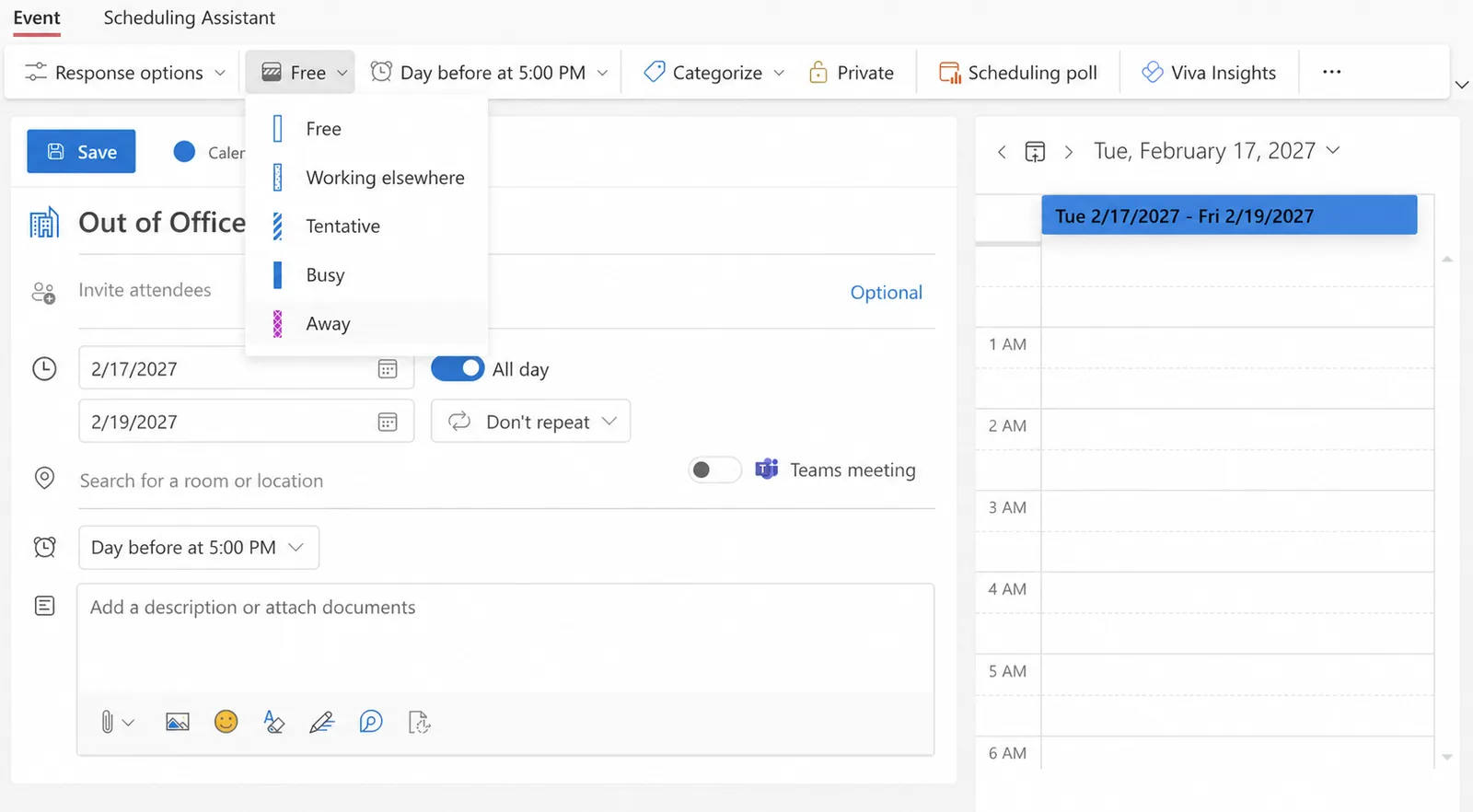
En Outlook clásico, entra en Inicio > Nueva cita, indica las fechas y marca Todo el día si corresponde. Cambia Mostrar como a Fuera de la oficina y pulsa Guardar y cerrar.
El panel de respuestas automáticas del nuevo Outlook también permite bloquear el calendario y gestionar las reuniones. Microsoft describe estas opciones en su guía de Outlook web:
- Bloquear mi calendario durante este período.
- Rechazar automáticamente las invitaciones nuevas para los eventos que se producen durante este período.
- Rechazar y cancelar las reuniones durante este período.
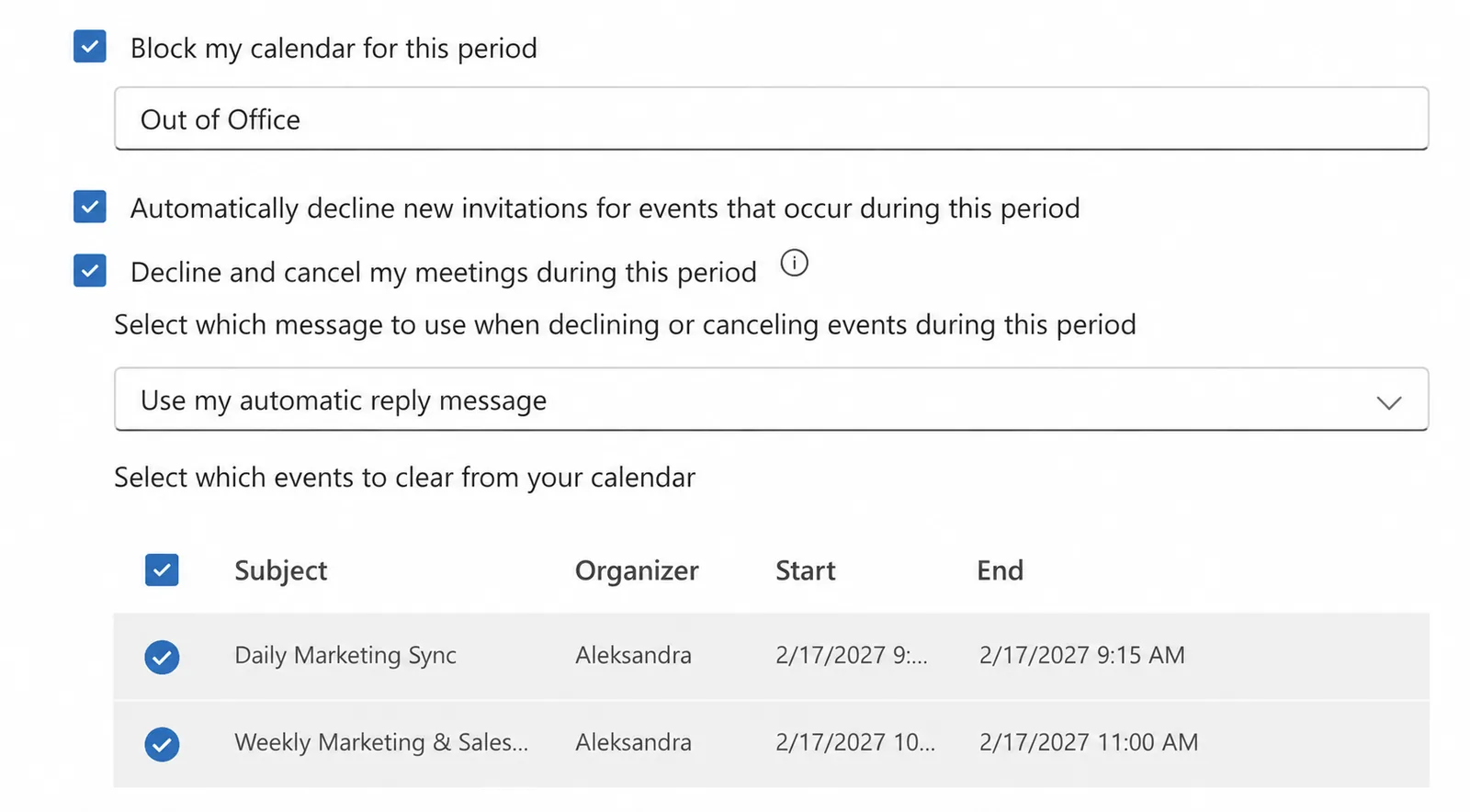
En el nuevo Outlook, estas opciones aparecen con nombres más cortos. Recomendamos revisar las reuniones existentes antes de cancelarlas: algunas podrán celebrarse sin ti.
¿Cómo avisar de tu ausencia sin bloquear el calendario de los demás?
Envía una invitación independiente marcada como Libre y conserva tu propio evento como Fuera de la oficina. Tus compañeros necesitan saber que te vas, no aparecer también como ausentes.
La guía de Microsoft explica estos pasos para el nuevo Outlook:
- Haz clic con el botón derecho en tu evento de ausencia y selecciona Duplicar evento.
- Pon un título que incluya tu nombre, por ejemplo, “Vacaciones de Alex”.
- En Opciones de respuesta, desmarca Solicitar respuestas.
- Cambia Disponibilidad a Libre.
- Añade a los destinatarios en Invitar a asistentes y pulsa Enviar.
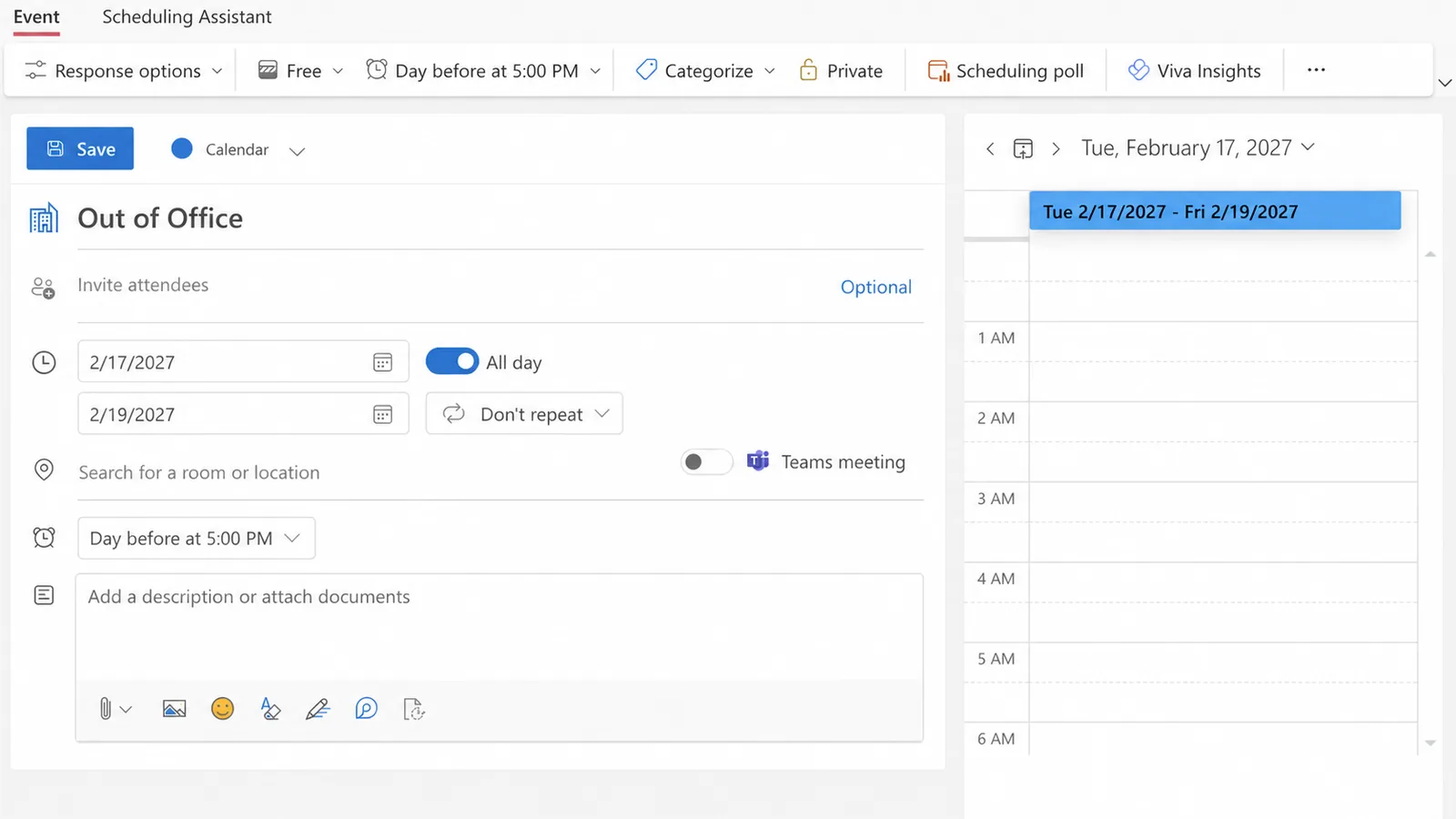
En Outlook clásico, crea una Nueva reunión para esas fechas. Selecciona Mostrar como > Libre, desmarca Solicitar respuestas en Opciones de respuesta y elige Aviso > Ninguno antes de enviarla. Evitarás que un evento de día completo avise a tus compañeros a medianoche.
Mantén aparte la cita que bloquea tu calendario. Si después cambias la invitación compartida a Fuera de la oficina, enviarás una actualización que puede bloquear también la disponibilidad de los destinatarios.
¿Qué mensaje poner en una respuesta automática de Outlook?
Indica cuándo vuelves y con quién contactar si el asunto no puede esperar. Si no vas a leer el correo, dilo. Para los contactos externos, no hace falta explicar dónde pasarás las vacaciones.
Para tu equipo:
Estoy de vacaciones y vuelvo el [lunes 22 de febrero de 2027]. No consultaré el correo durante mi ausencia. Para cualquier asunto urgente relacionado con [proyecto], contacta con [nombre].
Para contactos externos:
Gracias por tu mensaje. Estaré fuera de la oficina hasta el [viernes 19 de febrero de 2027] y responderé a mi vuelta. Si necesitas ayuda antes, puedes contactar con [nombre] en [correo].
Encontrarás otras opciones en nuestros ejemplos de mensajes fuera de la oficina. También puedes usar el generador de mensajes de ausencia.
¿Se puede activar la respuesta de Outlook a partir de unas vacaciones aprobadas?
Sí. La función de respuesta automática de Vacation Tracker activa el mensaje cuando empiezan las vacaciones aprobadas y lo desactiva cuando terminan. Funciona con buzones de Microsoft 365 y Google Workspace que tengan la conexión necesaria.
Los empleados pueden pedir vacaciones en Microsoft Teams o Slack. Con Vacation Tracker para Microsoft Teams, la respuesta de Outlook puede activarse durante las fechas aprobadas, sin tener que introducirlas otra vez en el correo.
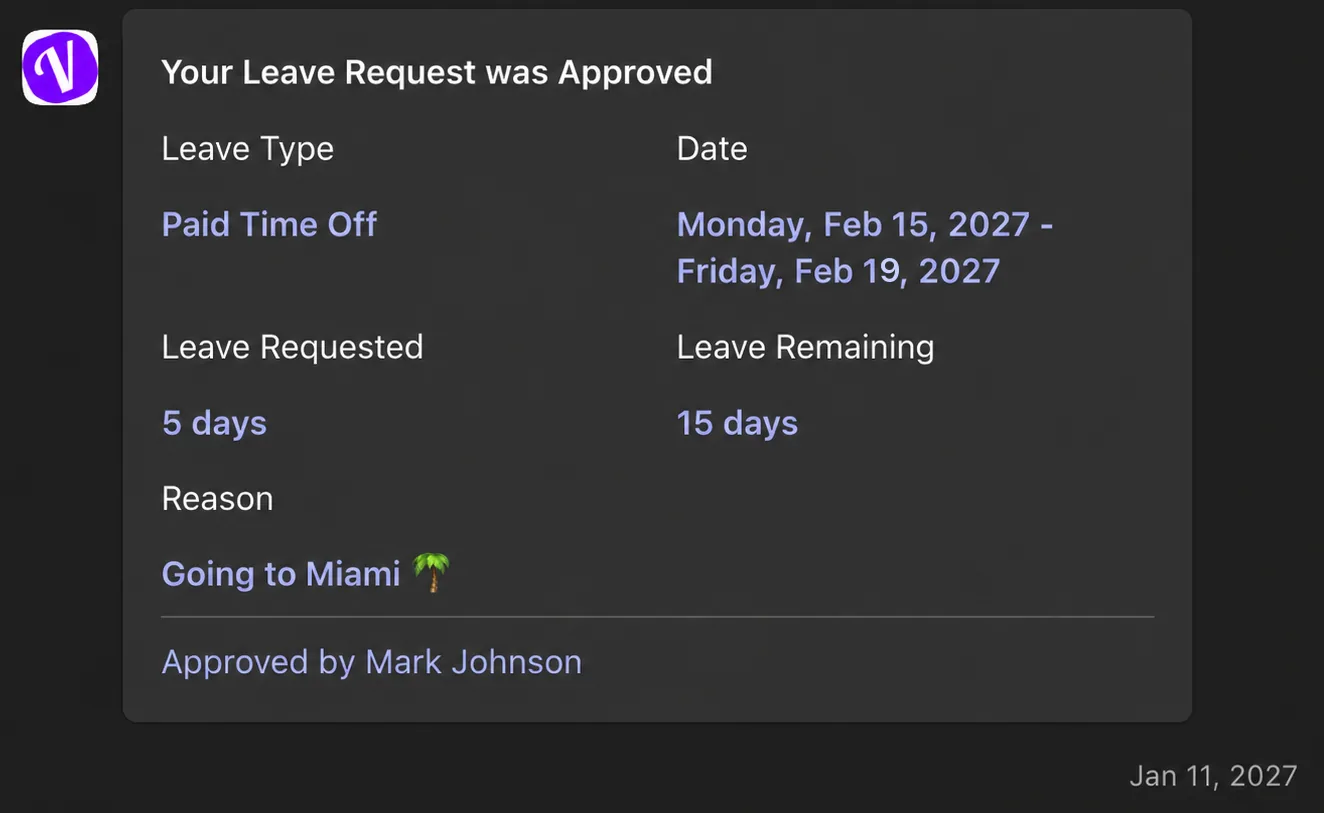
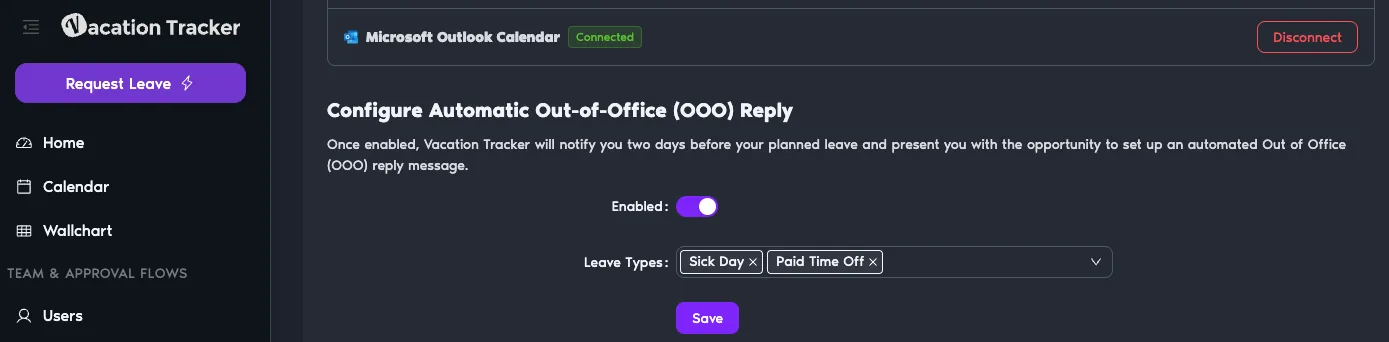
La sincronización del calendario es independiente del mensaje. La conexión personal con Outlook está incluida en todos los planes; la conexión con un calendario compartido de Outlook requiere Complete. Puedes consultar las opciones de calendario de Vacation Tracker.
Antes de desconectar
Comprueba el mensaje, la hora de finalización y tu disponibilidad en el calendario. Si prefieres que la respuesta siga las fechas aprobadas de vacaciones, puedes probar Vacation Tracker gratis durante 14 días, sin tarjeta de crédito, o solicitar una demo.

Claudia

Claudia es una profesional del marketing con experiencia y una gran pasión por escribir y crear contenido atractivo que conecte con los lectores.