
Dernière mise à jour le 23 octobre 2026
Vous avez préparé votre passation et vos congés commencent bientôt. Il reste le message d’absence Outlook à régler, avec un menu qui dépend de votre version et un calendrier à vérifier pour éviter les invitations pendant vos vacances.
Mis à jour pour 2027 : étapes vérifiées dans le nouvel Outlook, Outlook classique, la version web, Mac et mobile.
Sur Outlook web, ouvrez Paramètres > Compte > Réponses automatiques ; dans le nouvel Outlook, passez par Affichage > Afficher les paramètres, activez les réponses, rédigez votre message, programmez vos dates d’absence et enregistrez. Dans Outlook classique, ouvrez Fichier > Réponses automatiques.
Où trouver les réponses automatiques selon votre version ?
| Version | Chemin | Programmation des dates ? |
|---|---|---|
| Nouvel Outlook pour Windows | Affichage > Afficher les paramètres > Comptes > Réponses automatiques | Oui |
| Outlook sur le web | Paramètres > Compte > Réponses automatiques | Oui |
| Outlook classique pour Windows | Fichier > Réponses automatiques | Oui |
| Outlook pour Mac | Courrier > Outils > Réponses automatiques | Oui |
| Outlook pour iOS ou Android | Paramètres > votre compte > Réponses automatiques | Oui, avec un compte compatible |
Vérifiez aussi votre compte de messagerie. Gmail, Yahoo et les autres comptes POP ou IMAP ne prennent pas en charge cette fonction d’Outlook. La FAQ explique la solution de remplacement proposée par Microsoft pour Outlook classique.
Comment activer le message d’absence Outlook dans la nouvelle version et sur le web ?
Ouvrez les réglages des réponses automatiques de votre compte. Le nouvel Outlook et la version web proposent des options proches, mais les chemins indiqués par Microsoft diffèrent légèrement.
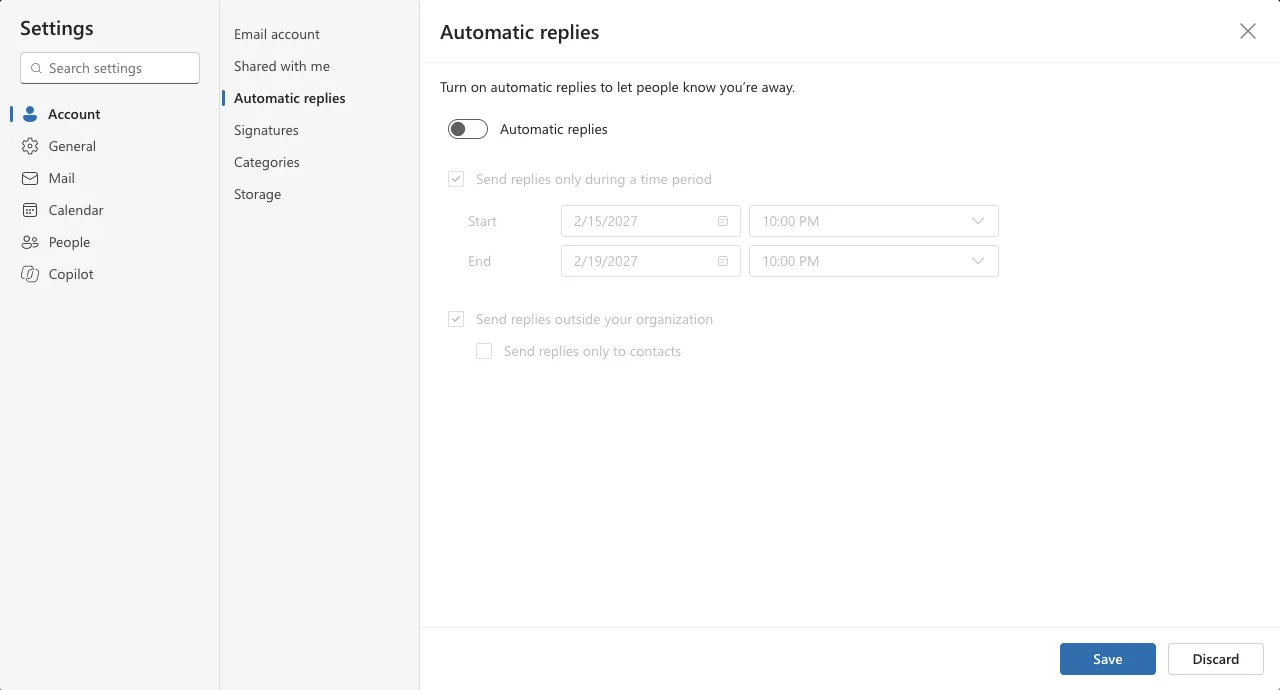
- Dans le nouvel Outlook, sélectionnez Affichage > Afficher les paramètres, puis ouvrez Réponses automatiques dans la rubrique des comptes. Sur le web, suivez Paramètres > Compte > Réponses automatiques.
-
Activez Réponses automatiques.
-
Rédigez votre message. Avec un compte professionnel ou scolaire, vous pouvez aussi activer les réponses aux personnes extérieures à votre organisation et leur écrire un texte différent.
-
Dans le nouvel Outlook, sélectionnez Envoyer les réponses uniquement pendant une période, puis indiquez les dates et heures, par exemple du lundi 15 au vendredi 19 février 2027. Dans l’aide de la version web, cette option s’appelle Envoyer des réponses uniquement pendant cet intervalle de temps.
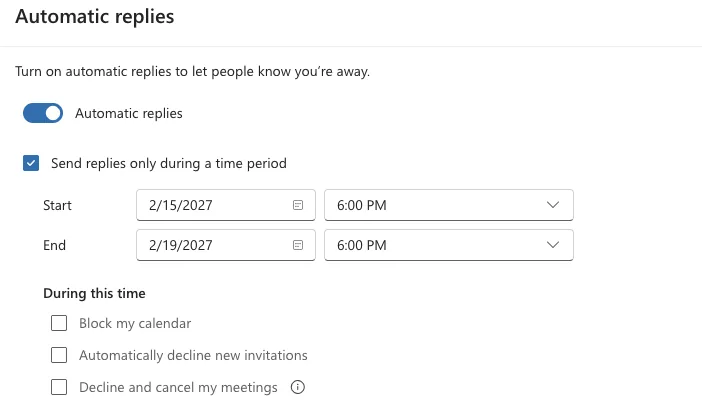
- Pour les destinataires externes, nous vous conseillons Envoyer des réponses uniquement aux contacts, sauf si vous devez répondre à tout le monde. Vous éviterez ainsi de répondre aux publicités, lettres d’information et courriers indésirables.
- Sélectionnez Enregistrer.
Les captures présentent l’interface anglaise. Les libellés français figurent dans la documentation Microsoft.
Vous préférez la vidéo ? En 3 minutes (en anglais), elle montre comment configurer les réponses automatiques dans Outlook et rédiger votre message avec notre générateur.
Comment activer les réponses automatiques dans Outlook classique ?
Dans Outlook classique pour Windows, le réglage se trouve dans Fichier > Réponses automatiques. Vous pouvez programmer votre absence sans installer la nouvelle version.
- Ouvrez Fichier > Réponses automatiques.
- Sélectionnez Envoyer des réponses automatiques.
- Définissez les dates de votre absence pour arrêter les réponses automatiquement à la fin de la période.
- Rédigez le message. Les comptes professionnels ou scolaires proposent les onglets Au sein de mon organisation et En dehors de mon organisation.
- Validez avec OK.
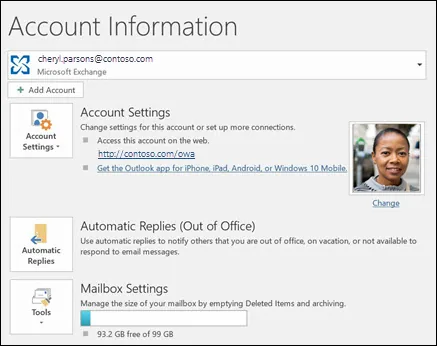
Sans date de fin, vous devrez désactiver les réponses à votre retour. Outlook classique affiche un bandeau sous le ruban avec l’option Désactiver tant qu’elles sont actives.
Comment régler le message d’absence sur Mac et sur mobile ?
Dans Outlook pour Mac
- Dans Courrier, ouvrez Outils > Réponses automatiques.
- Choisissez le compte et activez Envoyer des réponses automatiques.
- Rédigez le message destiné à votre organisation.
- À côté de Envoyer des réponses pendant une période spécifique, sélectionnez Définir, puis précisez les dates et heures de début et de fin.
- Réglez les réponses externes si votre compte le permet, puis fermez la fenêtre.
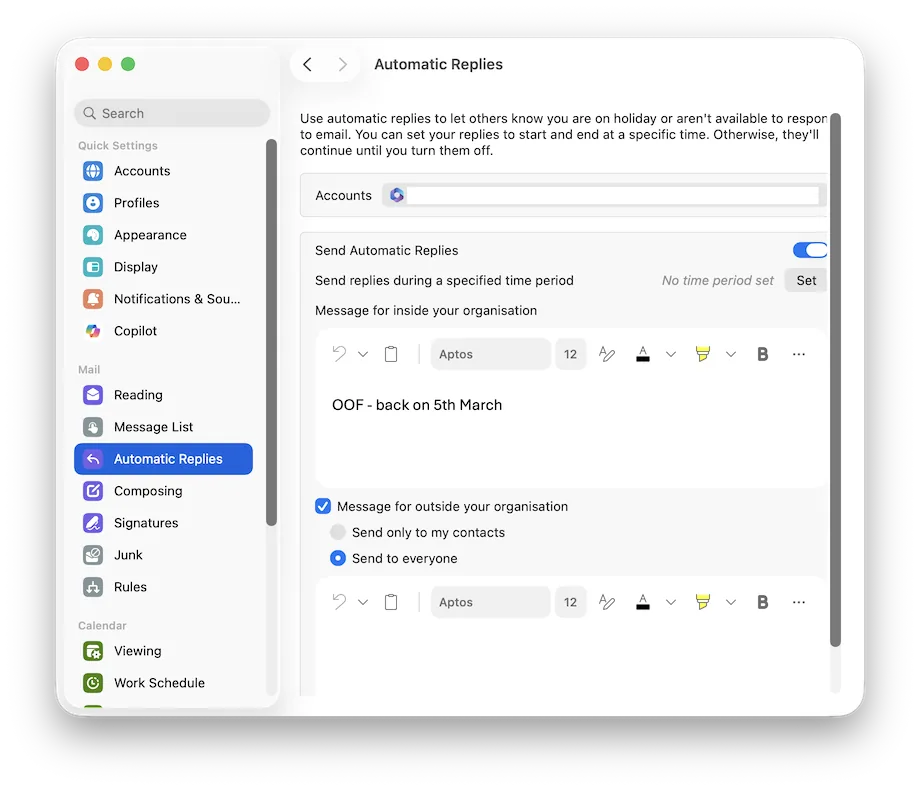
Le guide Microsoft pour Mac donne aussi la procédure pour l’ancienne version. Cette fonction ne prend pas en charge Gmail, Yahoo ni les autres comptes POP ou IMAP.
Dans Outlook sur iPhone ou Android
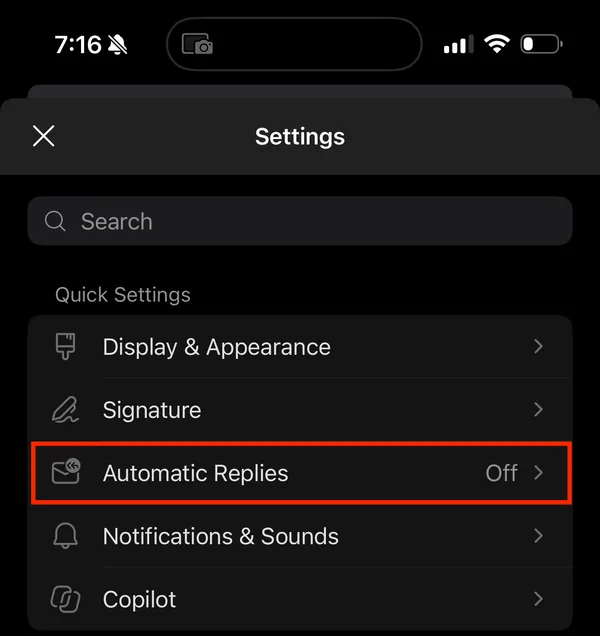
- Ouvrez Paramètres, choisissez votre compte de messagerie, puis Réponses automatiques.
- Activez les réponses.
- Activez l’option de programmation et indiquez le début et la fin de votre absence.
- Rédigez votre message, avec un texte interne et un texte externe si votre compte le permet.
- Sélectionnez Enregistrer.
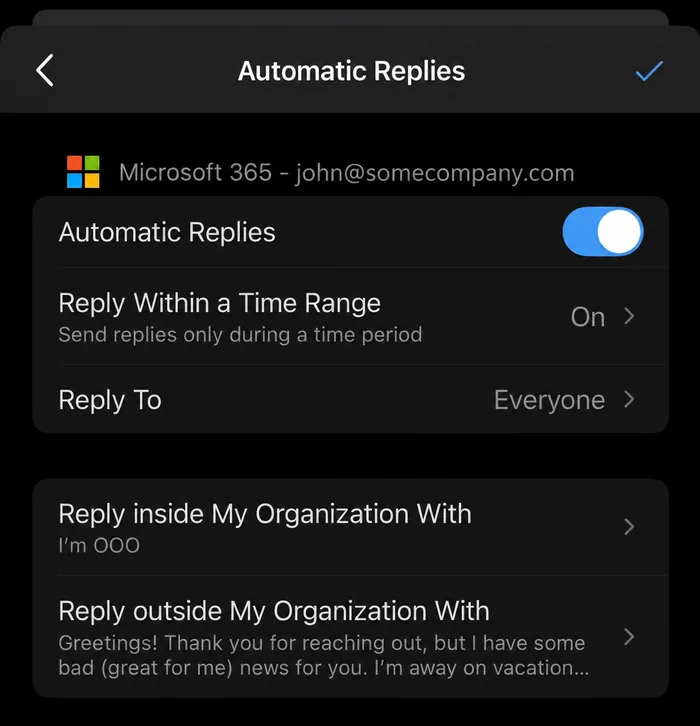
La documentation mobile de Microsoft mentionne les comptes Microsoft 365, Exchange, Exchange hybride et Outlook.com. Les options Bloquer mon calendrier et Effacer mon calendrier permettent aussi de gérer les réunions depuis le téléphone.
Comment programmer un message d’absence pour des dates précises ?
Définissez une date et une heure de début, puis une date et une heure de fin dans les réponses automatiques. Outlook arrête les envois à la fin de cet intervalle. Sans période définie, les réponses restent actives jusqu’à leur désactivation manuelle.
Vérifiez que la date de retour annoncée dans le message correspond à la fin programmée. C’est le meilleur moyen d’éviter d’envoyer « je suis en congé » alors que vous avez déjà repris.
Pour une absence qui revient chaque semaine, vous pouvez créer un événement récurrent dans le calendrier. Les instructions Microsoft sur les réponses automatiques décrivent un intervalle de dates, pas une récurrence hebdomadaire. Répéter l’événement ne programme donc pas, à lui seul, l’envoi régulier d’un message.
Comment indiquer son absence dans le calendrier Outlook ?
Créez un événement avec le statut Absence du bureau pour que vos collègues voient votre indisponibilité lorsqu’ils organisent une réunion. Vérifiez ce réglage même si votre réponse automatique Outlook est déjà activée.
Dans le nouvel Outlook pour Windows :
- Ouvrez Calendrier, puis Accueil > Nouvel événement.
- Ajoutez un titre et les dates de début et de fin.
- Activez Toute la journée si vous partez pour des journées entières.
- Dans Options, remplacez Occupé par Absence du bureau.
- Sélectionnez Enregistrer.
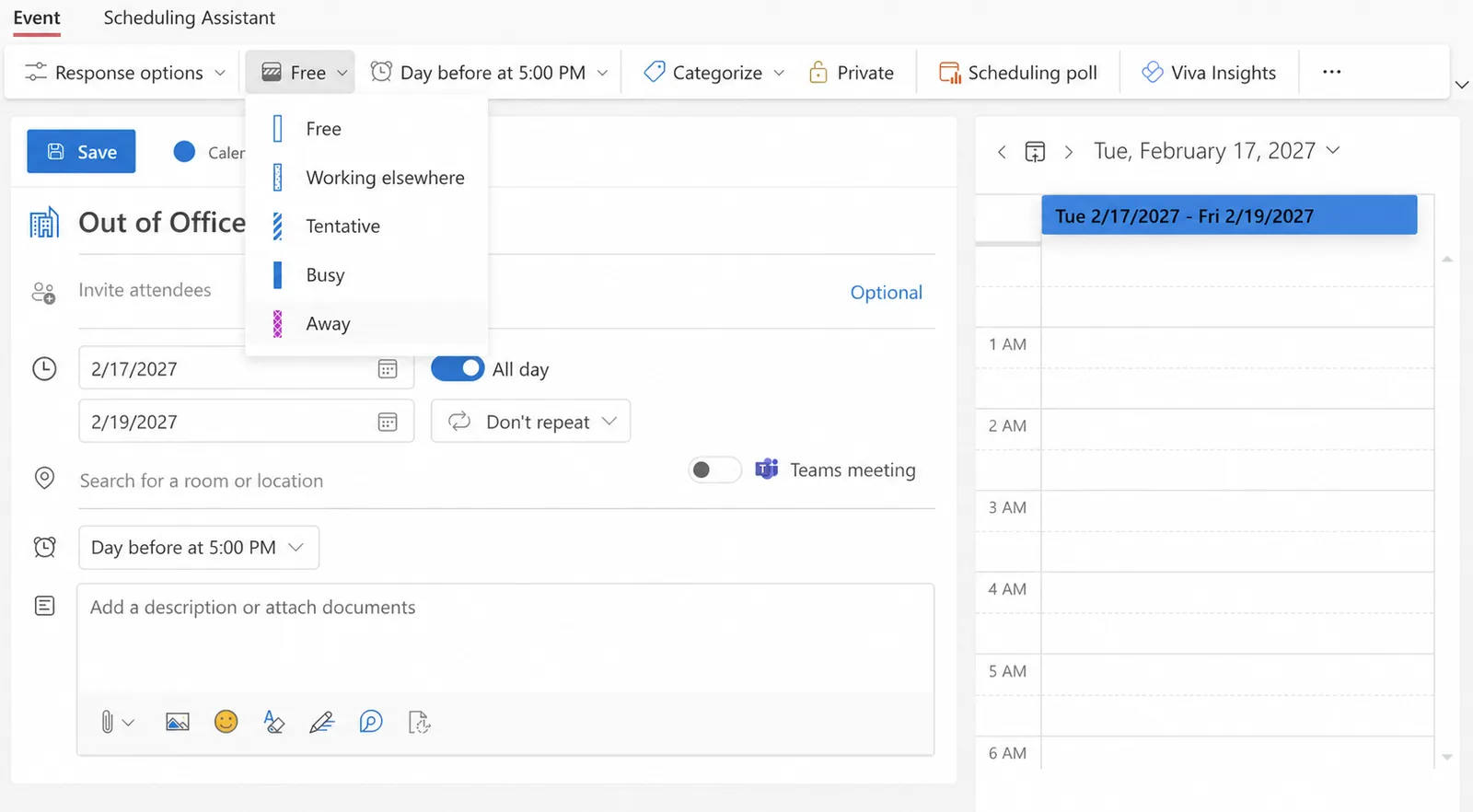
Dans Outlook classique, utilisez Accueil > Nouveau rendez-vous. Indiquez les dates, cochez Événement toute la journée si nécessaire, puis choisissez Afficher comme > Absence du bureau. Terminez avec Enregistrer et fermer.
Le panneau des réponses automatiques du nouvel Outlook propose aussi des options pour votre calendrier. Microsoft les décrit dans son guide Outlook web :
- Bloquer mon calendrier pour cette période.
- Refuser automatiquement les nouvelles invitations pour des événements qui se produisent pendant cette période.
- Refuser et annuler mes réunions pendant cette période.
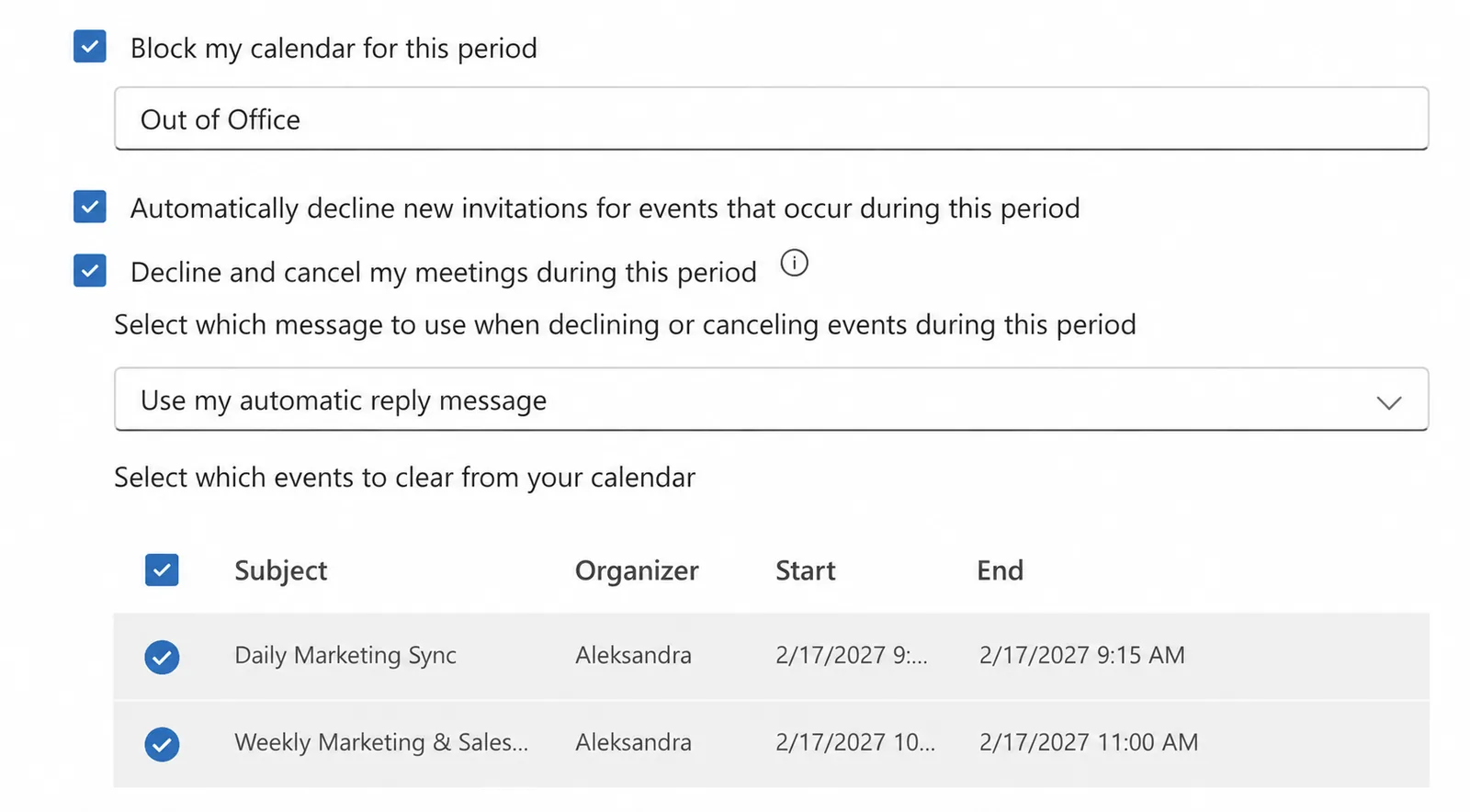
Dans le nouvel Outlook, ces options apparaissent sous un libellé plus court. Nous vous conseillons de vérifier les réunions existantes avant de les annuler : certaines peuvent se tenir sans vous.
Comment prévenir ses collègues sans bloquer leur calendrier ?
Envoyez une invitation distincte qui laisse les destinataires disponibles. Conservez votre propre événement avec le statut Absence du bureau. Vos collègues pourront ainsi voir vos dates de congé sans que leurs créneaux de travail soient bloqués.
Dans le nouvel Outlook, la méthode Microsoft consiste à dupliquer l’événement :
- Faites un clic droit sur votre absence et choisissez Dupliquer l’événement.
- Donnez à la copie un titre explicite, par exemple « Congés d’Alex ».
- Dans Options de réponse, désactivez la demande de réponse des participants.
- Modifiez la disponibilité de cette copie pour qu’elle ne bloque aucun créneau.
- Ajoutez les destinataires dans Inviter des participants, puis sélectionnez Envoyer.
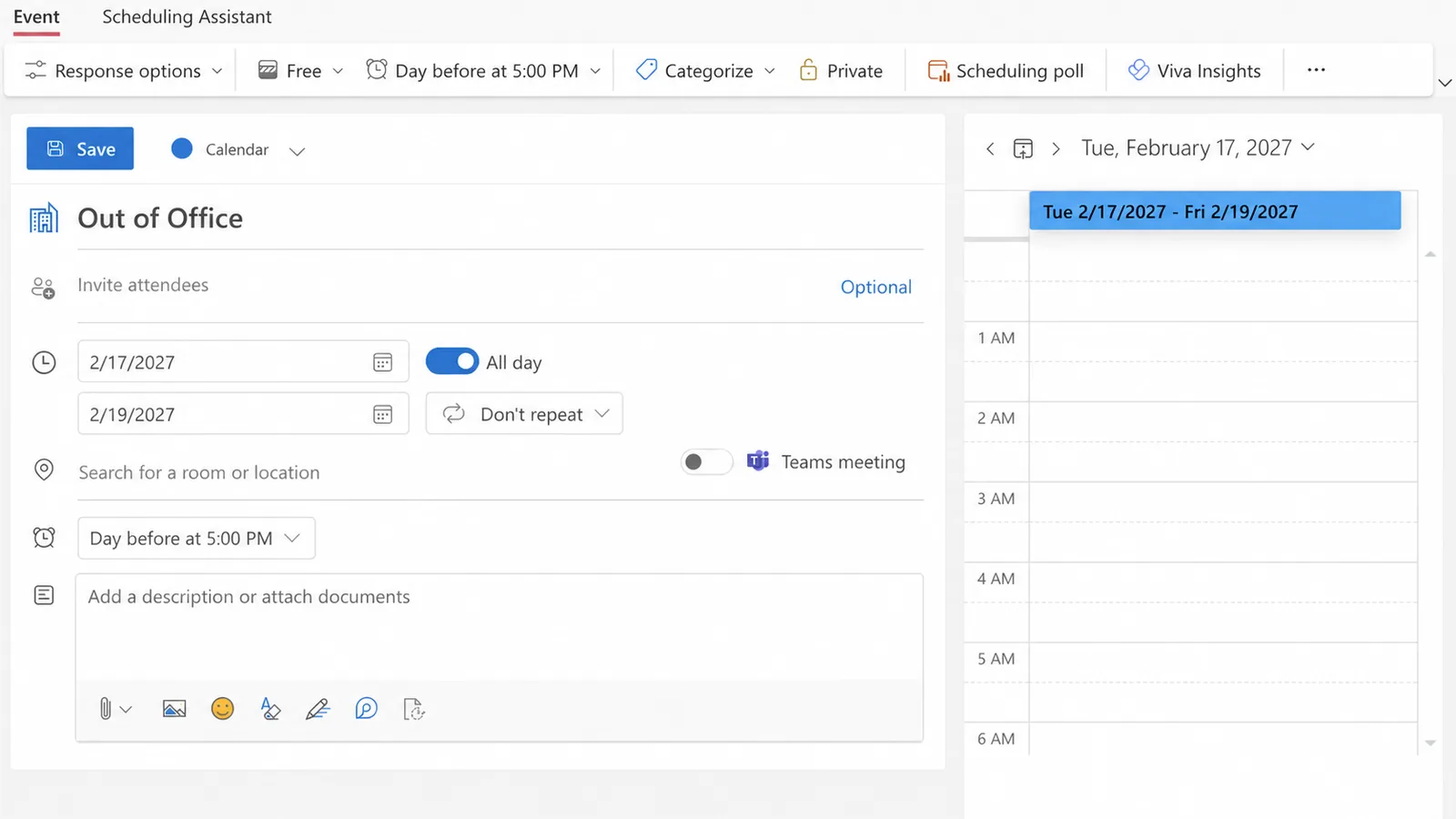
Dans Outlook classique, créez une Nouvelle réunion pour les mêmes dates. Choisissez Afficher comme > Disponible, désactivez la demande de réponse dans Options de réponse, puis réglez Rappel > Aucun avant l’envoi. Cela évite notamment une alerte à minuit pour un événement d’une journée entière.
Gardez séparément le rendez-vous qui bloque votre calendrier. Si vous passez ensuite l’invitation partagée en Absence du bureau, la mise à jour risque de bloquer aussi les calendriers des destinataires.
Quel message d’absence écrire dans Outlook ?
Précisez votre date de retour et la personne à contacter pour les demandes urgentes. Si vous ne lisez pas vos e-mails pendant vos congés, dites-le. Les destinataires externes n’ont pas besoin de connaître votre lieu de vacances.
Pour votre équipe :
Je suis en congé et serai de retour le [lundi 22 février 2027]. Je ne consulterai pas mes e-mails pendant cette période. Pour toute question urgente concernant [projet], contactez [nom].
Pour les contacts externes :
Merci pour votre message. Je suis absent jusqu’au [vendredi 19 février 2027] et vous répondrai à mon retour. Pour toute demande urgente, vous pouvez contacter [nom] à l’adresse [e-mail].
Adaptez ces textes à votre situation avec nos exemples de messages d’absence ou le générateur de messages d’absence.
Peut-on activer la réponse Outlook à partir des congés validés ?
Oui. La fonction de réponse automatique de Vacation Tracker active le message au début des congés validés et le désactive à leur fin. Elle fonctionne avec les boîtes Microsoft 365 et Google Workspace disposant de la connexion nécessaire.
Les employés peuvent poser leurs congés dans Microsoft Teams ou Slack. Avec Vacation Tracker pour Microsoft Teams, les dates validées peuvent déterminer la période d’envoi de la réponse Outlook, sans nouvelle saisie dans la messagerie.
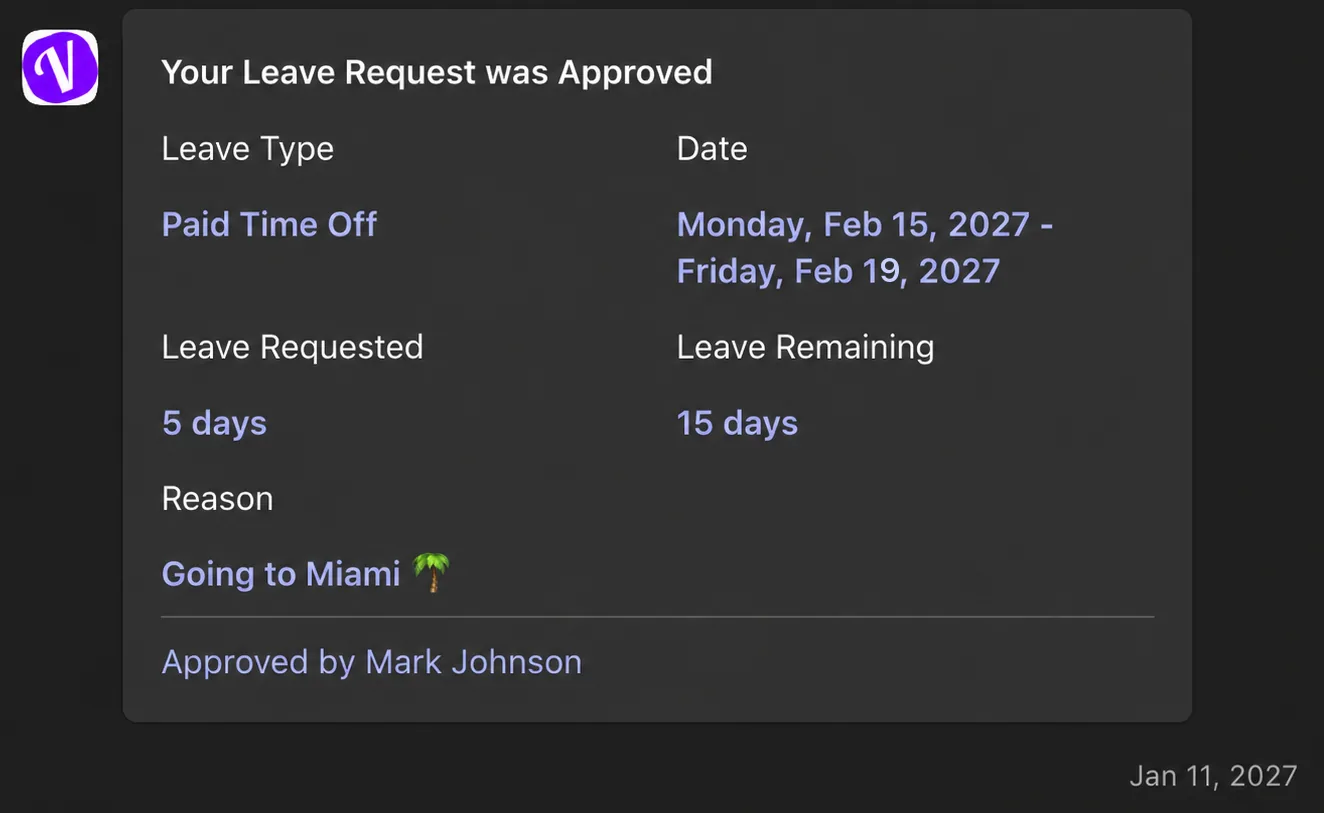
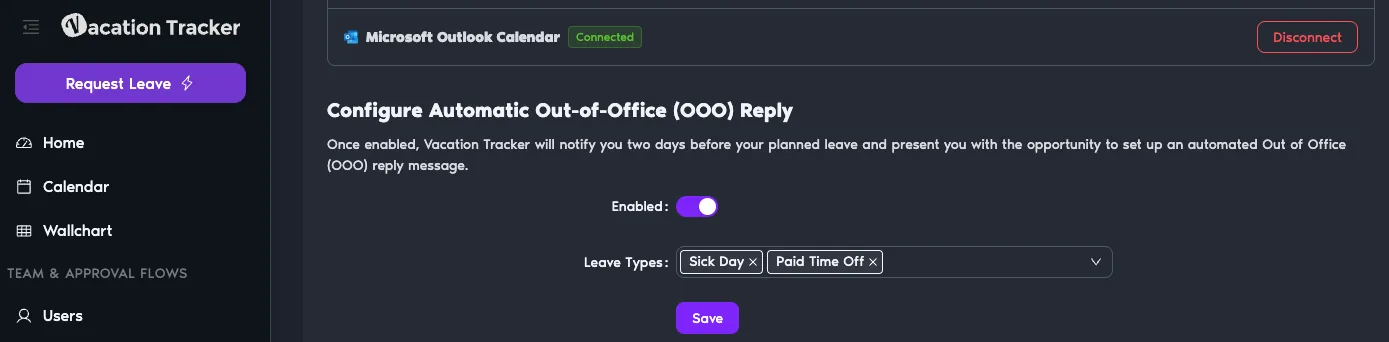
La synchronisation du calendrier est distincte du message. La connexion personnelle à Outlook est disponible dans toutes les offres ; la connexion à un calendrier Outlook partagé nécessite Complete. Consultez les fonctions de calendrier Vacation Tracker.
Avant de partir
Vérifiez votre message, l’heure de fin et votre disponibilité dans le calendrier. Pour que les réponses suivent vos congés validés, vous pouvez essayer Vacation Tracker gratuitement pendant 14 jours, sans carte bancaire, ou demander une démo.

Claudia

Claudia est une professionnelle du marketing expérimentée, passionnée par l’écriture et la création de contenus engageants qui parlent aux lecteurs.